
Objetivo

|
|
Objetivo |
|
|
Módulo de
Gestão de
Pessoal
|
O RHevolution – Gestão
de Pessoal, é uma ferramenta estratégica no Gerenciamento
dos processos de Remuneração dos Funcionários e Colaboradores,
e no relacionamento da empresa com Bancos, Fornecedores de Serviços
, Receita Federal, Ministério do Trabalho e INSS.
Acreditando na necessidade
crescente de descentralização de atividades nas organizações,
e nas alterações constantes de regras entre Empresas e Funcionários,
ora originadas por Órgãos Governamentais, ora originadas
por Negociações Sindicais, o produto foi desenvolvido com
poderosos recursos que trazem flexibilidade ilimitada para tratamento de
regras de remuneração.
Estas regras podem ser estabelecidas
segundo vários critérios, dando agilidade e segurança
em todos os processos de Gestão de Pessoal.
De forma totalmente integrada,
são realizados todos os cálculos para pagamento, recolhimento
de impostos de responsabilidade do funcionário e da empresa, realização
de interface bancário, provisão e geração de
arquivos para Contabilização.
 |
Todos os direitos reservados. |
|
Família RHevolution |
|
|
Índice do Produto |
|
O SQL*Plus é uma poderosa ferramenta que você pode usar para criar, armazenar, alterar, recuperar e manter informações no banco de dados Oracle. Porém se você utilizá-la para modificar os dados do RHEvolution, você colocará em risco a integridade das informações, garantida pelos programas do produto e pelos próprios recursos do banco de dados Oracle.
Quando você altera via SQL*Plus, dados em uma tabela, sem fazer as alterações devidas nas tabelas com que ela se relaciona, pode-se gerar a perda de sincronismo entre elas, causando erros posteriores na recuperação e tratamento de informações.
O RHEvolution possui todos os recursos para que você possa manter suas informações, sem lançar mão de ferramentas adicionais para esse fim.
Padrões
Para que fiquem, mais fáceis a consulta e compreensão do funcionamento do produto, nós padronizamos a ordem e a redação deste manual. A seguir descrevemos a forma pela qual cada tela, processo, ou relatório será apresentado:
Conceitos
Antes de descrever campos e processos, sempre que necessário o manual apresentará um conceito sobre o que será descrito. Esse recurso permitirá a você compreender os objetivos que estão por trás daquele item, bem como suas conseqüências, antes de partir para o detalhamento.
Pré-Requisitos
Sempre que necessário o manual apresenta os pré-requisitos para manter ou recuperar informações.
Blocos de Informação
As informações em uma tela, estão agrupadas em blocos segundo sua similaridade, ou dependência de utilização. Esses blocos estão delimitados por uma linha vermelha, e com um título de seu agrupamento.
Descrição de Campos
Os campos são apresentados em uma linha sublinhada, separada da explicação detalhada daquele campo. Nesta linha são apresentadas outras duas informações, referentes ao tipo do campo e a existência de list of values(LIST) e/ou possibilidade de consulta (QUERY), conforme ilustrado abaixo:
Tipo de Campo
| Obrigatório | Será exigida a digitação obrigatória de um valor válido para o campo. |
| Condicionalmente
Obrigatório |
Em certas circunstâncias o preenchimento do campo será obrigatório |
| Sequence | O conteúdo do campo será criado automaticamente pelo sistema e será na forma de seqüência numérica. |
| Opcional | Campo opcional, que pode ser digitado ou não. |
| Display | Você não pode alterar a informação deste campo. O RHevolution apenas apresenta esta informação. |
| Default | O RHevolution mostra um valor para este campo. Você pode aceitar ou alterá-lo para um outro valor válido. |
| Scroll | O campo "rola" da esquerda para a direita, permitindo a entrada de valores maiores que o próprio campo. |
| Check box | O campo é utilizado para selecionar itens. |
| Radio button | Permite a seleção de um item em um grupo de dois ou mais itens. Cada um dos valores possui um círculo próximo a ele. Quando um dos círculos é selecionado, um grande ponto aparece em seu centro. Se um outro círculo for selecionado o ponto se move para aquela seleção. |
| Button | O pressionamento do "botão" acessa blocos complementares ou opcionais de informação. |
| List item | Contém uma lista limitada de valores válidos para um campo em particular. Quando o item é selecionado, é exibida a lista de valores disponíveis, permitindo a escolha do valor desejado. |
Campos com a identificação LIST, no canto direito, têm a opção de uso do recurso LIST OF VALUES via tecla de função F9.
Query
Campos com a identificação
QUERY, no canto direito, permitem consulta aos dados cadastrados, via ícones:
 |
Executa Consulta Cancela Consulta |
O Rhevolution permitirá a você realizar todas as rotinas de Gestão de Pessoal com a rapidez e precisão necessária para a sua empresa.
Como o sistema está organizado
As funções
do sistema estão agrupadas nos seguintes grupos, os quais são
subdivididos em módulos e sub-módulos.
O manual está organizado
em módulos, todos com formato HTML e podem ser acessados por meio
de navegação por links, como se estivesse conectado na Internet,
iniciando pelo arquivo gp_inicial.htm
e o acesso aos outros módulos pelo Índice
do Produto.
Cadastramento de Usuários
O RHevolution Web possui
o recurso de ter vários usuários com perfis diferenciados
para navegação no sistema.
Para cadastrar um usuário
no sistema siga os seguintes passos:
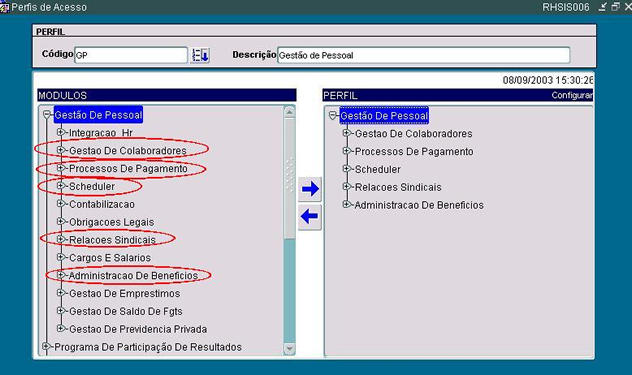
1) Em Administração
do Sistema => Perfil de Acesso à Funções cadastre
um perfil de acesso com nome desejado e mova as ramificações
dos módulos na qual o perfil terá acesso para a direita,
após mover uma ramificação, você poderá
retirar uma ou mais transações individuais posicionando sobre
ela e movendo para a esquerda:
(Conforme exemplo abaixo,
foi movida a ramificação inteira de Gestão de Pessoal
e depois foi retirada algumas delas, ficando disponível no perfil
à direita da tela somente as transações que estão
marcadas em vermelho à esquerda)
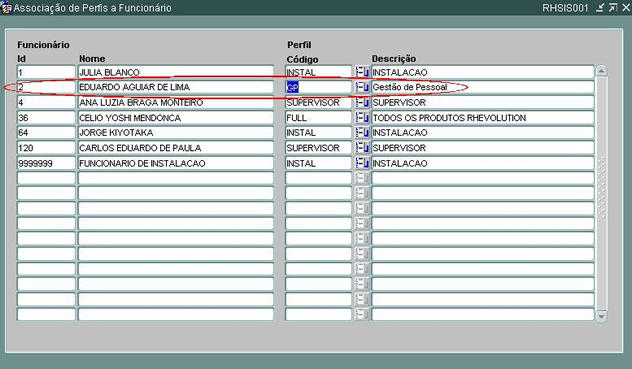
2) Após criado o perfil,
ele deve ser associado ao funcionário, acessar Segurança
de Acesso à Funções => Associação de
Perfis à Funcionários e associe o perfil ao funcionário,
conforme demonstrado no exemplo abaixo:
3) Após associar o
perfil ao funcionário, acessar Administração do
Sistema => Senha do Funcionário e cadastre uma senha para acesso
ao sistema:
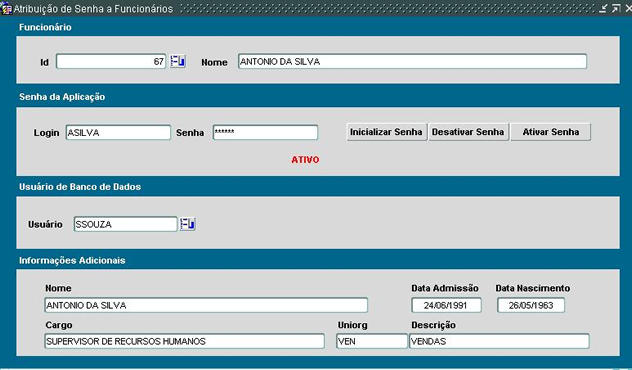
4) Conforme
tela
acima,
as
informações
de
LOGIN
/
SENHA Login de Entrada no Sistema:
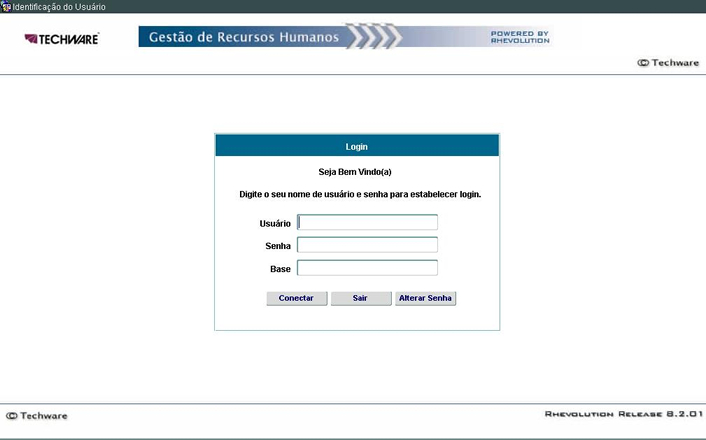
Após o acesso, o usuário
só poderá navegar nas transações na qual foi
disponibilizada no perfil.
Objetivos
Permitir a parametrização
no módulo de senhas do RHevolution para tratar quantidade de caracteres
informados na senha, tipo de caracter ( letra / número), quantidade
de repetições e sincronismo ( ao trocar a senha da aplicação,
trocar também a senha do banco de dados ).
As novas funcionalidades
foram acrescentadas na transação de periodicidade de senhas.
Deverá ser parametrizada
a tabela de senhas através da transação RHSIS010 –
Parâmetros Senha Rhevolution.
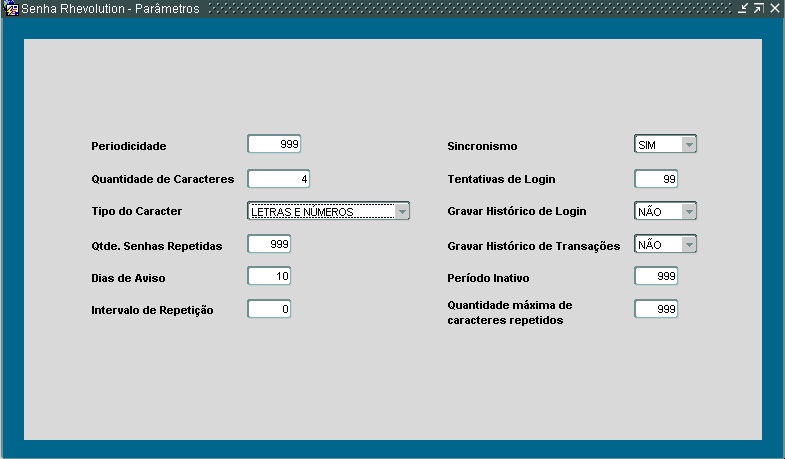
Periodicidade: Determina o tempo (dias) na qual o usuário deverá efetuar a troca da senha.
Quantidade de Caracteres: Informe a quantidade mínima de caracteres permitidos na digitação - Mínimo de 1 e Máximo de 30.
Tipo de Caracter: A senha deverá conter caracteres do tipo:
Letras e Números - a senha deverá conter obrigatoriamente letras e números.
Letras - a senha deverá conter apenas letras
Números - a senha deverá conter apenas números
Qtde. Senhas Repetidas: Número de vezes que o usuário poderá digitar a mesma senha. Ao atingir o número máximo permitido, informará que a senha digitada já atingiu a quantidade máxima, obrigando o usuário a trocar a senha.
Dias de Aviso: O usuário receberá um aviso de que sua senha irá expirar 5 dias antes da data final.
Intervalo de Repetição:
Após 2 trocas de senha (repetição) o
funcionário poderá repetir a senha digitada anteriormente.
Sincronismo: Com a opção SIM, o sistema fará o sincronismo da senha do banco para ser a mesma senha da aplicação. A verificação do sincronismo é efetuada na tela de Atribuição de Senhas e na tela Login.
Tentativas de Login: Caso o usuário erre a senha
3 vezes consecutivas, a senha será
bloqueada e será exibida uma mensagem informando o ocorrido.
Período Inativo: Informe a quantidade de dias que o usuário pode ficar inativo (sem conexão) para que a senha seja desativada automaticamente.
Quantidade de Caracteres Repetidos: Informe o número máximo de caracteres que podem ser repetidos sequencialmente na senha. Ex.: 2 caracteres -> não será permitido utilizar SS, 22, 11, XX...
caso utilize 3 caracteres, não poderá utilizar: 111, 000, XXX, ZZZ. Caso não queira bloquear repetição de caracteres, insira 999.
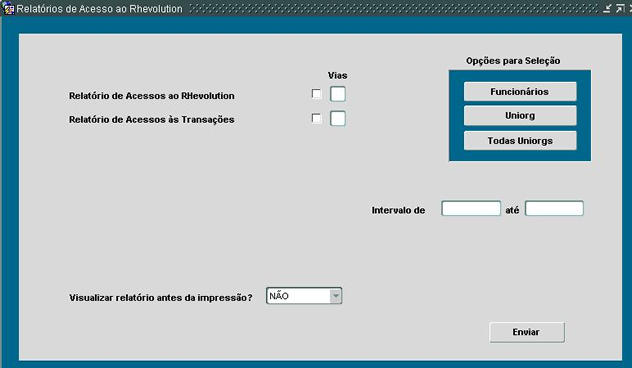
As opções
Grava Histórico Login e Grava Histórico de Transações
informam se cada vez que efetuado o login ou acesso às transações
do RHevolution, uma linha de log deve ser criada nas tabelas de histórico
para posteriormente serem visualizadas através do programa rhsis012
- Relatórios de Acesso.
A tela de associação de senha aos funcionários também respeitará as regras de senhas parametrizadas com exceção da inicialização da senha que permitirá que a senha do funcionário seja a data de nascimento.
Foi inserido botão
(ativar senha) que permite a ativação de senhas bloqueadas.
Na alteração de senha através do login, estas regras serão validadas, não permitindo que o usuário digite senhas diferente do critério parametrizado.
Observação: Quando a senha for
modificada pelo Administrador, o sistema vai forçar a troca da senha
(independente se for inicializada com a data de nascimento ou se o Administrador
digitou outra senha).
Acesso ao Sistema, Menus e Navegação
O RHevolution é um produto muito simples de operar. Ele possui uma estrutura de menus e navegação, baseada no padrão Microsoft Windows, dispensando qualquer esforço de adaptação à sua utilização.
Através do Internet Explorer digite o endereço do provedor de aplicação onde o Rhevolution foi instalado.

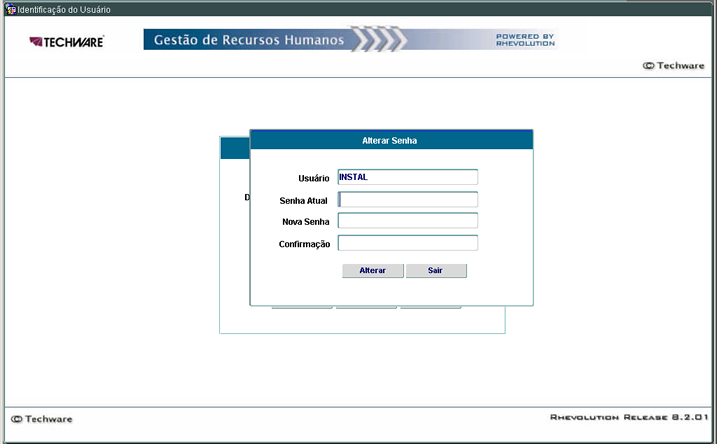
Em seguida o sistema solicitará as informações para conexão do aplicativo com o banco de dados. Deve informar o nome do usuário e sua senha.
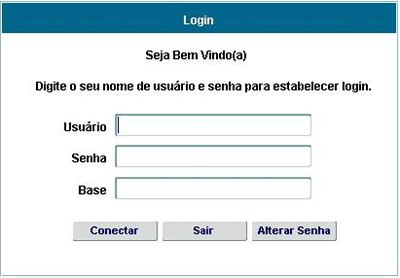
Digite usuário / senha e base e escolha uma das opções:
CONECTAR
- para
acessar o
sistema ou
SAIR
- para
sair da
conexão
ALTERAR
SENHA
- para
modificar
a senha de
acesso, as
condições
de
alteração
de senha
obedecem
as
parametrizações
de senha
definidas
nos
Parâmetros Senha Rhevolution,
exceto no
primeiro
acesso do
usuário
que o
sistema
automaticamente
direciona
para a
alteração
de senha:
Menu principal - Árvore de Transações
Esta tela será exibida após informar a identificação do usuário (Nome do usuário e Senha).
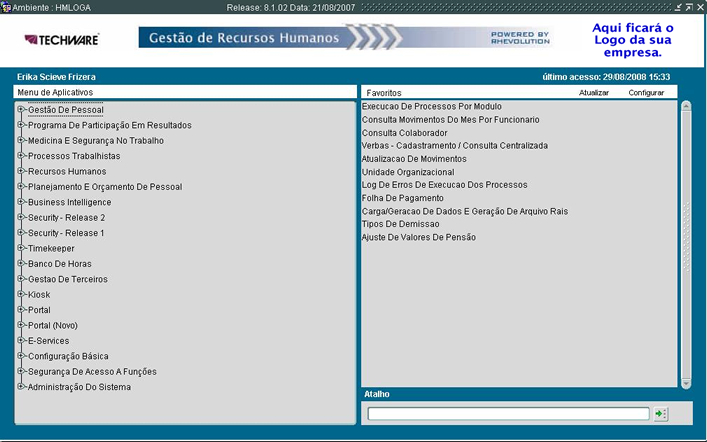
Árvore de Transações
‘Clique’ no
Gestão
de Pessoal para abertura dos módulos e navegação
nas transações.
Métodos de Navegação
Cada opção do menu principal é estruturada em módulos que podem se sub-dividir em outros sub-menus da aplicação.
Ao ser localizada a opção desejada, será exibido o conjunto de transações correspondentes.
As transações representam atividades a serem executadas e podem conter uma ou mais telas.
As transações
podem ser chamadas de duas formas diferentes: através de seleções
no menu ou disponibilizando a transação no menu favoritos.
Menu de Transação
Seleção no menu
Para acionar a transação, basta selecionar o botão <+> à esquerda da transação e o menu começa a sub-dividir até transação.
Para acessar a transação, basta clicar na transação desejada para utilizar.
Atalho
Permite acesso rápido a todas as transações do Menu.
No campo atalho pesquise a transação por palavra chave ou por nome de programa:
%admissao% ou %ADMISSAO% ou %Admissao% - Utilize entre % para localizar uma transação com essa palavra em qualquer parte do nome da transação.
Relatório% ou RELATORIO% - Utilize Palavra + % no final para localizar transações que iniciem com a palavra.
%rhprh130% - Utilize essa opção para localizar as transações por nome de programa (forms).
A lista de valores abrirá a lista de Transações de acordo com a pesquisa efetuada, acione a transação desejada com duplo clique, acione o botão verde com a seta ou <enter> para direcionar a abertura da tela desejada.
Logotipo da Empresa
No canto
superior
direito, a
empresa
poderá
inserir o
logotipo
da sua
empresa,
deixando a
página do
Rhevolution
personalizada,
para
incluir a
imagem,
utilize a
Configuração
de
Diretório,
para
visualizar
as
instruções,
clique no
link:
Atualização
do
Logotipo
da Empresa
A barra de ícones consiste de botões que podem ser usados para ativar os comandos mais comumente usados. Acionar um botão é muito mais rápido que selecionar o comando do menu.

|
|
|
|
 |
Salvar | Salva todas as inclusões e/ou alterações de dados em uma transação |
 |
Imprimir | Imprime o display da tela em impressora local. |
 |
Sair | Se acionado a partir de uma tela diferente da primeira, retorna à tela anterior. Se acionado na primeira tela da transação, retorna ao menu de transações. |
 |
Recortar | Move o texto selecionado para área de transferência. |
 |
Copiar | Copia o texto selecionado para área de transferência. |
 |
Colar | Insere na posição do cursor o conteúdo da área de transferência. |
 |
Prepara consulta | Limpa a tela para entrada dos parâmetros que especificam os registros a serem consultados. Após indicar os parâmetros, acione o ícone <Executa Consulta>.(Vide observação a seguir sobre as formas de utilização desse recurso) |
 |
Executa consulta | Consulta os registros solicitados e exibe o primeiro da seleção. |
 |
Cancela consulta | Cancela o acionamento do ícone <Prepara Consulta> |
 |
Bloco anterior | Retornar ao bloco anterior. |
 |
Registro anterior | Se foram consultados múltiplos registros, o registro anterior será exibido. |
 |
Próximo registro | Se foram consultados múltiplos registros, o próximo registro será exibido. |
 |
Próximo bloco | Avançar para o próximo bloco. |
 |
Insere registro | Limpa a tela para inclusão de um novo registro |
 |
Exclui registro | Exclui o registro do banco de dados, logo após ter sido acionado o ícone <Salvar> |
 |
Bloquear registro | Bloqueia o registro atual. |
 |
Help | Abre ajuda on-line contida nesse manual. |
a Pesquisa de registros que tenham um ou mais dados em comum :
<preparar consulta> -
F11
posicionar o cursor sobre
o(s) campo(s) a pesquisar e informar o(s) argumento(s) de pesquisa
<executa consulta> - Control
+ F11
a Pesquisa de registros
informando parte do argumento de pesquisa
<prepara consulta> - F11
informar a parte do argumento
associada ao símbolo de %:
NNN% - retorna todos os registros
cujo dado escolhido inicia por NNN
%NNN% - retorna todos os
registros cujo dado escolhido tem NNN em qualquer Posição
%NNN - retorna todos os
registros cujo dado escolhido termina por NNN
<executa consulta> - Control
+ F11
a Pesquisa de registros
associando um operador lógico ao argumento de pesquisa
<prepara consulta> - F11
associar um dos seguintes
operadores no início do argumento de pesquisa:
> - maior que
< - menor que
>= - maior ou igual a
<= - menor ou igual a
<> - diferente de
= - igual a
<executa consulta> - Control
+ F11
a Pesquisa de registros
associando condições
Requisitos: conhecimento básico de cláusulas da linguagem SQL (Structure Query Language)
conhecimento do nome oficial do(s) atributo(s) na base de dados
<prepara consulta> - F11
escolher qualquer campo
da tela e digitar um "label" (qualquer referência: uma letra, um
nome ...) precedido do caracter < : > . Exemplos:-
:A,
:ID,
:XXX,
:LUCI
<executa consulta> - Control
+ F11
Nesse momento será
disponibilizada uma tela do editor de texto onde será digitada a
cláusula para pesquisa.
Exemplos de utilização :
DATA_ADMISSAO BETWEEN ‘01-JAN-90’ AND ‘31-DEZ-90’
Se executado na tela de dados cadastrais de colaboradores, retorna todos os admitidos durante o ano de l990
DT_FIM_VIGENCIA IS NOT NULL
Se executado na tela de cargos, retorna todos os cargos com situação de INATIVO
NIVEL >= 3 AND CODIGO_CONTABIL
IN (‘IB9000’,’PG1500’,’TL2300’)
Se executado na tela de Unidades Organizacionais, retorna todas as Uniorgs do nível 0 ao nível 3 cujos códigos de centro de custo encontram-se entre um dos especificados.
Acionar o botão <OK>
da tela do editor
A configuração dos favoritos é utilizada para acessar as transações do menu de uma forma rápida.
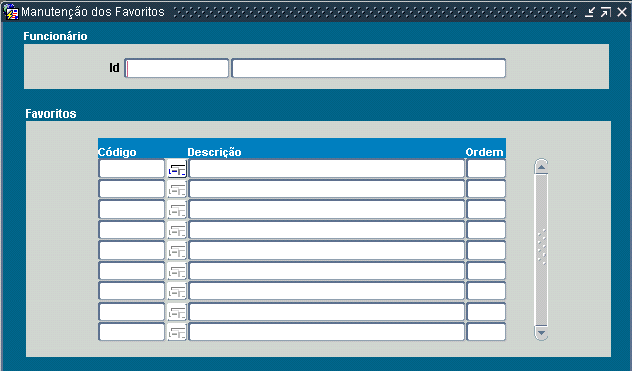
Informar nesta tela as transações mais utilizadas. Transações de Atalho.
Bloco de Dados do Funcionário
Neste bloco serão informados os dados do Funcionário.
ID (Display)
O sistema irá fornecer
automaticamente o número do ID, do usuário que estiver conectado
no sistema.
NOME (Display)
O sistema irá fornecer
o nome do usuário que estiver conectado no sistema.
Bloco de Favoritos
Neste bloco serão
informadas as transações mais utilizadas do sistema.
CODIGO (Obrigatório)
LIST
Informe o código
do programa que irá aparecer na tela de favoritos
DESCRIÇÃO (Display)
O sistema irá fornecer
automaticamente o nome da transação , do código informado.
ORDEM (Obrigatório)
Digite a seqüência
que irá aparecer na tela de favoritos.
Configuração de Diretório
Essa tela contém as informações de configuração geral do Sistema Rhevolution, tais como versão do produto, diretórios default de imagens/dlls, dados de servidor, jinitiator, usuário default, parâmetros de URL, etc.
Essas configurações são preenchidas pelo Analista de Tecnologia da Techware na ocasião da instalação do sistema, qualquer manutenção que o usuário venha a efetuar nessa tela, sugerimos entrar em contato com nosso suporte e fazer uma consulta do campo e seus reflexos antes da atualização.
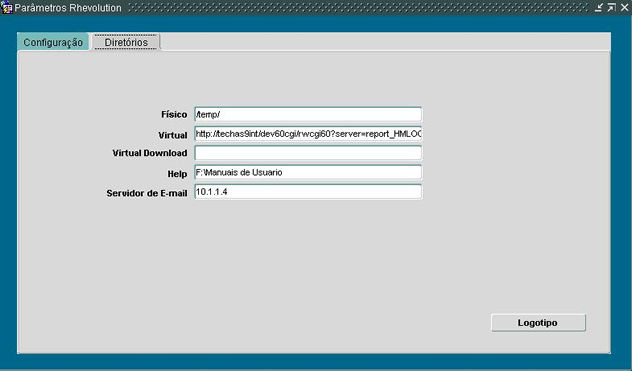
Descritivos dos campos - Bloco CONFIGURAÇÃO:
Versão: Contém a informação da versão atual do produto instalada.
Servidor Web: Contém o endereço virtual (url) = servidor + porta de acesso ao sistema.
Arquivo Jinitiator: Contém o nome do arquivo de inicialização do Jinitiator.
Versão Jinitiator: Contém a versão do Jinitiator.
Virtual Imagem: Contém o diretório (virtual) onde localizam-se as imagens.
Usuário Default / Senha Default / String Default: Deve contér os dados do usuário Owner de acesso ao Rhevolution.
Class Id:
Serverport Forms:
Diretório Jinitiator: Diretório onde o Jinitiator está instalado.
Diretório Vitual Holerit:
Diretório Fisico Holerit:
Diretório DLL: Diretório de Localização das DLLs (usadas nas criptografias de arquivos bancários)
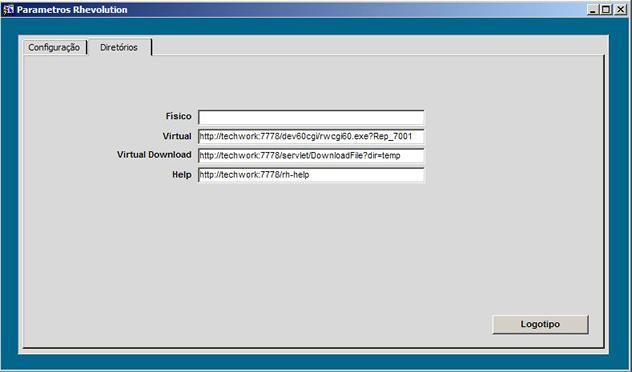
Descritivos dos campos - Bloco DIRETÓRIO:
Físico: Diretório fisico (máquina / servidor) onde encontram-se os programas do Rhevolution.
Virtual: Diretório Virtual (URL) de acesso ao Rhevolution.
Virtual Download: Diretório Virtual (URL) para download de arquivos no servidor.
Help: Diretório Físico ou Virtual para acesso do Help do Sistema.
Botão LOGOTIPO:
Esse botão disponibiliza o diretório onde se encontra o LOGOTIPO da sua empresa, ao atualizar, ela será apresentada na tela inicial do Rhevolution após o login de entrada, o tamanho recomendado para a imagem é de 100 X 52.
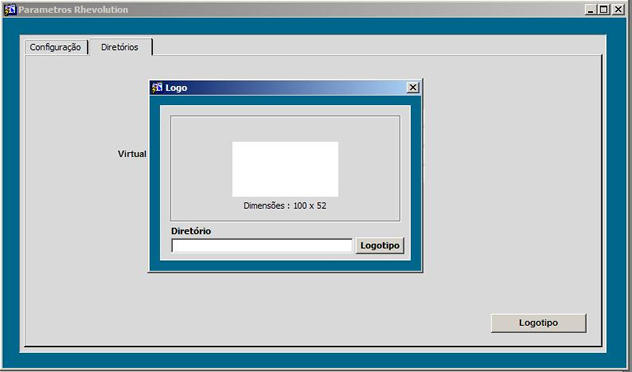
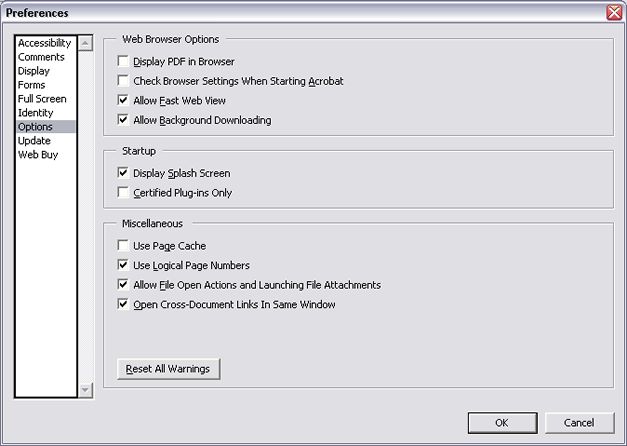
Para acessar a tela abaixo,
é necessário estar com qualquer relatório no acrobat
aberto na tela, teclar CONTROL + K que abrirá as PREFERENCES / PREFERENCIAS.
Posicionar em OPTIONS /
OPÇÕES e deixar selecionado os ítens conforme demonstrado
abaixo:
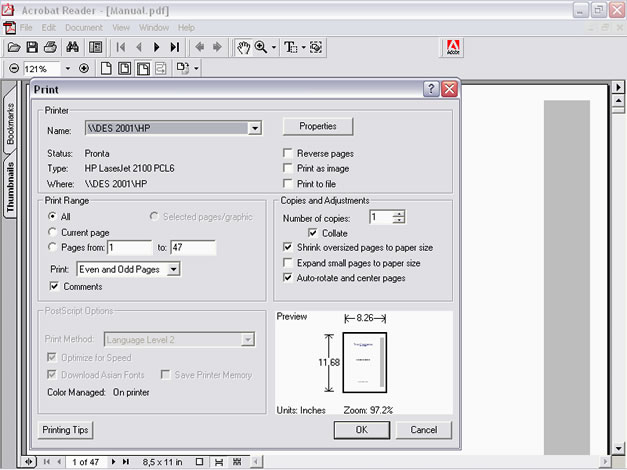
A emissão de relatórios
no sistema é gerado em formato PDF e aberto no Acrobat Reader (aplicativo
gratuito disponível para download), abaixo deixamos uma sugestão
de configuração no aplicativo, que na impressão centraliza
corretamente os relatórios emitidos no Rhevolution.
|
Todos os direitos reservados. |
|
Família RHevolution |