
Admissão

|
|
Admissão |
|
Dados Cadastrais e Admissão
Neste módulo você tem a admissão do COLABORADOR, atualização de dados cadastrais e consulta dos dados já cadastrados e relatórios correspondentes.
O registro de informações
sobre o Colaborador é um passo muito importante no relacionamento
entre a empresa e o Colaborador.
É fundamental que
você tenha em mãos antes do inicio do Processo :
| Atividades | Pré-Requisitos |
| Admissão: |
|
A admissão permite controlar o uso de vagas disponíveis através do Quadro de Posições.
Para maiores detalhes deste modulo, deverá existir na empresa o produto POP - Plano de Orçamento de Pessoal
Admissão do Colaborador
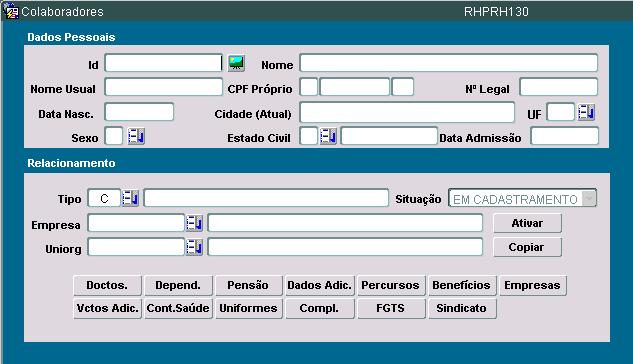
Informar nesta tela os Dados
Pessoais e relacionamento do Colaborador com a Organização.
Bloco de Dados Pessoais
Neste bloco serão informados dados pessoais do Colaborador.
ID (Sequence)
O sistema irá fornecer
automaticamente o número do ID, se a opção do parâmetro
geral estiver como automático.
NOME (Obrigatório)
Digite o nome completo do
Colaborador.
O nome será preenchido
em letras maiúsculas, sem acentos ortográficos, pontos
e ou ‘Ç’ (Cedilha). Quando o Primeiro nome e o Sobrenome exceder
o tamanho do campo definido, serão mantidos o primeiro e o último
nome, devendo-se abreviar os sobrenomes intermediários sem utilização
de pontos. Os sobrenomes seguidos de grau de parentesco como : FILHO, NETO,
SOBRINHO E JUNIOR , serão digitados na integra.
Ex.: EDISON DE B F GOMES SOBRINHO
NOME USUAL (Opcional)
Digite o nome usual ou o
Pseudônimo do Colaborador. Se o campo não for preenchido,
o sistema assumirá o primeiro nome como o nome usual.
Padrão ortográfico
do primeiro nome e sobrenome do Colaborador.
Ex.: MALU para MARIA
RODRIGUES para DURVAL RODRIGUES.
Usar o bom Senso, não colocar APELIDOS e sim NOME USUAL.
CPF PRÓPRIO (Obrigatório)
Informar se o Colaborador
possui CPF próprio, e o número do CPF(Cadastro Individual
de contribuinte). Se o dígito informado não estiver compatível
com o número do CPF, o sistema calculará o correto, mas se
confirmado aceitará o informado pelo Usuário.
ATENÇÃO:
Se ao digitar o CPF, já possuir algum funcionário ativo com
o mesmo número, fornecerá um alerta se deseja continuar o
cadastramento.
NRO LEGAL
O sistema Rhevolution possui
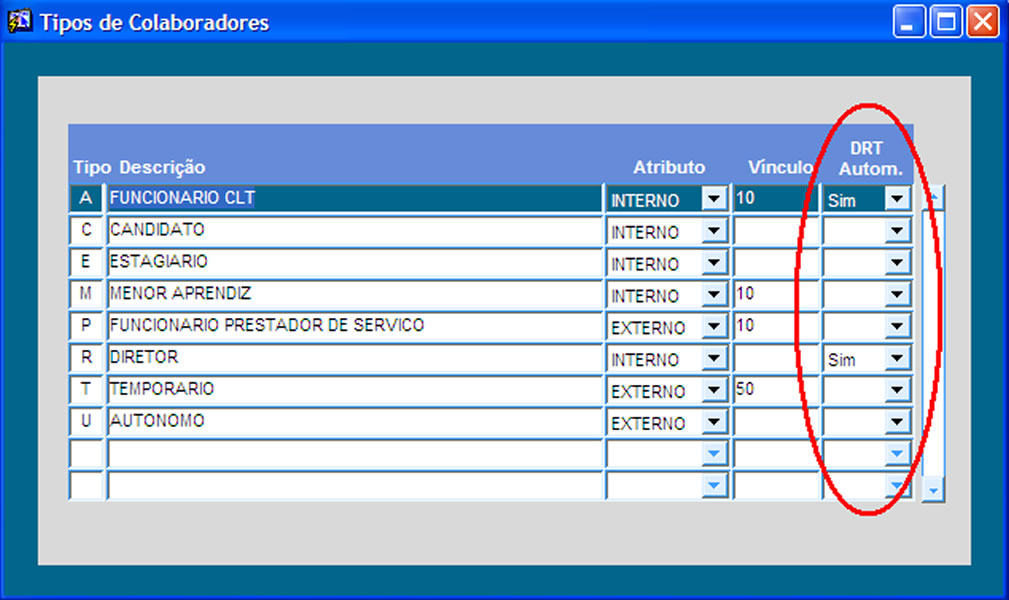
uma configuração adicional para utilizar o nro do DRT Automático.
A legislação possui a seguinte referência a respeito do controle de número de registro de empregado :
Artigo 2o. da Portaria 1.121 do MTB : "Os registros dos empregados, devidamente atualizados, deverão obedecer à numeração seqüencial, por estabelecimento”.
Podemos interpretar o artigo
supra citado da seguinte forma : a numeração dos registros
de empregados devem ser seqüenciais e não há restrição
em relação à data de admissão ou ordem específica,
nem mesmo há referências a respeito de intervalos sem utilização.
Não há nenhuma
outra portaria que estabelece o procedimento de controle de numeração
dos registros de empregados. No caso de registro por meio eletrônico,
deve haver a homologação do sistema pela DRT e o processo
de homologação estabelecerá o critério de controle
de numeração dos registros de empregados.
Desta forma, o sistema obedecerá dois princípios básicos:
• A numeração é única, não havendo número de registros duplicados (devem ser seqüenciais) em um mesmo estabelecimento (CGC).
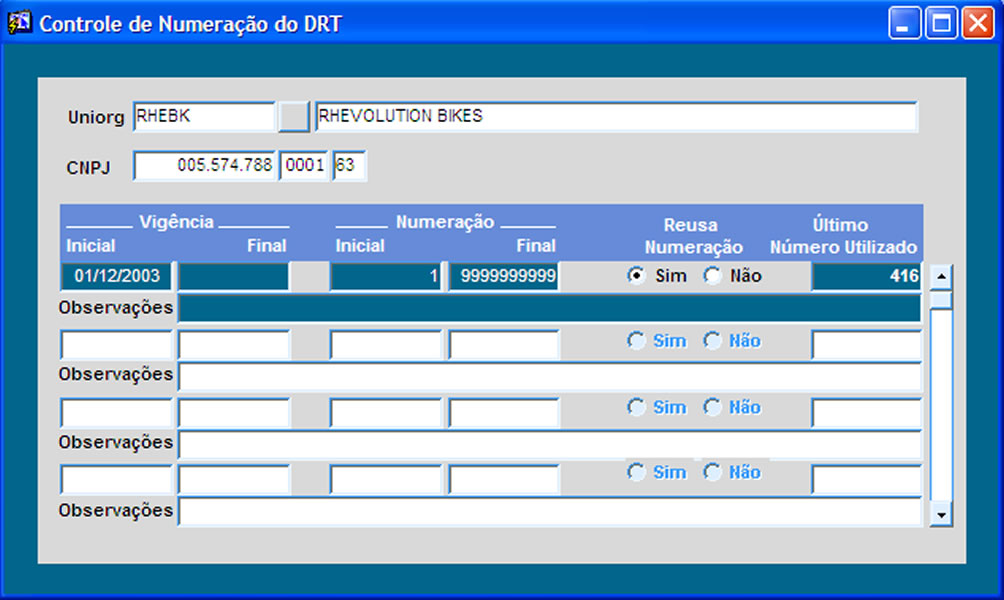
• A numeração poderá ou não ser inutilizada, dependendo do que for estabelecido pela homologação do controle de registro de empregado da DRT. Caso a numeração possa ser reutilizável, a única restrição é de que não exista nenhum outro funcionário utilizado-a simultaneamente. Caso a numeração não possa ser reaproveitada, é necessário manter um registro histórico, com os motivos do cancelamento do número.
Para indicar quais colaboradores utilizarão o Nro DRT automático, indique na tela de tipo de colaboradores = SIM.
O controle de numeração
de registro DRT (número legal) poderá ou não ser adotado
pela empresa, bem como aplicável somente a tipos de colaboradores
específicos. No caso de opção da numeração
automática, deve ser disponibilizada a OPÇÃO de REAPROVEITAMENTO
de números de registros não utilizados para cada UNIORG_CGC
da organização.
A utilização
de números descartados está vinculado ao parâmetro
da UNIORG_CGC que habilita ou não o reaproveitamento de números
não utilizados conforme estabelecido pela DRT local.
Regras para controle de NÚMERO LEGAL SEQÜENCIAL :
Procedimentos de ADMISSÃO DE FUNCIONÁRIOS :
- A atribuição do número legal será efetuada somente no momento de ATIVAÇÃO DO FUNCIONÁRIO e será atribuído o primeiro número DISPONÍVEL da seqüência de controle da UNIORG_CGC contratante.
- Quando o cancelamento ocorre durante o cadastro SEM ATIVAÇÃO DO FUNCIONÁRIO : neste momento, ainda não foi atribuído o NÚMERO LEGAL, portanto nada precisa ser feito.
- Quando o cancelamento ocorre
após a ATIVAÇÃO (ex.: funcionário desiste do
emprego) : neste momento, já foi atribuído um NÚMERO
LEGAL, e deve ser gerado um registro indicando a DISPONIBILIZAÇÃO
IMEDIATA deste número na seqüência ou então, gerado
um registro de histórico de utilização, constando
o motivo do cancelamento do número.
Procedimentos de TRANSFERÊNCIA INDIVIDUAL ENTRE UNIORG_CGC e PROMOÇÃO COM TRANSFERÊNCIA DE UNIORG_CGC :
- A atribuição do número legal será dada no momento da confirmação da transferência e será atribuído o primeiro número DISPONÍVEL da seqüência de controle da UNIORG_CGC contratante.
- Quando ocorrer o cancelamento
da transferência e conseqüente retorno do funcionário
à UNIORG_CGC DE ORIGEM, o NÚMERO LEGAL utilizado na UNIORG_CGC
DESTINO será anulado e DISPONIBILIZADO PARA USO IMEDIATO ou DESCARTADO
PERMANENTEMENTE. O NÚMERO LEGAL DA UNIORG_CGC ORIGEM será
NOVAMENTE ATRIBUÍDO ao funcionário.
Procedimentos de TRANSFERÊNCIAS COLETIVAS ENTRE UNIORG_CGC :
- O procedimento deve ser idêntico à transferência individual.
Procedimentos de TRANSFERÊNCIA COLETIVA ENTRE ESTABELECIMENTOS TEMPORÁRIOS ( CEI ) :
Empresas que trabalham
com UNIORG_CGC temporários, estão dispensadas da utilização
de número de registro, portanto não estão sujeitas
a controle automático.
Continuação dos campos da Admissão:
DATA NASCIMENTO (Obrigatório)
Digite a data de nascimento
do Colaborador .
CIDADE(ATUAL) (Obrigatório)
Digite a cidade em que o
Colaborador reside.
A Cidade ou Município
do endereço do Colaborador será preenchido todo em letras
maiúsculas, sem acentos ortográficos, pontos e ‘Ç’
(Cedilha).
UF (Obrigatório) LIST
Digite a UF (unidade de
Federação) estado do Colaborador. Use o recurso de List of
Values para obter os valores válidos se necessário.
SEXO (Obrigatório)
LIST
Digite o sexo do Colaborador.
Use o recurso de List of Values para obter os valores válidos se
necessário.
ESTADO CIVIL (Obrigatório)
LIST
Digite o estado civil do
Colaborador. Use o recurso de List of Values para obter os valores válidos
se necessário.
ADMISSÃO (Obrigatório)
Esse campo será preenchido
na fase de definição da contratação. Nesta
fase ficará em branco, conforme exemplo acima, pois o Colaborador
se encontra em cadastramento.
Inclusão / Alteração de Fotos dos Colaboradores na Admissão
 BOTÃO FOTO
(localizado
ao
lado
do
id)
BOTÃO FOTO
(localizado
ao
lado
do
id)
Para ambientes em Client Server (Opcional)
Ao selecionar este botão, será apresentada a tela:
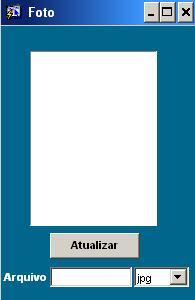
A tela aberta possui o botão Atualizar e os campos para indicação do arquivo e a extensão deste arquivo, que devem estar contidos dentro do diretório que foi configurado em Localização de Arquivos - Diretório de Fotos.
O Arquivo selecionado deve conter a foto do colaborador.
Clicando no botão ATUALIZAR, será adicionado o arquivo ao cadastro do colaborador.
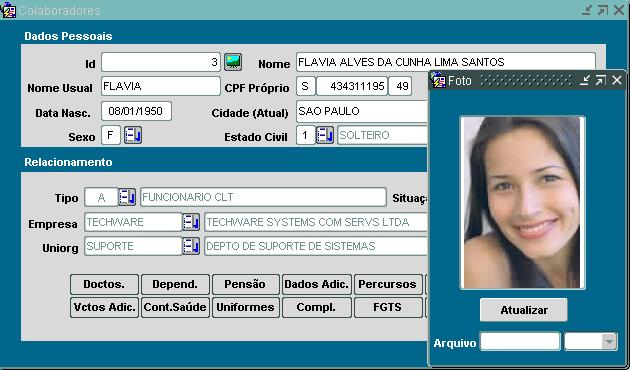
Salvar a Admissão para guardar a imagem.
BOTÃO FOTO
(localizado
ao
lado
do
id)
Para ambientes em WEB (Opcional)
Ao selecionar este botão, será apresentada a tela:
Clique no botão ATUALIZAR, abrirá uma URL:
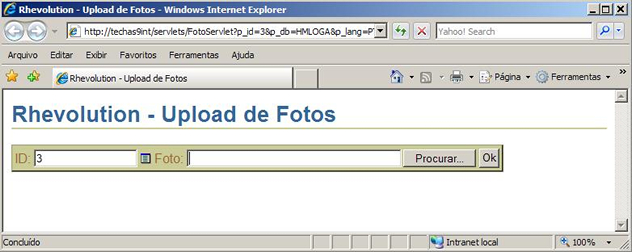
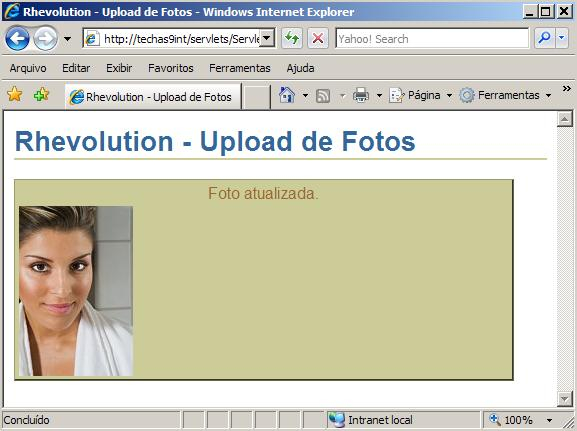
Clique em PROCURAR, abrirá o seu gerenciador de arquivos do explorer do Windows, escolha a imagem da foto na pasta e selecione. Clique no botão OK, a URL mostrará a foto atualizada:
Para configurar o Upload de Fotos no Servidor, siga as instruções no documento abaixo:

Configuração do Upload de Fotos em Web
O procedimento de configuração no servidor deverá ser efetuado pelo DBA, os arquivos necessários para o Upload de Fotos estão contidos no CD do Release 8.0.01.
Bloco de Relacionamento
Neste bloco serão informados dados de relacionamento do Colaborador com a organização.
TIPO DE COLABORADOR (Obrigatório)
LIST
Digite o tipo de relacionamento
do Colaborador com a empresa.
Use o recurso de List of
Values para obter os valores válidos se necessário.
Nesse momento de cadastramento
do colaborador, deverá ser usado o tipo de colaborador = C = CANDIDATO,
as outras letras devem trocadas no momento da ATIVAÇÃO.
SITUAÇÃO (Obrigatório)
O sistema trará a
situação automaticamente (em cadastramento, ativo e ou Demitido.
EMPRESA (Obrigatório)
LIST
Digite o código da
empresa onde o Colaborador estará atuando . Empresa significa uma
unidade organizacional com CGC próprio. Use o recurso de List of
Values para obter os valores válidos se necessário.
Essa lista trará
somente as unidades que não possuem data de encerramento.
COD_UNIORG (Obrigatório)
LIST
Digite a Divisão
da Empresa ao qual o Colaborador atuará.
Essa lista trará
somente as unidades que não possuem data de encerramento.
Nesta parte deveremos salvar as informações , para dar continuidade ao cadastramento do Colaborador. Após salvarmos deveremos clicar no bottom "ATIVAR", para dar continuidade a admissão do Colaborador.
Documentação
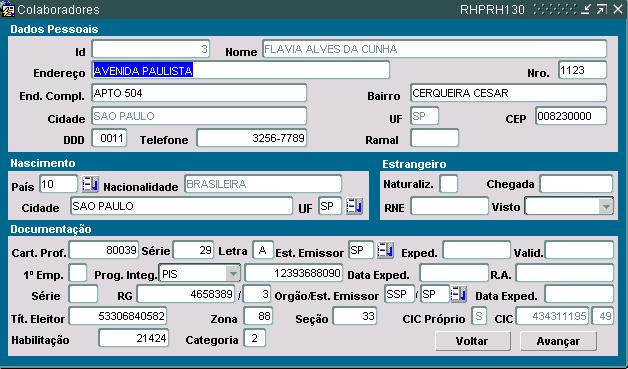
Bloco do Colaborador
Neste bloco estará informada a identificação do Colaborador.
ID (Display)
O ID do Colaborador é
exibido pelo sistema .
NOME (Display)
O nome do Colaborador é
exibido pelo sistema .
ENDEREÇO (Obrigatório)
Digite endereço do
Colaborador.
O endereço do Colaborador
será preenchido todo em letras maiúsculas, sem acentos ortográficos,
pontos e ‘Ç’ (Cedilha).
As abreviações deverão seguir o seguinte padrão :
| Acesso | ACS |
| Alameda | AL |
| Avenida | AV |
| Beco | BC |
| Conjunto | CJ |
| Estrada | ETR |
| Galeria | GLR |
| Ladeira | LAD |
| Largo | LGO |
| Passagem | PAS |
| Praça | PCA |
| Rua | R |
| Rodovia | RDV |
| Travessa | TR |
| Trevo | TRV |
| Viaduto | VD |
| Viela | VEL |
| Via | VIA |
NÚMERO (Opcional)
Digite o número da
rua em que o Colaborador reside.
Ex.: 400
BAIRRO (Obrigatório)
Digite o bairro em que o
Colaborador reside.
O bairro do endereço
do Colaborador será preenchido todo em letras maiúsculas,
sem acentos ortográficos, pontos e ‘Ç’ (Cedilha).
| Jardim | JD |
| Parque | PRQ |
| Vila | V |
CEP (Obrigatório)
Digite o CEP da rua em que
o Colaborador reside.
Digitar o número
e complemento sem ponto e separado por Hífen.
Ex.: 99999-999
Bloco de Formação
Neste bloco será informado o grau de instrução do Colaborador.
GRAU (Obrigatório)
LIST
Digite o grau de instrução
(formação) do Colaborador . A descrição do
grau é exibida pelo sistema. Use o recurso de List of Values para
obter os valores válidos se necessário.
Bloco de Nascimento
Neste bloco será informado alguns dados de nascimento do Colaborador.
CIDADE (Obrigatório)
Digite a cidade onde o Colaborador
nasceu.
O Cidade ou Município
do endereço do Colaborador será preenchido todo em letras
maiúsculas, sem acentos ortográficos, pontos e ‘Ç’
(Cedilha).
Caso a nacionalidade seja
diferente do padrão cadastrado na parametrização geral,
entende-se que não é brasileiro, então passará
para o bloco de estrangeiro.
UF (Obrigatório) LIST
Digite a Unidade de Federação
de nascimento do Colaborador. Use o recurso de List of Values para obter
os valores válidos se necessário.
Bloco de Estrangeiro
NATURALIZADO
Informar S (sim) ou N (não)
DATA_CHEGADA
Informar a data de chegada
no país
RNE (REGISTRO NACIONAL DE
ESTRANGEIRO)
Informar o Registro Nacional
de Estrangeiro
VISTO
Selecione Temporário
/ ou Permanente.
Bloco de Documentação
Neste bloco serão informados alguns documentos obrigatórios para a Admissão do Colaborador.
CART.PROFISSIONAL (Obrigatório)
Digite o número da
carteira Profissional do Colaborador.
SÉRIE (Obrigatório)
Digite a série da
carteira Profissional do Colaborador.
LETRA (Obrigatório)
Digite a letra da carteira
Profissional do Colaborador.
EST.EMISSOR (Obrigatório)
LIST
Digite o código do
estado emissor da Carteira Profissional. Use o recurso de List of Values
para obter os valores válidos se necessário.
RG (Obrigatório somente
se não for estrangeiro que é obrigatório a RNE)
Digite o número do
registro geral (RG) do Colaborador. O RG deverá ser informado conforme
exemplo abaixo, SEM PONTO e OU HÍFEN.
Ex.:
RG (Cédula de Identidade
) :
Número = 9999999999
dígito em separado.
Dígito = 99
ÓRGÃO/EST.EMISSOR
(Obrigatório) LIST
Digite o Código do
órgão emissor do documento de identidade.
Use o recurso de List of
Values para obter os valores válidos se necessário.
Sigla do orgão emissor
do documento de identidade em letra maiúsculas.
Ex.: SSP
TÍT.ELEITOR (Opcional)
Digite o número do
título de Eleitor do Colaborador.
ZONA (Opcional)
Digite o número da
zona eleitoral do Colaborador.
SEÇÃO (Opcional)
Digite o número da
seção onde o Colaborador é eleitor.
PIS / PASEP ou CI (CONTRIBUINTE
INDIVIDUAL) (Opcional)
Digite o número do
PIS do Colaborador. Não é obrigatório até a
geração do FGTS, pois precisa do número para validação
do arquivo.
Nesta parte deveremos clicar no bottom "AVANÇAR" e ou "ENTER", para avançarmos para a 3 tela da documentação.
Documentação - Continuação
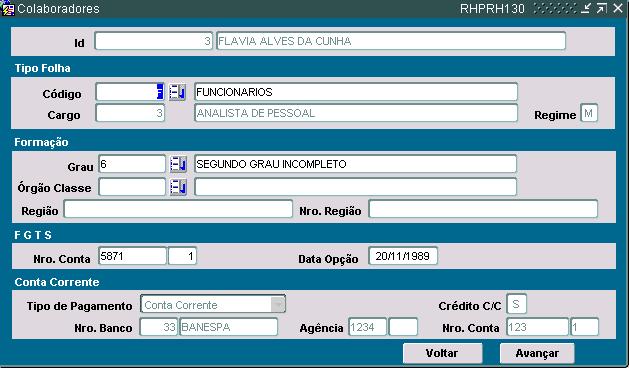
Bloco de Colaborador
Neste bloco será informada a identificação do Colaborador.
ID (Display)
O ID do Colaborador é
exibido pelo sistema .
NOME (Display)
O nome do Colaborador é
exibido pelo sistema .
Bloco de Registro
Neste bloco serão informados dados administrativos do Colaborador, parte desses dados foram preenchidos na tela Anterior.
EMPRESA (Obrigatório)
LIST
O sistema exibirá
o código da empresa onde o Colaborador estará atuando . Empresa
significa uma unidade organizacional com CGC próprio. Esse campo
foi preenchido na primeira fase da admissão.
UNIORG (Display)
O sistema exibirá
a uniorg cadastrada na primeira fase da admissão.
CÓDIGO (Obrigatório)
LIST
Digite código do
tipo de folha para o Colaborador. A descrição do tipo de
folha é exibida pelo sistema. Use o recurso de List of Values para
obter os valores válidos se necessário.
TIPO DE PAGAMENTO (Obrigatório)
LIST
Digite código do
tipo de pagamento para o Colaborador. Use o recurso de List of Values para
obter os valores válidos se necessário.
CRÉDITO C/C (Obrigatório)
Digite "S", caso o Colaborador
vá receber os pagamentos via crédito em conta corrente.
BANCO (Opcional) LIST
Obrigatório se a
opção de Conta corrente for "S".
Digite o número do
banco em que serão efetuados os depósitos em conta corrente
. A descrição usual do banco é exibida pelo sistema.
Use o recurso de List of Values para obter os valores válidos se
necessário.
AGÊNCIA (Opcional)
LIST
Obrigatório se a
opção de Conta corrente for "S".
Digite o número da
agência em que serão efetuados os depósitos em conta
corrente . A descrição usual do banco é exibida pelo
sistema. Use o recurso de List of Values para obter os valores válidos
se necessário.
NRO. CONTA (Opcional)
Obrigatório se a
opção de Conta corrente for "S".
Digite o número da
conta corrente em que serão efetuados os depósitos em conta
corrente .
Ex.:
CONTA CORRENTE - 38390
DIGITO 8
Teremos o número
da conta corrente e do lado o dígito da conta , deveremos então
digitar, conforme exemplo acima.
PERÍODO EXPERIÊNCIA
1 (Opcional)
Digite a quantidade de dias
de experiência do Colaborador e ou dias para o contrato por tempo
determinado.
Caso seja tratado por Colaborador.
O sistema Terá opção
por :
PERÍODO EXPERIÊNCIA
2 (Opcional)
Digite a quantidade de dias
de experiência do Colaborador e ou dias para o contrato por tempo
determinado.
Caso seja tratado por Colaborador.
O sistema Terá opção
por :
REGISTRO (Obrigatório)
Número da Ficha de
Registro do Colaborador (DRT).
DATA_ADMISSÃO (Obrigatório)
Digite a data de admissão
do Colaborador na Organização.
Nesta parte deveremos clicar
no botão "AVANÇAR" e ou "ENTER", para avançarmos para
a 4 tela da admissão.
Transferência de Tipo de Pagamento
(Mudança dos dados
bancários do colaborador)
Após a admissão, não é mais permitido pela tela de cadastro alterar as informações bancárias tais como banco, agência e conta corrente, mas existe uma tela exclusiva para essa finalidade:
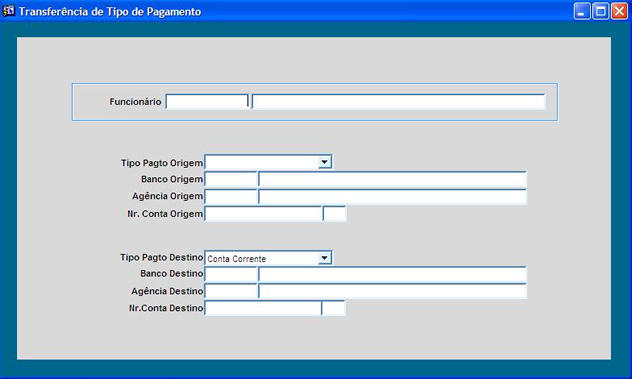
Pesquisar o funcionário que deseja modificar, na tela apresentará os dados do pagamento ORIGEM, informe os novos dados bancários no tipo de pagamento DESTINO e salvar, na tela de admissão já apresentará os novos dados registrados por essa transação.
A transação de Transferência de Tipo de Pagamentos de Colaborador também permite a operação para colaboradores demitidos. Esta funcionalidade foi disponibilizada principalmente para uso no Interface Bancário de Pagto de Rescisões Complementares ou PPR ocorridos após a demissão, e que haja necessidade de alterar os dados bancários para crédito.
Documentação - Continuação
Bloco de Colaborador
Neste bloco a identificação do Colaborador virá de acordo com os dados informados na primeira tela de admissão.
ID (Display)
O ID do Colaborador é
exibido pelo sistema .
NOME (Display)
O nome do Colaborador é
exibido pelo sistema .
Bloco de Cargo/Salário
Neste bloco será informado o cargo/salário que o Colaborador irá ocupar.
CÓDIGO (Obrigatório)
LIST
Digite código do
cargo que o Colaborador irá ocupar . A descrição do
cargo é exibido pelo sistema . Use o recurso de List of Values para
obter os valores válidos se necessário.
Caso o cargo possua código
externo associado esse código será apresentado na
lista de valores ao invés do código do cargo.
Quando for associado o cargo,
o sistema irá trazer automaticamente a tabela salarial/Nível
/ Step sugerido para admissão com o seu devido valor (conforme parametrizações
do departamento de cargos e salários).
Podemos no entanto modificar
o valor conforme regras, e exceções determinadas pelos superiores
imediatos.
Nesta parte começa
uma Segunda fase da Admissão, vamos para a 5 tela de admissão,
onde deveremos complementar os dados da admissão. Nesse momento,
podemos salvar as informações ,após completar a documentação
e a parte administrativa do Colaborador.
O acesso a Segunda fase deverá iniciar na primeira tela da Admissão através dos BOTTONS de acesso.
Documentação – 2 Fase
Bloco de Dados Pessoais
Neste bloco serão informados dados pessoais do Colaborador, parte desses dados foram preenchidos na tela Anterior.
ID (Display)
O ID do Colaborador é
exibido pelo sistema .
NOME (Display)
O nome do Colaborador é
exibido pelo sistema .
ENDEREÇO (Display)
O endereço será
exibido do Colaborador, será exibido pelo Colaborador em função
do cadastramento anterior.
NÚMERO (Display)
O número da rua em
que o Colaborador reside, será exibido pelo sistema em função
do cadastramento anterior.
END.COMPL. (Opcional)
Digite o endereço
complementar do Colaborador. Ex.: Bloco, apartamento, etc.
O complemento do endereço
do Colaborador será preenchido todo em letras maiúsculas,
sem acentos ortográficos, pontos e ‘Ç’ (Cedilha).
| Apartamento | AP |
| Bloco | BL |
| Edifício | ED |
BAIRRO (Display)
O bairro em que o Colaborador
reside, será exibido pelo sistema em função do cadastramento
anterior.
CIDADE (Display)
A cidade em que o Colaborador
reside, será exibida pelo sistema em função do cadastramento
anterior.
UF (Display) LIST
O estado da cidade do Colaborador,
será exibido pelo sistema em função do cadastramento
anterior.
CEP (Display)
O CEP da rua em que o Colaborador
reside, será exibido pelo sistema em função do cadastramento
anterior.
DDD (Opcional)
Digite o DDD da cidade em
que o Colaborador reside.
TELEFONE (Opcional)
Digite o Telefone do Colaborador.
Digitar o número
do telefone sem pontos, sem hífen, direto com o código da
área e depois o número. (Informar o número sem a prestadora
de serviço , conforme abaixo).
Ex.: 999912345678
RAMAL (Opcional)
Digite o RAMAL do Colaborador
(Residencial ou da Empresa).
Bloco de Nascimento
Neste bloco serão informados todos os dados referentes ao nascimento do Colaborador.
PAÍS (Obrigatório)
LIST
O sistema apresenta o país
"DEFAULT", definido na transação Parâmetros Gerais
(PARGER) no Rhevolution . Caso você queira modificá-lo digite
o código do País. Use o recurso de List of Values para obter
os valores válidos se necessário.
NACIONALIDADE DISPLAY
A nacionalidade corresponde
ao país de nascimento, é exibida pelo sistema.
CIDADE (Obrigatório)
A cidade de nascimento do
Colaborador, será exibida pelo sistema em função do
cadastramento anterior.
UF (Obrigatório) LIST
A Unidade de Federação
de nascimento do Colaborador, será exibida pelo sistema.
Bloco de Estrangeiro
Neste bloco serão registradas informações caso o Colaborador seja estrangeiro. A transação só permite acesso a esse bloco caso a nacionalidade seja diferente da especificada na transação Parâmetros Gerais do Rhevolution.
NATURALIZADO (Obrigatório)
Digite ‘S’, caso o Colaborador
seja naturalizado brasileiro, e ‘N’ caso o Colaborador não seja
naturalizado Brasileiro.
CHEGADA (Obrigatório)
Digite a data de chegada
no país.
MOD.19 (Obrigatório)
Digite o número da
carteira modelo 19.
VISTO (Obrigatório)
Digite o tipo de visto do
Colaborador.
Bloco de Documentação
Neste bloco serão informados todos os dados referente à documentação do Colaborador.
CART.PROFISSIONAL (Obrigatório)
O número da carteira
Profissional do Colaborador, será exibida pelo sistema em função
do cadastramento anterior.
SÉRIE (Obrigatório)
Série da carteira
Profissional do Colaborador, será exibida pelo sistema em função
do cadastramento anterior.
LETRA (Obrigatório)
A letra da carteira Profissional
do Colaborador, será exibida pelo sistema em função
do cadastramento anterior.
EST.EMISSOR (Obrigatório)
LIST
Digite o código do
estado emissor da Carteira Profissional.
EXPEDIÇÃO (Opcional)
Digite a data da expedição
da carteira Profissional do Colaborador.
VALIDADE (Opcional)
Digite a data de validade
da carteira Profissional do Colaborador.
1. EMP (Obrigatório)
Digite ‘S’ se for o primeiro
emprego do Colaborador. Digite ‘N’ se não foi o primeiro emprego
do Colaborador.
PROGRAMA INTEGRADO (Opcional)
Escolha a opção
‘PIS’ ou " PASEP" se for Programa Integrado do pis .
PIS (Opcional)
Digite o número do
PIS do Colaborador. Não é obrigatório até a
geração do FGTS, pois precisa do número para validação
do arquivo.
DATA EXPEDIÇÃO
(Opcional)
Digite a data de Expedição
do PIS.
R. A (Opcional)
Digite o número da
carteira de reservista do Colaborador.
SERIE (Opcional)
Digite a série da
carteira de reservista do Colaborador.
RG (Obrigatório)
O sistema exibirá
a informação do Rg, se o mesmo já tiver sido digitado
na primeira tela.
ORGÃO/EST.EMISSOR
(Obrigatório) LIST
Digite o Código do
órgão emissor do documento de identidade. Digite o estado
emissor , conforme bloco ao lado.
Use o recurso de List of
Values para obter os valores válidos se necessário.
Sigla do orgão emissor
do documento de identidade em letra maiúsculas.
Ex.: SSP
Ex.: SP
DATA DA EXPEDIÇÃO
(Opcional)
Digite a data da expedição
do RG do Colaborador.
TÍT.ELEITOR (Opcional)
Digite o número do
título de Eleitor do Colaborador.
ZONA (Opcional)
Digite o número da
zona eleitoral do Colaborador.
SEÇÃO (Opcional)
Digite o número da
seção onde o Colaborador é eleitor.
CPF PRÓPRIO (Obrigatório)
Informar se o Colaborador
possui CPF próprio, e o número do CPF(Cadastro Individual
de contribuinte). Se o dígito informado não estiver compatível
com o número do CPF, o sistema calculará o correto, mas se
confirmado aceitará o informado pelo Usuário. (Preenchimento
na tela anterior.)
HABILITAÇÃO
(Opcional)
Digite o número da
carteira de habilitação do Colaborador.
CATEGORIA (Opcional)
Digite a categoria da carteira
de habilitação do Colaborador.
Após a digitação
deste campo deveremos o acionar a tecla "ENTER" OU o botão "AVANÇAR",
os dois obterão o mesmo resultado para a chamada da 6 tela da Admissão.
Documentação – 2 Fase - Continuação
Bloco de Colaborador
Neste bloco será informada a identificação do Colaborador.
ID (Display)
O ID do Colaborador é
exibido pelo sistema .
NOME (Display)
O nome do Colaborador é
exibido pelo sistema .
Bloco de tipo de Folha
Neste bloco será
informada o tipo de folha, na qual o Colaborador trabalha.
CÓDIGO (Display)
O código do tipo
de folha do Colaborador e a descrição do tipo de folha será
exibido pelo sistema.
Bloco de Cargo
Neste bloco será informado o cargo que o Colaborador irá ocupar.
CÓDIGO (Display)
O sistema exibira o código
do cargo que o Colaborador irá ocupar , a descrição
do cargo será exibido pelo sistema e o Regime do Colaborador.
Bloco de Formação
Neste bloco será informado o grau de instrução do Colaborador.
GRAU (Display)
O grau de instrução
(formação) do Colaborador e a descrição do
grau serão exibidos pelo sistema..
ÓRGÃO DE CLASSE
(Opcional) LIST
Digite o orgão de
classe do Colaborador. Use o recurso de List of Values para obter os valores
válidos se necessário.
REGIÃO (Opcional)
LIST
Digite a região de
classe do Colaborador. Use o recurso de List of Values para obter os valores
válidos se necessário.
NÚMERO DE REGISTRO
(Opcional)
Digite o número da
região de classe do Colaborador.
Bloco de FGTS
Neste Bloco serão informados os dados referentes a FGTS.
NUMERO CONTA (Opcional)
Digite o número da
conta de FGTS do Colaborador.
DATA OPÇÃO
(Opcional)
Digite a data de opção
em que o Colaborador fez opção ao FGTS.
Bloco de Conta Corrente
Neste Bloco serão exibidos todos os dados sobre conta corrente do Colaborador.
TIPO DE PAGAMENTO (Display)
Código do tipo de
pagamento do Colaborador..
CRÉDITO C/C (Display)
O sistema exibirá
a Opção de crédito em conta bancária "S", caso
o Colaborador vá receber os pagamentos via crédito em conta
corrente.
BANCO (Display)
Número do banco em
que serão efetuados os depósitos em conta corrente . A descrição
usual do banco é exibida pelo sistema. .
AGÊNCIA (Display) LIST
Número da agência
em que serão efetuados os depósitos em conta corrente . A
descrição usual do banco é exibida pelo sistema.
NRO. CONTA (Display)
Número da conta corrente
em que serão efetuados os depósitos em conta corrente .
Após a digitação deste campo deveremos o acionar a tecla "ENTER" OU o botão "AVANÇAR", os dois obterão o mesmo resultado para a chamada da 7 tela da Admissão.
Documentação – 2 Fase - Continuação
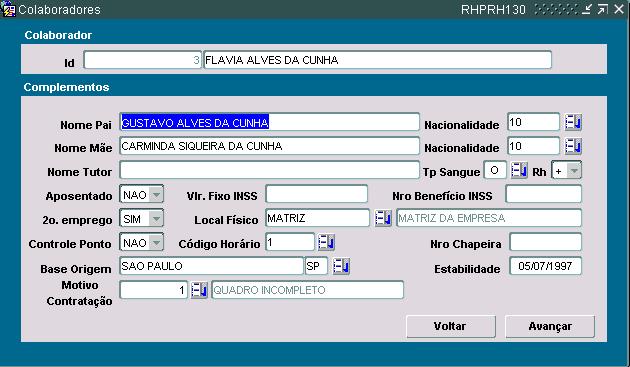
Informar nesta tela os dados
para complementos do Colaborador.
Bloco de Colaborador
Neste bloco será informada a identificação do Colaborador.
ID (Display)
O ID do Colaborador é
exibido pelo sistema .
NOME (Display)
O nome do Colaborador é
exibido pelo sistema .
Bloco de Complementos
Neste bloco serão informados todos os dados complementares do Colaborador.
NOME DO PAI (Opcional)
Digite o nome do pai do
Colaborador.
NACIONALIDADE_PAI (Opcional)
LIST
Digite a nacionalidade do
pai do Colaborador. Use o recurso de List of Values para obter os valores
válidos se necessário.
NOME DO MAE (Opcional)
Digite o nome do mãe
do Colaborador.
NACIONALIDADE_MÃE
(Opcional) LIST
Digite a nacionalidade da
mãe do Colaborador. Use o recurso de List of Values para obter os
valores válidos se necessário.
NOME DO TUTOR (Opcional)
Digite o nome do tutor do
Colaborador, caso ele tenha.
TIPO DE SANGUE LIST
Obrigatório ou não
depende da necessidade da empresa.
Digite Tipo sangue do Colaborador.
RH LIST
Obrigatório ou não
depende da necessidade da empresa.
Digite o fator RH (do tipo
sanguíneo) do Colaborador.
APOSENTADO (Opcional)
Digite ‘S’ se o Colaborador
é um aposentado e digite ‘N’ se não for aposentado e ou branco.
VALOR FIXO INSS (Opcional)
Base de cálculo fixo
do inss.
No caso de segundo emprego.
Deveremos digitar o valor inss a descontar do Colaborador.
NRO BENEFICIO INSS (Opcional)
Digite o Número do
benefício do inss.
SEGUNDO EMPREGO (Obrigatório)
Informar se é o segundo
emprego do Colaborador , para efeito de
CAGED.
LOCAL_FÍSICO (Opcional)
LIST
Digite o código da
localização do Colaborador. A descrição virá
automática pelo sistema.Use o recurso de List of Values para obter
os valores válidos se necessário.
CONTROLE DE PONTO (Opcional)
Digite ‘S’, para emissão
do cartão de ponto. Digite ‘N’ se não for utilizar o cartão
de ponto e ou deixe em branco.
HORÁRIO (Opcional)
LIST
Digite o código do
horário do Colaborador. Use o recurso de List of Values para obter
os valores válidos se necessário.
CHAPEIRA (Opcional)
Digite o número da
chapeira do Colaborador. No caso de cartão de ponto mecânico.
DATA_ESTABILIDADE (Obrigatória)
Digite a data de estabilidade
do Colaborador no caso de migração de dados, se o Colaborador
tem estabilidade por motivos de afastamentos na empresa. No caso de afastamentos
novos o sistema irá controlar automaticamente os dias de direito
a estabilidade .
BASE_ORIGEM (Opcional) LIST

Informar a Cidade e UF de trabalho do empregado. Essa informação deve ser
alimentada caso o empregado trabalhe numa cidade/uf diferente do registro de
emprego na empresa. Ex.: A Uniorg do empregado fica em São Paulo e ele trabalha
numa unidade do Rio de Janeiro. Essa informação é resgatada pela
RAIS, que carrega o campo:
MUNICIPIO DO LOCAL DE TRABALHO - Instrução do Manual da
RAIS:
Deverá ser preenchido somente se o funcionário trabalha / ou
presta serviços fora do municipio de sua declarante.
MOTIVOS DE CONTRATAÇÃO
(Opcional) LIST
Digite o código do
motivo de contratação do Colaborador. Use o recurso de List
of Values para obter os valores válidos se necessário.
Após a digitação deste campo deveremos o acionar a tecla "ENTER" OU o botão "AVANÇAR", os dois obterão o mesmo resultado para a chamada da 8 tela da Admissão.
Documentação – 2 Fase - Continuação
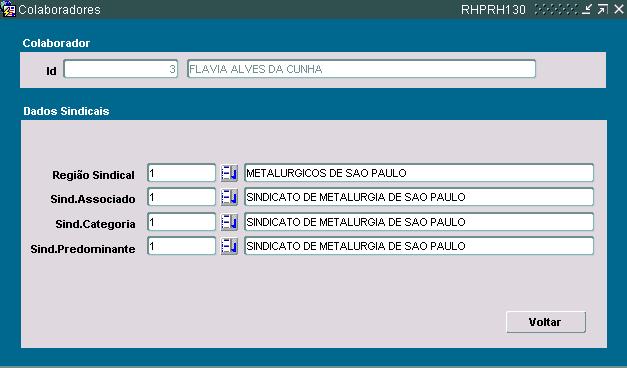
Informar nesta tela os dados
para complementos do Colaborador referentes a sindicatos.
Bloco de Colaborador
Neste bloco será informada a identificação do Colaborador.
ID (Display)
O ID do Colaborador é
exibido pelo sistema .
NOME (Display)
O nome do Colaborador é
exibido pelo sistema .
Bloco de Dados Sindicais
Neste bloco serão informados os dados complementares do Colaborador referentes a sindicatos associados, categorias e sindicato de regras gerais.
REGIAO (Opcional) LIST
Digite a região sindical
ao qual o Colaborador faz parte.
SIND ASSOCIADO (Opcional)
LIST
Digite o sindicato ao qual
o Colaborador é associado.
SINDICATO PARA EFEITO DA
MENSALIDADE SINDICAL
Conforme regras de contribuição
da mensalidade sindical o sistema irá verificar por sindicato quais
os Colaboradores associados e a partir daí executar o cálculo
do desconto da mensalidade sindical.
SIND CATEGORIA (Opcional)
LIST
Digite o sindicato da categoria
do Colaborador.
SINDICATO PARA EFEITO DA
CONTRIBUIÇÃO SINDICAL
Deverá ser informado
o sindicato da categoria do Colaborador. A condição para
contribuição a categoria diferenciada é a apresentação
da cópia da guia de contribuição sindical.
SIND PREDOMINANTE (Opcional)
LIST
Digite o sindicato Predominante
para o Colaborador.
SINDICATO PARA EFEITO DE REGRAS SINDICAIS A SEREM SEGUIDAS NO CASO DE ACORDO COLETIVO.
Após a digitação
deste campo deveremos gravar as informações . E para darmos
continuidade a admissão deveremos acionar a tela de Dependentes.
Para isso devemos acionar o bottom "DEPENDENTES" na primeira tela da Admissão.
Ativação
Após todos os dados preenchidos, voltar a tela inicial, alterar o Tipo de Colaborador de 'C' para a letra referente ao colaborador que deseja tornar ativo e acionar o botão ATIVAR, nesse momento será feito uma consistência dos campos obrigatórios para o Tipo de Colaborador, caso algum não esteja preenchido, o usuário deverá completar para continuar.
Após preenchido todos
os dados obrigatórios, será solicitado as informações
para completar a Admissão:
Nro Legal (para quem não
usa Nro DRT Automático), Data de Admissão, Cargo, Salário.
Ao escolher o cargo, de acordo com a tabela salarial será sugerido o salário inicial que poderá ser modificado manualmente ou utilizando as barras de rolagem do step :
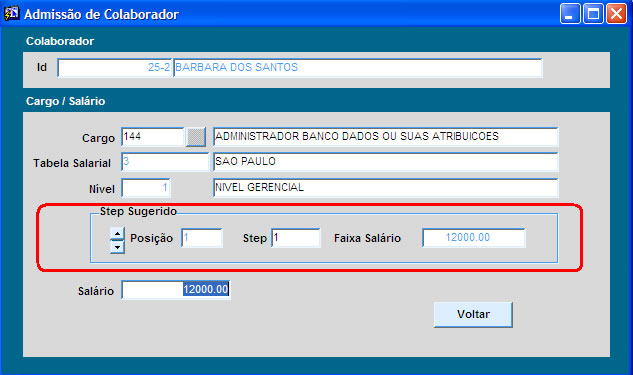
Ao acionar a barra de rolagem do step para a posição 2 note que o salário sugerido é modificado:
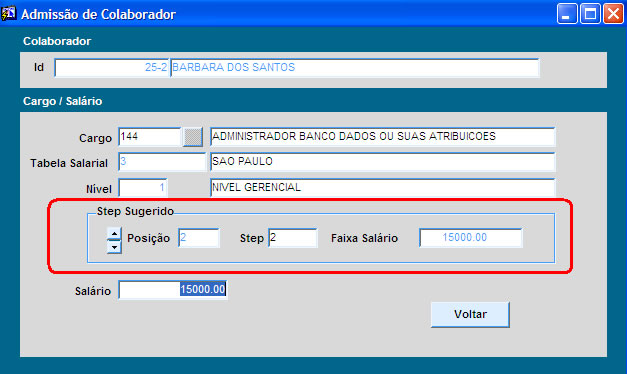
Após preenchimento
de todos os campos, acionar o botão salvar que apresentará
a mensagem de FUNCIONÁRIO ATIVADO !
Dependentes
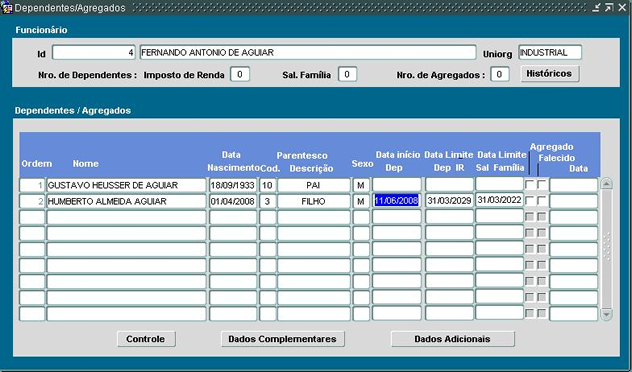
Informar nesta tela os dados
para complementos do Colaborador referentes a dependentes.
Bloco de Funcionário
Neste bloco será informada a identificação do Colaborador.
ID (Display)
O ID do Colaborador é
exibido pelo sistema .
NOME (Display)
O nome do Colaborador é
exibido pelo sistema .
UNIORG (Display)
A Unidade Organizacional
em que o Colaborador atua é exibida pelo sistema.
NRO DEPENDENTES IR (Display)
Número calculado
automaticamente em função do cadastro de dependentes associado
ao tipo de parentesco, dependente ou não para imposto de renda.
(Conforme parâmetros anteriores).
NRO DEPENDENTES SAL FAMÍLIA(Display)
Número calculado
automaticamente em função do cadastro de dependentes associado
ao tipo de parentesco, dependente ou não para salário família.
(Conforme parâmetros anteriores).
NRO AGREGADOS (Display)
Número calculado
automaticamente em função do cadastro de dependentes associado
aos benefícios que aceitam dependentes , e agregados. (Conforme
parâmetros anteriores).
Bloco de Históricos
Neste bloco serão apresentados os históricos das alterações e ou exclusões efetuadas no cadastro dos dependentes e agregados.
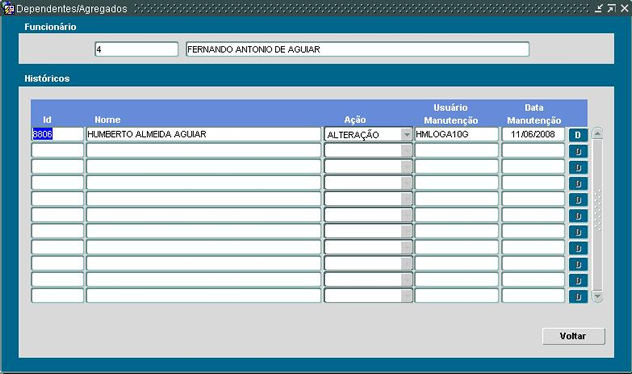
Funcionário
Serão exibidos pelo sistema a identificação e nome do funcionário.
Históricos
Serão demonstrados os históricos das manutenções efetuadas no cadastro dos dependentes.
ID
Será exibido pelo sistema o id do dependente ou agregado que sofreu a Alteração e ou Exclusão.
NOME
Será exibido pelo sistema o nome do dependente ou agregado.
AÇÃO
Será exibido pelo sistema se o tipo de manutenção foi uma alteração ou exclusão.
USUÁRIO MANUTENÇÃO
Será exibido pelo sistema o nome do usuário que efetuou a manutenção.
DATA MANUTENÇÃO
Será exibido pelo sistema a data em que ocorreu a manutenção.
Botão D (Detalhes)
Acionando este botão será possível visualizar como o registro estava antes da alteração ou exclusão efetuada.
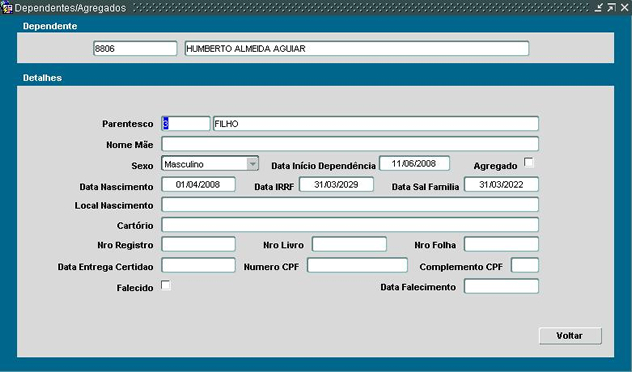
Bloco de Dependentes/Agregados.
Neste bloco serão informados os dados complementares do Colaborador referentes a dependentes.
NOME (Obrigatório)
Digite o nome completo do
dependente.
Os nomes serão preenchidos todos em letras maiúsculas, sem acentos ortográficos, pontos e ou ‘Ç’ (Cedilha). Quando o Primeiro nome e o Sobrenome exceder o tamanho do campo definido, serão mantidos o primeiro e o último nome, devendo-se abreviar os sobrenomes intermediários sem utilização de pontos. Os sobrenomes seguidos de grau de parentesco como : FILHO, NETO, SOBRINHO E JUNIOR, serão digitados na integra.
Ex.: EDISON DE B F GOMES SOBRINHO
DATA_NASCIMENTO (Obrigatório)
Digite a data de nascimento
do dependente .
COD PARENTESCO (Obrigatório)
LIST
Digite o grau de parentesco
do familiar com o Colaborador. Use o recurso de List of Values para obter
os valores válidos se necessário.
SEXO (Display)
Será carregado o sexo conforme o código de parentesco escolhido anteriormente.
DATA INÍCIO DEP
Informe a data de início da dependência, será sugerido sysdate podendo ser alterada.
DATA_LIMITE_DEP_IR (Display)
Data calculada automaticamente
em função dos parâmetros dos parentescos com os seus
devidos limites de idade para efeito de imposto de renda.
DATA_LIMITE_SAL_FAMILIA (Display)
Data calculada automaticamente
em função dos parâmetros dos parentescos com os seus
devidos limites de idade para efeito de salário família.
AGREGADO (Display)
Se o dependente for cadastrado
como agregado para efeito de benefícios, o sistema trará
automaticamente a informação de que se trata de um agregado.
FALECIDO (Opcional)
Se o dependente for falecido,
deveremos informar, para que o sistema não continue a tratá-lo
como dependente para efeitos legais.
DATA (Opcional)
Se o dependente for falecido,
deveremos informar a data de falecimento , para que o sistema não
continue a tratá-lo como dependente para efeitos legais.
Bloco de Dependentes/Agregados – Controles
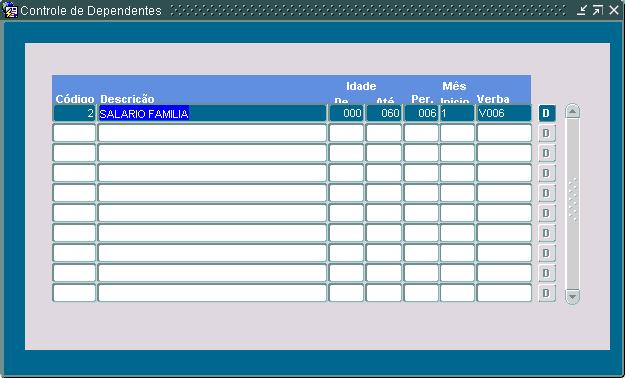
Bloco de Controles de Dependentes
Este bloco é utilizado para efetuar controles de pagamentos de benefícios , vinculados a dependentes .
CONTROLES (Opcional)
Nesta tela deverá
ser informado os controles que existirão para o dependente. (Conforme
parâmetros anteriores).
Ex.:Poderá ser criado
o controle de corte de alguma verba na falta de apresentação
de algum documento .
Salário família - Apresentação da carteirinha
de vacinação de 06 em 06 meses.
Bloco de Dependentes/Agregados – Dados Complementares
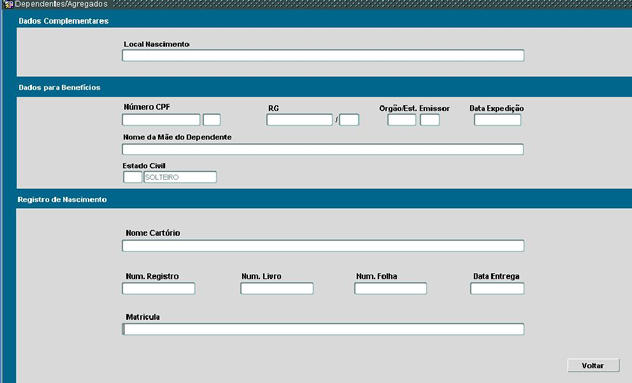
Bloco de Dados Complementares
Neste bloco serão informados os dados complementares referentes a dependentes.
LOCAL NASCIMENTO (Opcional)
Digite o local de nascimento
do Colaborador. A cidade de nascimento do dependente.
Ex.: SÃO PAULO
A Cidade ou Município
do endereço do Colaborador será preenchido todo em letras
maiúsculas, sem acentos ortográficos, pontos e ‘Ç’
(Cedilha).
Bloco Dados para Benefício
NÚMERO DO CPF (Opcional)
Digite o número do CPF do dependente
NÚMERO DO RG (Opcional)
Digite o número do RG do dependente
ÓRGÃO / EST. EMISSOR (Opcional)
Digite o código correspondente ao órgão emissor do RG do dependente
Digite o estado emissor do RG do dependente.
DATA EXPEDIÇÃO (Opcional)
Digite a data de expedição do RG do dependente.
NOME DA MÃE DO DEPENDENTE(Opcional)
Digite o nome da mãe do dependente.
ESTADO CIVIL (Opcional)
Digite o estado civil do dependente.
Observação: Estes campos passam a ser obrigatórios quando fizerem parte do layout de interface de benefício utilizado pela empresa.
Bloco de Registro de Nascimento
CARTÓRIO (Opcional)
Digite o número do
cartório, onde foi registrado o dependente (Dado da certidão
de Nascimento).
NRO REGISTRO (Opcional)
Digite o número do
Registro do dependente (Nro do registro da Certidão de Nascimento).
NRO DO LIVRO (Opcional)
Digite o número do
livro onde foi registrado o dependente. (Nro do livro da Certidão
de Nascimento).
NRO DA FOLHA (Opcional)
Digite o número da
folha onde foi registrado o dependente. (Nro do livro da Certidão
de Nascimento).
DATA DA ENTREGA (Opcional)
Digite a data da entrega
do documento do registro do dependente.
Ex.: DD/MM/YYYY
01/01/2000, deveremos informar dia, mês e ano, sendo que :
dias 02 posições
mês 02 posições
ano 04 posições, seguido de espaço ou vírgula
ou barras e ou hífens.
Para acionar a tela de beneficiários (as), deveremos acionar o bottom "PENSÃO" na primeira tela da Admissão.
Bloco Dados Adicionais
Neste bloco será possível visualizar e efetuar manutenções nos dados adicionais dos dependentes.
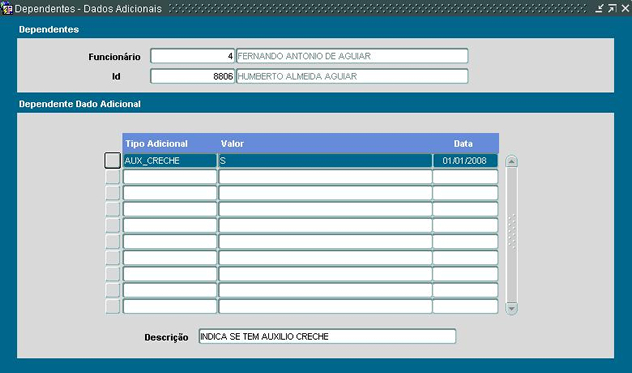
Bloco Dependente Dado Adicional
Neste bloco será possível incluir, excluir ou alterar os dados adicionais dos dependentes.
TIPO ADICIONAL (Opcional) LIST
Escolha na lista de valores dos dados adicionais de dependentes o dado desejado.
VALOR
Informe o valor o dado adicional escolhido.
DATA
Informe a data de início do dado adicional para o dependente.
DESCRIÇÃO
A descrição do Dado Adicional será exibida pelo sistema automaticamente.
Utilizado para cadastramento dos beneficiários e das regras de cálculos da pensão alimentícia determinada pelo Poder Judiciário.
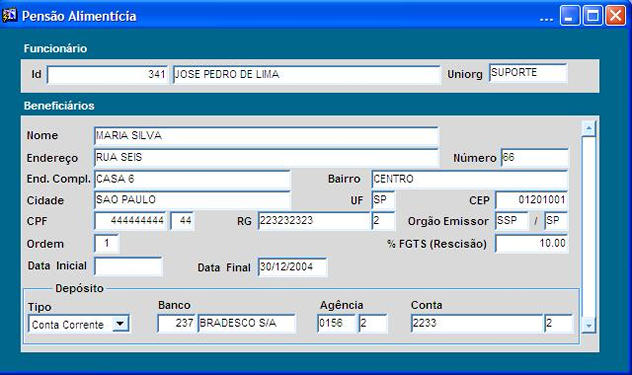
Informar nesta tela os Dados
de Beneficiários(as) do Colaborador.
Bloco de Colaborador
Neste bloco será informada a identificação do Colaborador.
ID (Display)
O ID do Colaborador é
exibido pelo sistema .
Nome (Display)
O nome do Colaborador é
exibido pelo sistema .
Uniorg (Display)
A Unidade Organizacional
em que o Colaborador atua é exibida pelo sistema.
Bloco de Beneficiários
Neste bloco será informada a identificação do beneficiário (a) de pensão alimentícia.
Nome (Obrigatório)
O nome do beneficiário
(a) de pensão alimentícia.
ENDEREÇO (Obrigatório)
Digite endereço do
Beneficiário (a).
O endereço do beneficiário
(a) será preenchido todo em letras maiúsculas, sem acentos
ortográficos, pontos e ‘Ç’ (Cedilha).
As abreviações
deverão seguir o seguinte padrão :
| Acesso | ACS |
| Alameda | AL |
| Avenida | AV |
| Beco | BC |
| Conjunto | CJ |
| Estrada | ETR |
| Galeria | GLR |
| Ladeira | LAD |
| Largo | LGO |
| Passagem | PAS |
| Praça | PCA |
| Rua | R |
| Rodovia | RDV |
| Travessa | TR |
| Trevo | TRV |
| Viaduto | VD |
| Viela | VEL |
| Via | VIA |
Ex.: R VERGUEIRO
NÚMERO (Opcional)
Digite o número da
rua em que o beneficiário (a) reside.
END.COMPL. (Opcional)
Digite o endereço
complementar do beneficiário (a). Ex.: Bloco, apartamento, etc.
O complemento do endereço
do beneficiário (a) será preenchido todo em letras maiúsculas,
sem acentos ortográficos, pontos e ‘Ç’ (Cedilha).
As abreviações
deverão seguir o seguinte padrão :
| Apartamento | AP |
| Bloco | BL |
| Edifício | ED |
Ex.: ED SÃO LUCAS – AP 33
BAIRRO (Obrigatório)
Digite o bairro em que o
beneficiário (a) reside.
O bairro do endereço
do beneficiário (a) será preenchido todo em letras maiúsculas,
sem acentos ortográficos, pontos e ‘Ç’ (Cedilha).
As abreviações
deverão seguir o seguinte padrão :
| Jardim | JD |
| Parque | PRQ |
| Vila | V |
Ex.: V MARIANA
CIDADE (Obrigatório)
Digite a cidade em que o
beneficiário (a) reside.
O Cidade ou Município
do endereço do beneficiário (a) será preenchido todo
em letras maiúsculas, sem acentos ortográficos, pontos e
‘Ç’ (Cedilha).
UF (Obrigatório) LIST
Digite o nome completo do
Beneficiário (a). (Preenchimento na tela anterior).
A UF (SIGLA DO ESTADO) deverá sempre ser toda em Maiúscula.
CEP (Obrigatório)
Digite o CEP da rua em que
o Beneficiário (a) reside.
Digitar o número
e complemento sem ponto e separado por Hífen.
CPF (Obrigatório)
Digite o número CPF
(Cadastro pessoa física) do Beneficiário (a).
RG (Obrigatório)
Digite o número do
registro geral (RG) do beneficiário (a).
RG (Cédula de Identidade
) :
Número = 9999999999
dígito em separado.
Dígito = 99
ORGÃO/EST.EMISSOR
(Obrigatório) LIST
Digite o Código do
órgão emissor do documento de identidade. Digite o estado
emissor.
Use o recurso de List of
Values para obter os valores válidos se necessário.
Sigla do orgão emissor
do documento de identidade em letra maiúsculas.
Ex.: SSP
Ex.: SP
ORDEM - Campo Obrigatório, incluir a ordem de desconto das pensões caso haja mais de uma pensionista (ordem 1,2,3,4 etc); No caso de haver somente uma pensão, incluir sempre como ordem = 1.
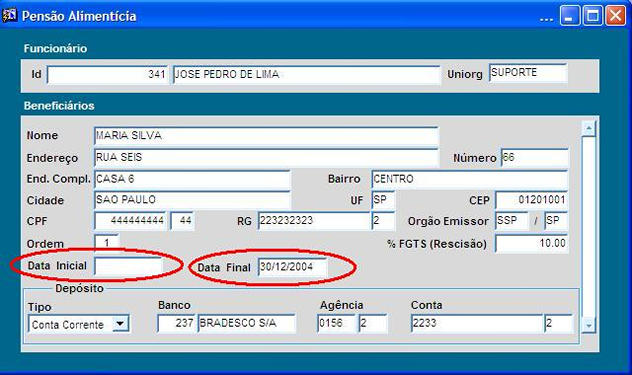
DATA INICIAL: Data inicial de desconto da pensão (meramente informativo). O Módulo de HR (Oracle) usa esse campo em sua interface com o Rhevolution.
DATA FINAL: Data Final de vigência do desconto da pensão
para os beneficiários.
Anteriormente existia a
data de suspensão da pensão que foi substituída pela
Data Final.
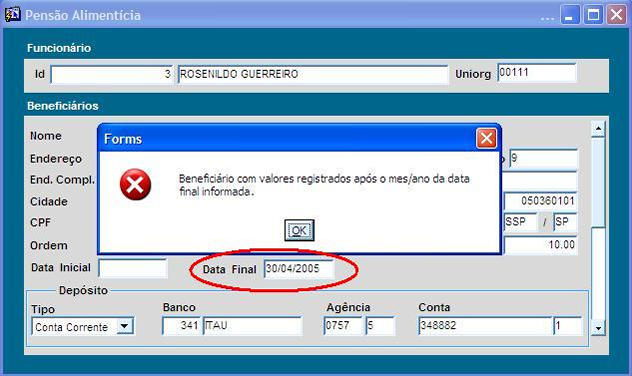
Se a data final for preenchida,
o desconto da pensão será suspenso nessa data.
OBSERVAÇÃO: Se existir valores de pensão gravados em meses de competência posteriores a data final, o sistema bloqueará a informação trazendo a mensagem abaixo:
Bloco de Depósito
Neste bloco serão informados todos os dados necessários para os depósitos em conta corrente do beneficiário (a).
TIPO DE PAGAMENTO (Obrigatório)
Digite código do
tipo de pagamento para o beneficiário (a).
AGÊNCIA (Opcional)
LIST
Obrigatório se a
opção de Conta corrente for "C" OU "D".
Digite o número da
agência em que serão efetuados os depósitos em conta
corrente . A descrição usual do banco é exibida pelo
sistema. Use o recurso de List of Values para obter os valores válidos
se necessário.
NRO. CONTA (Opcional)
Obrigatório se a
opção de Conta corrente for "C" OU "D".
Digite o número da
conta corrente em que serão efetuados os depósitos em conta
corrente .
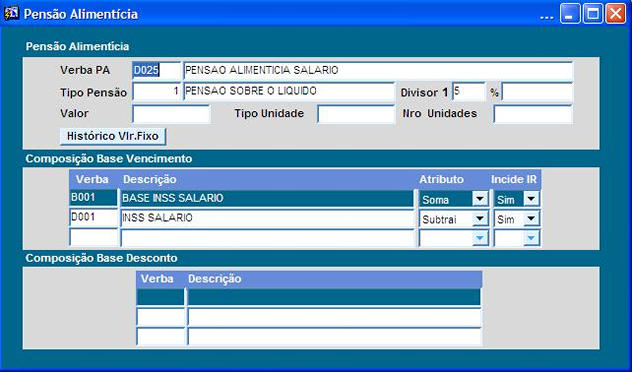
Bloco de Pensão Alimentícia
Neste bloco serão
informadas todos os dados necessários para os cálculos valor
a pagar para o beneficiário (a).
VERBA_PA (Obrigatório)
LIST
Digite código da verba correspondente ao tipo de pensão a ser pago para o beneficiário (a). Use o recurso de List of Values para obter os valores válidos se necessário.
EX.:
D025 – PENSÃO SOBRE
SALÁRIO
D026 – PENSÃO SOBRE
FÉRIAS
D027 – PENSÃO SOBRE
13 SALÁRIO
D028 - PENSÃO SOBRE
13 SALÁRIO INDENIZADO
TIPO_PENSÃO (Obrigatório)
LIST
Digite o tipo de pensão
a ser calculada para o beneficiário (a). Use o recurso de List of
Values para obter os valores válidos se necessário.
TIPO DE CÁLCULO (Obrigatório)
Digite o tipo de cálculo
a ser calculada para o beneficiário (a).Conforme ofício.
EX.:
DIVISOR - 1/3
PERCENTUAL % - 10%
VALOR – VALOR FIXO
TIPO UNIDADE – SALÁRIO
MÍNIMO
NRO UNIDADES – QTDE DE SALÁRIOS
MÍNIMOS.
Bloco de Composição Base de Vencimentos
Neste bloco serão informadas todos os dados necessários para o cálculo da base da pensão.
VERBA (Obrigatório)
LIST
Digite código da
verba correspondente ao valor que deverá compor a base de pensão
a ser pago para o beneficiário (a). A descrição virá
automaticamente. Use o recurso de List of Values para obter os valores
válidos se necessário.
A codificação
a ser utilizada para composição de base , é a descrita
abaixo :
| Tipo Pensão | Descrição | Código Verba | Descrição |
| 1 | Pensão sobre o Líquido | BXXX | Base pensão sobre o Líquido |
| 2 | Pensão sobre base bruta | BXXX | Base pensão sobre base bruta |
ATRIBUTO (Obrigatório) LIST
Digite o atributo para compor
a base.
"+" – Somalizar na base
"-" – Deduzir na base
Bloco de Composição Base de Desconto
Neste bloco serão informadas todos os dados necessários para o cálculo da base da pensão .Valor a deduzir do valor calculado da pensão.
VERBA (Obrigatório)
LIST
Digite código da
verba correspondente ao valor que deverá deduzir do valor da pensão
a ser pago para o beneficiário (a). A descrição virá
automaticamente. Use o recurso de List of Values para obter os valores
válidos se necessário.
Para acionar a tela dados Adicionais - deveremos acionar o bottom "DADOS ADICIONAIS" na primeira tela da Admissão.
Utilizado para cadastramento dos campos adicionais necessários para complementar o cadastro do colaborador.
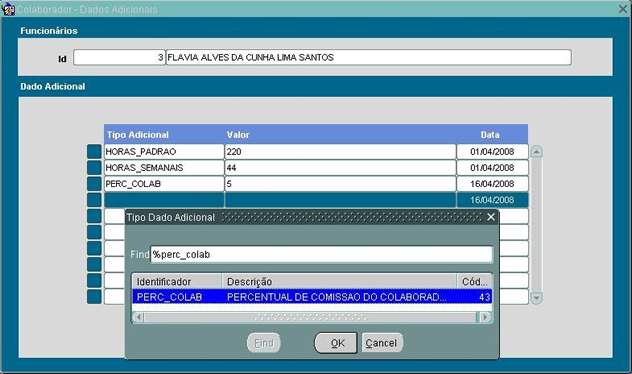
Informar nesta tela os Adicionais
específicos do Cliente, Dados Necessários e Complementares
para uma admissão .
Bloco de Colaborador
Neste bloco será informada a identificação do Colaborador para pesquisa.
ID (Display)
A identificação
do Colaborador é exibida pelo sistema.
NOME (Display)
O nome do Colaborador é
exibido pelo sistema.
Bloco de Dados Adicionais do Colaborador
Neste bloco serão
informados outros dados complementares ao Colaborador. Dados Cadastrais.
Nestes campos, deveremos
Ter o máximo de atenção possível.
TIPO_ADICIONAL (Opcional)
LIST
Digite o tipo do dado adicional
.A descrição será exibida automaticamente pelo sistema.
Use o recurso de List of Values para obter os valores válidos se
necessário.
VALOR (Opcional)
Digite o valor (conteúdo)
do dado adicional .
DATA (Opcional)
O sistema trará a
data do dia em que estiver sendo criado o dado adicional com o seu devido
conteúdo.
Para acionar a tela de percursos de vale transporte, deveremos acionar o bottom "PERCURSOS" na primeira tela da Admissão. Esse tela somente deverá ser preenchida, para Colaboradores optantes de vale transporte.
PARA CADASTRAR CONSISTÊNCIAS E REGRAS PARA ESSE DADO ADICIONAL, CLIQUE AQUI
Percursos – Vale Transporte
Utilizado para cadastramento dos percursos utilizados no deslocamento do colaborador.
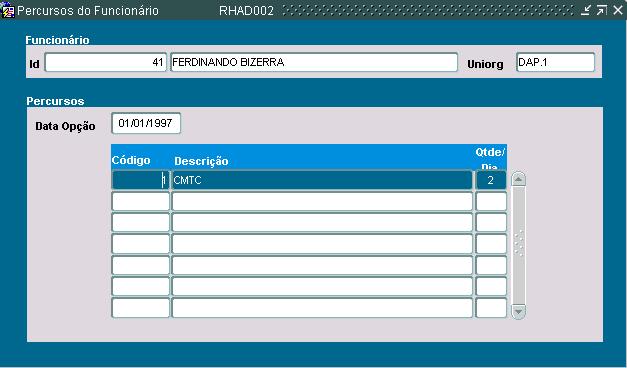
Informar nesta tela os dados
referentes a percursos de vale transporte do Colaborador.
Bloco de Colaborador
Neste bloco será informada a identificação do Colaborador para pesquisa.
ID (Display)
A identificação
do Colaborador é exibida pelo sistema.
NOME (Display)
O nome do Colaborador é
exibido pelo sistema.
UNIORG (Display)
A Unidade Organizacional
em que o Colaborador atua é exibida pelo sistema.
Bloco de Percursos
Neste bloco serão informados os percursos para optantes de vale transporte.
CÓDIGO (Opcional)
LIST
Digite o código do
percurso do Colaborador, no caso de optante ao benefício, vale transporte.
A descrição virá automática pelo sistema.Use
o recurso de List of Values para obter os valores válidos se necessário.
DATA_OPÇÃO
(Opcional)
Digite a data de opção
do Colaborador, no caso de optante ao benefício, vale transporte.
QTDE/DIA (Opcional)
Digite a quantidade de vale
transporte por dia/percurso , no caso de optante ao benefício, vale
transporte.
Para acionar a tela de consulta de benefícios elegíveis, deveremos acionar o bottom "BENEFÍCIOS" na primeira tela da Admissão.
Na tela de Admissão, o Bottom, somente é utilizado para consulta dos benefícios optados pelo colaborador e seus dependentes.
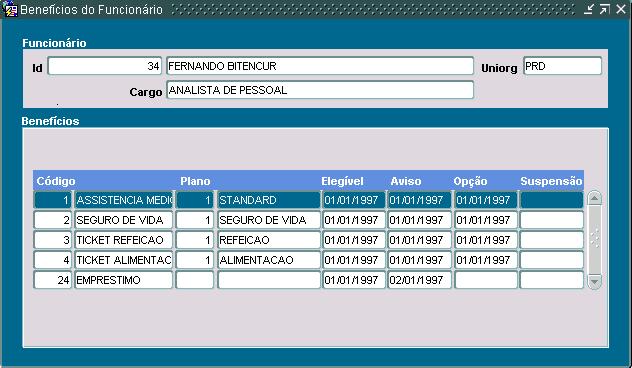
Benefícios do Colaborador
Esta tela exibe os benefícios
aos quais o Colaborador é elegível, destacando aqueles a
que o Colaborador optou.
É uma tela de Consultas,
após o cadastramento dos benefícios dos Colaboradores .
Bloco de Colaborador
Neste bloco será informada a identificação do Colaborador para pesquisa e ou opção ao Benefício.
ID (Obrigatório)
Digite o número de
identificação do Colaborador e pressione o ícone de
leitura.
UNIORG (Display)
A Unidade Organizacional
em que o Colaborador atua é exibida pelo sistema.
NOME (Display)
O nome do Colaborador é
exibido pelo sistema.
CARGO (Display)
O cargo do Colaborador é
exibido pelo sistema.
Bloco de Benefícios
Neste bloco serão exibidos todos os benefícios a que o Colaborador é elegível.
CÓDIGO (Display)
O código do benefício
é exibido pelo sistema.
PLANO (Display)
O plano do benefício
é exibido pelo sistema.
DATA ELEGÍVEL (Display)
A data em que o Colaborador
ficou elegível é exibido pelo sistema.
DATA DO AVISO (Display)
A data de emissão
do aviso de que o Colaborador ficou elegível ao benefício
é exibida pelo sistema.
DATA DA OPÇÃO
(Display)
A data de opção
ao benefício pelo Colaborador é exibida pelo sistema.
DATA DA SUSPENSÃO
(Display)
A data em que o Colaborador
solicitou a suspensão ao benefício é exibida pelo
sistema.
Para acionar a tela de Empresas, deveremos acionar o bottom "EMPRESAS ", na primeira tela da Admissão. Esta tela somente será utilizada, se o Colaborador, possuir dois empregos.
Empresas
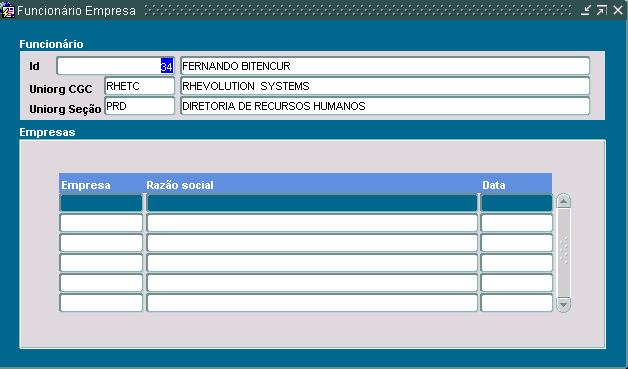
Bloco de Colaborador
Neste bloco será informada a identificação do Colaborador para pesquisa e ou para inclusão da empresa que o Colaborador presta serviço, no caso de duplo Vínculo.
ID (Obrigatório)
O sistema exibirá
a identificação do Colaborador, conforme a tela anterior.
NOME (Display)
O nome do Colaborador é
exibido pelo sistema.
UNIORG (Display)
A Unidade Organizacional
em que o Colaborador atua é exibida pelo sistema.
Bloco Empresas
Neste bloco será informada a Segunda Empresa que o Colaborador presta serviço, no caso de Duplo Vínculo.
EMPRESA (Opcional) LIST
Digite o Código da
Segunda Empresa que o Colaborador presta serviço, no caso de duplo
vínculo..
A descrição
virá automática pelo sistema. Use o recurso de List of Values
para obter os valores válidos se necessário.
DATA (Obrigatório)
Digite a data da Inclusão
da Empresa, a partir de quando será válida esta informação.
Ex.: DD/MM/YYYY
01/01/2000 , deveremos informar
dia, mês e ano, sendo que :
dias 02 posições
mês 02 posições
ano 04 posições,
seguido de espaço ou vírgula ou barras e ou hífens.
Para acionar a tela de vencimentos Adicionais, deveremos acionar o bottom "VCTOS ADICIONAIS ", após o clicar no "AVANÇAR" na primeira tela da Admissão.
Vencimentos Adicionais
Utilizado para cadastramento dos vencimentos adicionais que complementam a remuneração mensal.
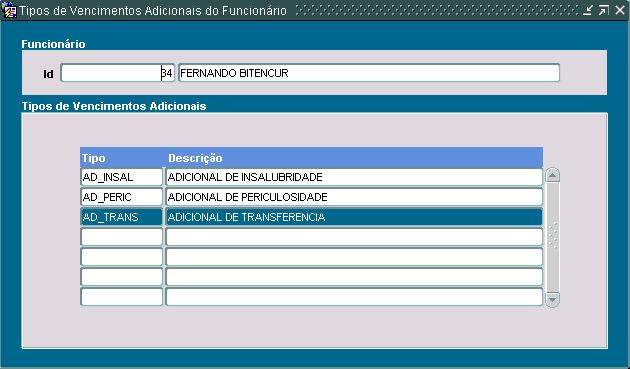
Informar nesta tela quais
os vencimentos adicionais existentes para o Colaborador.
Bloco de Colaborador
Neste bloco será informada a identificação do Colaborador .
ID (Opcional)
A identificação
do Colaborador é exibida pelo sistema.
NOME (Display)
O nome do Colaborador é
exibido pelo sistema.
Bloco de Tipos de Vencimentos Adicionais do Colaborador
Neste bloco serão informados outros dados complementares ao Colaborador. Dados para efeito de cálculos complementares.
Nestes campos, deveremos Ter o máximo de atenção possível.
TIPO (Opcional) LIST
Digite o tipo do vencimento
adicional .A descrição será exibida automaticamente
pelo sistema. Use o recurso de List of Values para obter os valores válidos
se necessário.
EX.:
AD_PERIC – Adicional de Periculosidade
AD_INSAL – Adicional de
Insalubridade
GR_FUNÇAO - Gratificação
de Função
AD_RISCO – Adicional de
Risco
Para acionar a tela de Controle de Saúde, deveremos acionar o bottom "CONT.SAÚDE ", na primeira tela da Admissão. Esta tela somente será utilizada, se o Cliente não possuir o módulo de Medicina e Segurança.
Controles de Saúde
Utilizado para cadastramento dos exames médicos já realizado pelo colaborador.
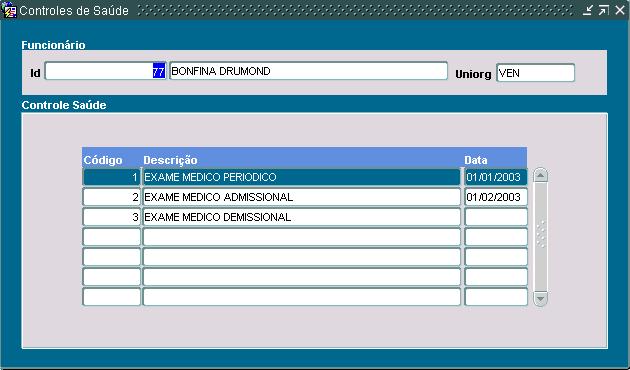
Bloco de Colaborador
Neste bloco será informada a identificação do Colaborador para pesquisa .
ID (Obrigatório)
O sistema exibirá
a identificação do Colaborador, conforme a tela anterior.
NOME (Display)
O nome do Colaborador é
exibido pelo sistema.
UNIORG (Display)
A Unidade Organizacional
em que o Colaborador atua é exibida pelo sistema.
Bloco de Controle de Saúde
Neste bloco será exibido as datas de exames médicos realizados e ou a realizar.
CÓDIGO (Obrigatório)
O sistema exibirá
o código do Exame Médico a ser realizado. Esta informação,
virá automaticamente para o cadastro do Colaborador, pela parametrização
do Sistema .
DESCRIÇÃO (Display)
O nome do exame será
exibido pelo sistema.
DATA (Obrigatório)
O Sistema exibirá
a data do exame médico, programado para o funcionário, conforme
parametrização do Sistema.
Ex.: DD/MM/YYYY
01/01/2000 , deveremos informar dia, mês e ano, sendo que :
dias 02 posições
mês 02 posições
ano 04 posições,
seguido de espaço ou vírgula ou barras e ou hífens.
Para acionar a tela de Uniformes, deveremos acionar o bottom "UNIFORMES ", na primeira tela da Admissão.
Uniformes
Utilizado para cadastramento dos Kits de Segurança e Uniformes utilizados pelos colaboradores, em função da Parametrização dos cargos.
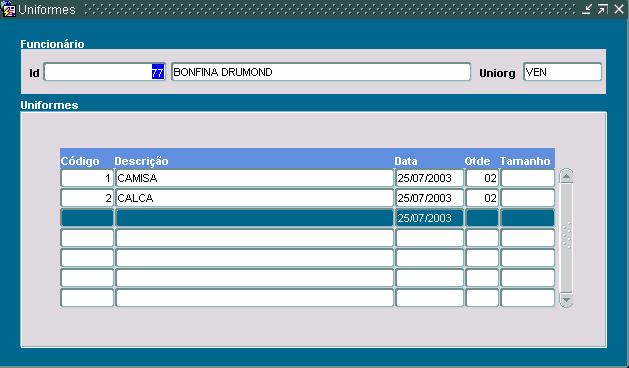
Neste bloco será informada a identificação do Colaborador para pesquisa .
ID (Obrigatório)
O sistema exibirá
a identificação do Colaborador, conforme a tela anterior.
NOME (Display)
O nome do Colaborador é
exibido pelo sistema.
UNIORG (Display)
A Unidade Organizacional
em que o Colaborador atua é exibida pelo sistema.
Bloco de Unformes
Neste bloco será exibido as informações dos Kits de Segurança e Uniformes que deverão ser entregues aos Colaboradores, por Cargo.
CÓDIGO (Obrigatório)
O sistema exibirá
o código do Kits de Segurança e Uniformes que deverá
ser entregue ao Colaborador. Esta informação, virá
automaticamente para o cadastro do Colaborador, pela parametrização
do Sistema .
DESCRIÇÃO (Display)
O nome do exame será
exibido pelo sistema.
DATA (Obrigatório)
O sistema exibirá
a data de admissão do Colaborador.
Ex.: DD/MM/YYYY
01/01/2000 , deveremos informar
dia, mês e ano, sendo que :
dias 02 posições
mês 02 posições
ano 04 posições,
seguido de espaço ou vírgula ou barras e ou hífens.
Para acionar a tela de Dados Complementares da Admissão, deveremos acionar o bottom "COMPL ", na primeira tela da Admissão.
Dados Complementares do Colaborador
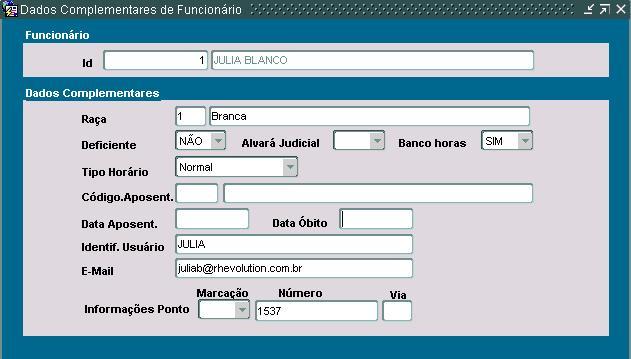
Bloco de Colaborador
Neste bloco será informada a identificação do Colaborador .
ID (Obrigatório)
Digite o número de
identificação do Colaborador e pressione o ícone de
leitura.
NOME (Display)
O nome do Colaborador é
exibido pelo sistema.
Bloco de Dados Complementares
RAÇA (Obrigatório)
LIST
Digite a raça do
Colaborador. Use o recurso de List of Values para obter os valores válidos
se necessário.
DEFICIÊNCIA (Obrigatório)
LIST
Digite se o Colaborador
possui deficiência física "S" OU "N".
ALVARÁ JUDICIAL (Para
ser usado na Rais)
Sim ou Não - No caso
de idade menor que 16 anos, se há autorização do Juiz
para trabalhar.
BANCO DE HORAS (Obrigatório)
LIST
Digite se o Colaborador
trabalha com banco de horas "S" OU "N".
TIPO_HORÁRIO (Obrigatório)
LIST
Digite o tipo de horário
do Colaborador. Use o recurso de List of Values para obter os valores válidos
se necessário.
CODIGO_APOSENTADORIA (Obrigatório)
LIST
Digite o código da
aposentadoria do Colaborador. Use o recurso de List of Values para obter
os valores válidos se necessário.
DATA_APOSENTADORIA (Obrigatório)
Digite a data da aposentadoria
do Colaborador no caso de aposentado.
Ex.: DD/MM/YYYY
01/01/2000 , deveremos informar
dia, mês e ano, sendo que :
dias 02 posições
mês 02 posições
ano 04 posições,
seguido de espaço ou vírgula ou barras e ou hífens.
DATA ÓBITO
No caso de falecimento do
colaborador, preencher essa informação que será usada
no Perfil Profissiográfico.
IDENTIFICACAO DO USUARIO
Login de identificação
que será usado para entrada no sistema.
E-MAIL
Endereço de e-mail
do funcionário.
INFORMACOES PONTO (Somente
para quem possui o módulo de Ponto)
SIM ou NAO se possui controle
de marcação.
Nro do Cartão e vias.
Para acionar a tela de saldos
de fgts, deveremos acionar o bottom "FGTS" na primeira tela da Admissão.
Essa tela é somente para consulta. Não faz parte da Admissão.
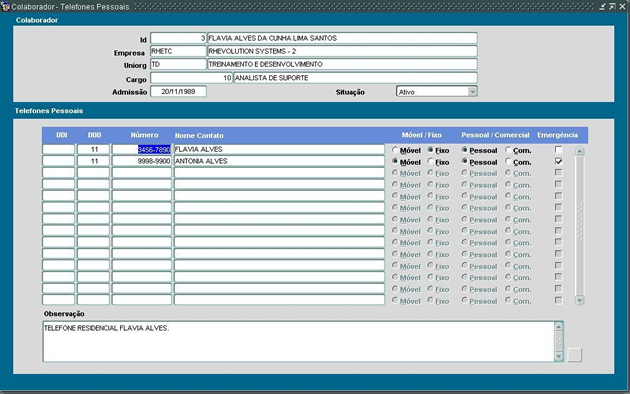
Bloco Colaborador
ID (Display)
A identificação
e o nome do colaborador é exibida pelo sistema.
EMPRESA (Display)
A empresa atual em que o colaborador está locado é exibido pelo sistema.
UNIORG (Display)
A Unidade Organizacional
atual em que o colaborador está locado é exibida pelo sistema.
CARGO (Display)
O cargo atual do colaborador é exibido pelo sistema.
ADMISSÃO (Display)
A data de admissão é exibida pelo sistema.
SITUAÇÃO (Display)
A situação do colaborador é exibida pelo sistema.
Bloco Telefones Pessoais
DDI
Caso o telefone seja internacional informe o código DDI.
DDD
Informe o DDD.
NÚMERO
Informe o número do telefone.
NOME CONTATO
Informe o nome do contato do telefone cadastrado.
MÓVEL / FIXO
Indique se o telefone é móvel ou fixo.
PESSOAL / COMERCIAL
Indique se o telefone é pessoal ou comercial.
EMERGÊNCIA
Indique se o telefone é apenas em caso de emergência.
OBSERVAÇÃO
Informe alguma observação caso seja necessário.
FGTS
Utilizado para consulta dos valores de fundo de Garantia.
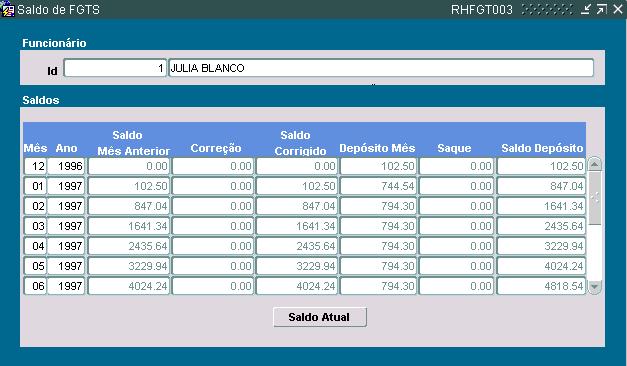
Esta tela exibe os valores de saldo de fundo de garantia do Colaborador.
Se optarmos por Ter o controle na empresa, nesta tela estaremos verificando o saldo de fundo junto a caixa econômica, para migração dos dados, senão, o sistema poderá acumular aqui somente os valores mês a mês a partir da implantação do sistema.
É uma tela de Consultas,
após a carga dos valores de fundo de garantia e após o cálculo
da folha/cálculo da correção.
Pré-Requisitos:
|
Para acionar a tela de controle de contribuições sindicais , deveremos acionar o bottom "SINDICATOS" na primeira tela da Admissão.
Sindicatos
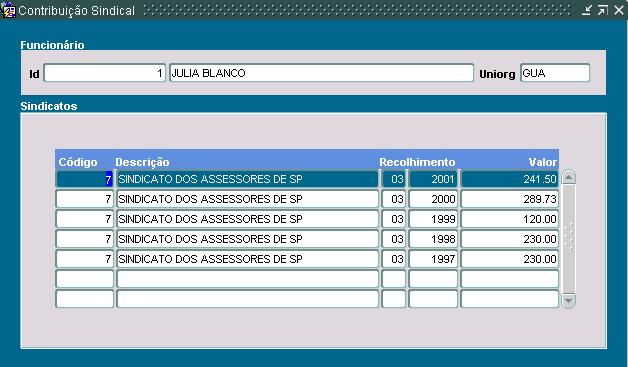
Utilizado para cadastramento das contribuições sindicais já efetuadas pelo colaborador (Obrigatória para não ocorrer um novo desconto no mesmo ano civil).
Informar nesta tela os valores
de contribuições sindicais, de Colaboradores que já
recolheram contribuições sindicais no ano de admissão.
E para o mês de março deveremos informar o valor de contribuição
recolhida pelos profissionais liberais da empresa.
Bloco de Colaborador
Neste bloco será informada a identificação do Colaborador .
ID (Display)
A identificação
do Colaborador é exibida pelo sistema.
NOME (Display)
O nome do Colaborador é
exibido pelo sistema.
UNIORG (Display)
A Unidade Organizacional
em que o Colaborador atua é exibida pelo sistema.
Bloco de Sindicatos
Neste bloco serão informados os sindicatos para os quais foram recolhidos as contribuições sindicais do Colaborador. Para os novos deveremos informar na admissão o valor referente a contribuição referente ao ano sindical da admissão, senão o sistema irá descontar automaticamente no mês seguinte a admissão e também no mês de março, conforme a legislação vigente.
A partir do momento da admissão, o sistema controlará e guardará o histórico nesta tela.
No caso de profissionais liberais, todos os anos, no mês de março deveremos informar os valores que cada um recolheu para os devidos orgãos competentes, senão será descontado novamente pelo sistema.
CÓDIGO (Obrigatório)
LIST
Digite o código do
sindicato do Colaborador. A descrição virá automática
pelo sistema.Use o recurso de List of Values para obter os valores válidos
se necessário.
DATA RECOLHIMENTO (Obrigatório)
Digite o mês /ano
de recolhimento da contribuição sindical.
VALOR (Obrigatório)
Digite o valor de desconto
da contribuição sindical.
Benefícios
Esta tela é utilizada para consultar os benefícios optados pelo colaborador e seus dependentes.
É uma tela de Consultas,
após o cadastramento dos benefícios dos Colaboradores .
Bloco de Colaborador
Neste bloco será informada
a identificação do Colaborador para pesquisa e ou opção
ao Benefício.
ID (Obrigatório)
Digite o número de
identificação do Colaborador e pressione o ícone de
leitura.
UNIORG (Display)
A Unidade Organizacional
em que o Colaborador atua é exibida pelo sistema.
NOME (Display)
O nome do Colaborador é
exibido pelo sistema.
CARGO (Display)
O cargo do Colaborador é
exibido pelo sistema.
Bloco de Benefícios
Neste bloco serão exibidos todos os benefícios a que o Colaborador é elegível.
CÓDIGO (Display)
O código do benefício
é exibido pelo sistema.
PLANO (Display)
O plano do benefício
é exibido pelo sistema.
DATA ELEGÍVEL (Display)
A data em que o Colaborador
ficou elegível é exibido pelo sistema.
DATA DO AVISO (Display)
A data de emissão
do aviso de que o Colaborador ficou elegível ao benefício
é exibida pelo sistema.
DATA DA OPÇÃO
(Display)
A data de opção
ao benefício pelo Colaborador é exibida pelo sistema.
DATA DA SUSPENSÃO
(Display)
A data em que o Colaborador
solicitou a suspensão ao benefício é exibida pelo
sistema.
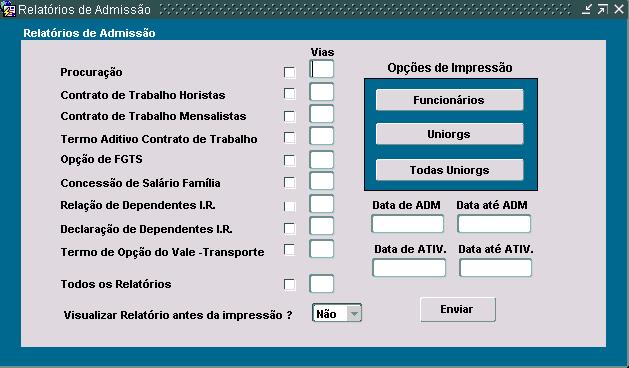
Nesta tela é possível emitir os documentos admissionais relacionados abaixo:
Escolha a opção de relatório que será impresso e o número de vias que serão impressos.
Opções de Impressão: Escolha a opção de seleção para a emissão do relatório:
Data de Adm. (De/Até): Informe o intervalo de datas de admissão que deverá ser selecionado para a emissão do relatório.
Ex.: DD/MM/YYYY
01/01/2000 , deveremos informar
dia, mês e ano, sendo que :
dias 02 posições
mês 02 posições
ano 04 posições,
seguido de espaço ou vírgula ou barras e ou hífens.
Data de Ativ. (De/Até): Informe o intervalo de datas de ativação que deverá ser selecionado para a emissão do relatório.
Observação: É obrigatório informar um dos intervalo de datas, ou pela data de admissão ou pela data em que o funcionário foi ativado.
Visualizar Relatório antes da impressão?:
Na versão WEB: A opção SIM ou NÃO abrirá o relatório no Acrobat Reader antes da impressão.
Na versão client server: Caso a opção seja SIM, abrirá a visualização do report antes da impressão.
Com a opção NÃO, o relatório é enviado automaticamente para a impressora.
Relatórios de Admitidos no Mês
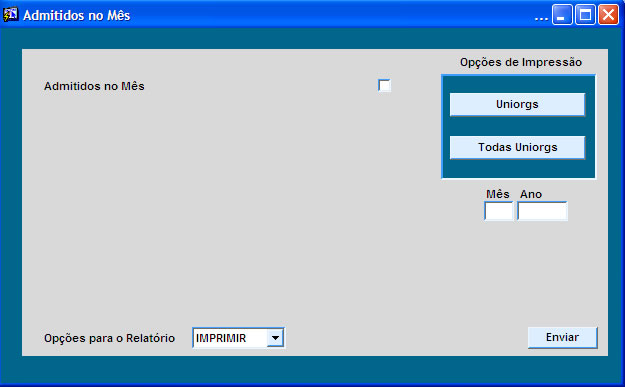
Nesta tela é possível emitir uma relação dos colaboradores admitidos mês de competência atual.
Admitidos no Mês: Marque esta opção para emissão do Relatório
Opções de Impressão: Escolha a opção de seleção para a emissão do relatório:
Mês/Ano: Informe o Mês e Ano de referência para o relatório.
Opções para o Relatório:
Na versão WEB: A IMPRIMIR ou VISUALIZAR abrirá o relatório no Acrobat Reader antes da impressão.
Na versão client server: Caso a opção seja VISUALIZAR, abrirá a visualização do report antes da impressão.
Com a opção IMPRIMIR, o relatório é enviado automaticamente para a impressora.
Relatório Ficha de Salário Família
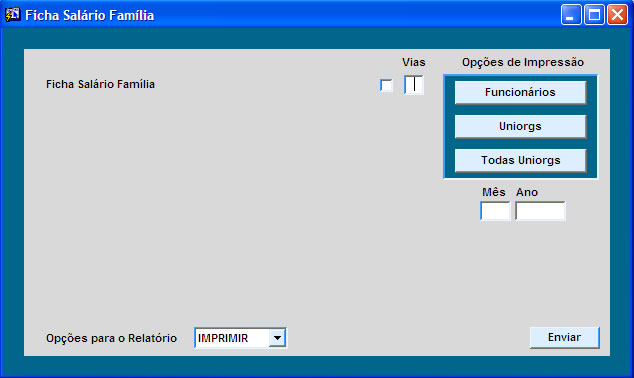
Nesta tela é possível emitir a ficha de salário família conforme exigência legal para o número da certidão de nascimento.
Ficha Salário Família: Marque esta opção e informe o número de vias desejado para emissão do Relatório.
Opções de Impressão: Escolha a opção de seleção para a emissão do relatório:
Mês/Ano: Informe o Mês e Ano de referência para o relatório.
Opções para o Relatório:
Na versão WEB: A IMPRIMIR ou VISUALIZAR abrirá o relatório no Acrobat Reader antes da impressão.
Na versão client server: Caso a opção seja VISUALIZAR, abrirá a visualização do report antes da impressão.
Com a opção IMPRIMIR, o relatório é enviado automaticamente para a impressora.
Relatório Ficha de Atualização Cadastral
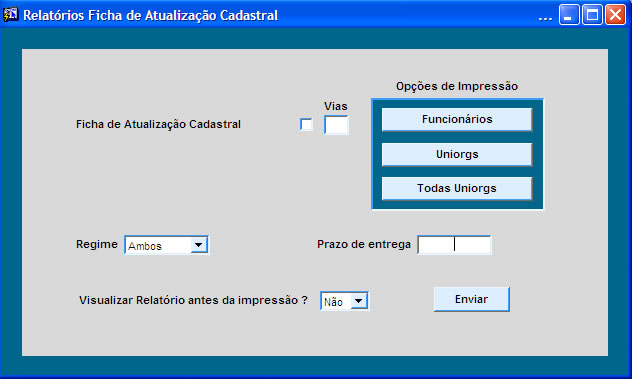
Nesta tela é possível emitir a Ficha para Atualização Cadastral do funcionário.
Ficha Atualização Cadastral: Marque esta opção e informe o número de vias desejado para emissão do Relatório.
Regime: Selecione o Regime desejado:
Prazo de Entrega: Informe qual a Data para a entrega da Ficha pelo funcionário.
Opções de Impressão: Escolha a opção de seleção para a emissão do relatório:
Visualizar Relatório antes da impressão?:
Na versão WEB: A opção SIM ou NÃO abrirá o relatório no Acrobat Reader antes da impressão.
Na versão client server: Caso a opção seja SIM, abrirá a visualização do report antes da impressão.
Com a opção NÃO, o relatório é enviado automaticamente para a impressora.
Relatório Horário de Trabalho de Menores
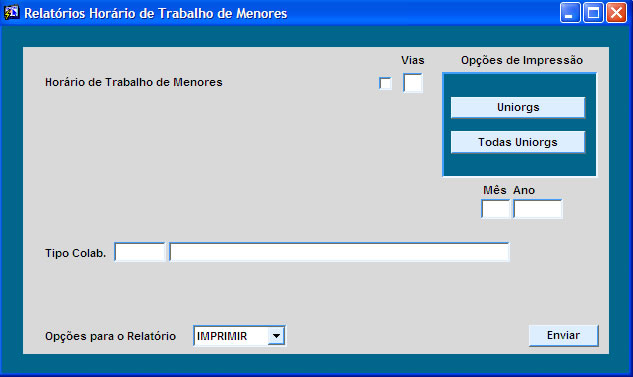
Nesta tela é possível emitir o Relatório de Horário de Trabalho para Menores.
Horário de Trabalho de Menores: Marque esta opção e informe o número de vias desejado para emissão do Relatório.
Mês/Ano: Informe o Mês e Ano de referência para o relatório.
Tipo Colab: Informe o Tipo de Colaborador. Use o recurso de List of Values para obter os valores válidos se necessário.
Opções de Impressão: Escolha a opção de seleção para a emissão do relatório:
Opções para o Relatório:
Na versão WEB: A IMPRIMIR ou VISUALIZAR abrirá o relatório no Acrobat Reader antes da impressão.
Na versão client server: Caso a opção seja VISUALIZAR, abrirá a visualização do report antes da impressão.
Com a opção IMPRIMIR, o relatório é enviado automaticamente para a impressora.
Relatório Contagem de Tempo de Serviço
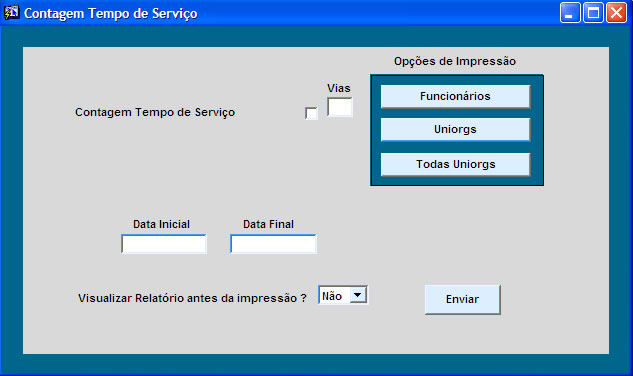
Neste relatório será apresentado a contagem do Tempo de Serviço em outras empresas, desde que já tenha sido cadastrada as informações na transação Tempo de Serviço Anterior a admissão.
Contagem Tempo de Serviço: Marque esta opção e informe o número de vias desejado para emissão do Relatório.
Data Inicial / Data Final: Informe o período de admissão do empregado nas outras empresas para emissão do relatório.
Opções de Impressão: Escolha a opção de seleção para a emissão do relatório:
Visualizar Relatório antes da impressão?:
Na versão WEB: A opção SIM ou NÃO abrirá o relatório no Acrobat Reader antes da impressão.
Na versão client server: Caso a opção seja SIM, abrirá a visualização do report antes da impressão.
Com a opção NÃO, o relatório é enviado automaticamente para a impressora.
Etiquetas de Admissão
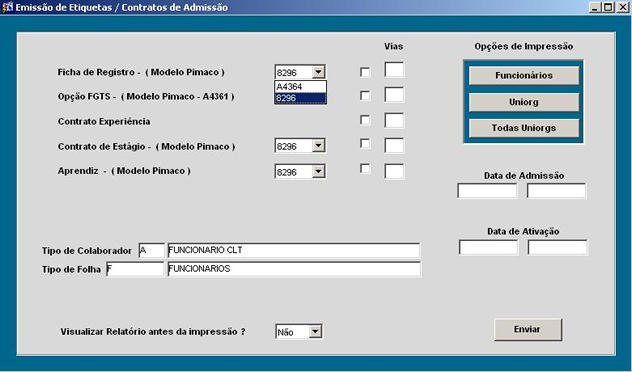
Nesta tela é possível emitir etiquetas abaixo relacionadas:
Escolha a opção de relatório que será impresso e o número de vias que serão impressos.
Tipo de Colaborador: Informe o Tipo de Colaborador caso queira filtrar. Use o recurso de List of Values para obter os valores válidos se necessário.
Tipo de Folha: Informe o Tipo de Folha caso queira filtrar. Use o recurso de List of Values para obter os valores válidos se necessário.
Data de Admisão (De/Até): Informe o intervalo de datas de admissão que deverá ser selecionado para a emissão do relatório.
Ex.: DD/MM/YYYY
01/01/2000 , deveremos informar
dia, mês e ano, sendo que :
dias 02 posições
mês 02 posições
ano 04 posições,
seguido de espaço ou vírgula ou barras e ou hífens.
Data de Ativação (De/Até): Informe o intervalo de datas de ativação que deverá ser selecionado para a emissão do relatório.
Observação: É obrigatório informar um dos intervalo de datas, ou pela data de admissão ou pela data em que o funcionário foi ativado.
Opções de Impressão: Escolha a opção de seleção para a emissão do relatório:
Visualizar Relatório antes da impressão?:
Na versão WEB: A opção SIM ou NÃO abrirá o relatório no Acrobat Reader antes da impressão.
Na versão client server: Caso a opção seja SIM, abrirá a visualização do report antes da impressão.
Com a opção NÃO, o relatório é enviado automaticamente para a impressora.
Documento de Cadastramento do Colaborador (PIS)
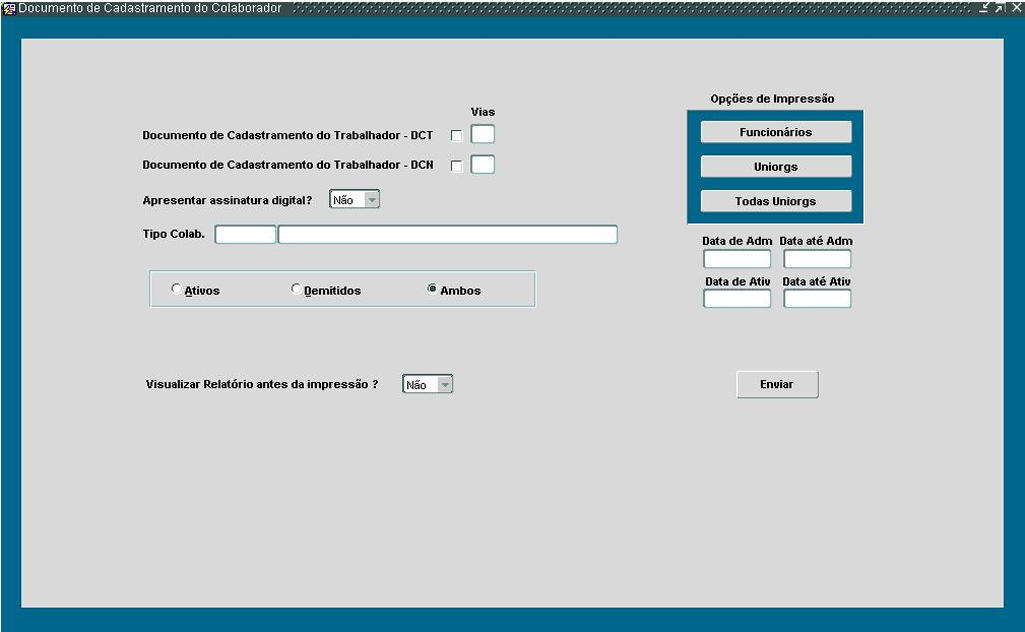
Nesta tela será possível emitir o Documento de Cadastramento do PIS para o empregado DCT - (formulário antigo) e (DCN Formulário atual)
Documento de Cadastramento do Trabalhador - DCN (circular CEF Nº 574 DE 02.03.2012):
Marque esta opção e o número de vias que serão impressos.
Documento de Cadastramento do Trabalhador - DCT :
Marque esta opção e o número de vias que serão impressos.
Apresentar assinatura digital?: Caso seja escolhida a opção SIM o relatório sairá com a Assinatura Digital associada a Uniorg.
Tipo Colab.: Será disponibilizada a lista para seleção. Opção Nulo para todos os tipos de colaborador.
Ativo / Demitido / Ambos : Selecionar uma das opções apresentadas.
Data de Admissão inicial / Data até de Admissão final: Informe o intervalo de datas de admissão que deverá ser selecionado para a emissão do relatório.
Data de Ativação inicial / Data até de Ativação final : Informe o intervalo de datas de ativação que deverá ser selecionado para a emissão do relatório.
Ex.: DD/MM/YYYY
01/01/2000 , deveremos informar
dia, mês e ano, sendo que :
dias 02 posições
mês 02 posições
ano 04 posições,
seguido de espaço ou vírgula ou barras e ou hífens.
Observação: É obrigatório informar um dos intervalo de datas, ou pela data de admissão ou pela data em que o funcionário foi ativado.
Opções de Impressão: Escolha a opção de seleção para a emissão do relatório:
Visualizar Relatório antes da impressão?:
Na versão WEB: A opção SIM ou NÃO abrirá o relatório no Acrobat Reader antes da impressão.
Na versão client server: Caso a opção seja SIM, abrirá a visualização do report antes da impressão.
Com a opção NÃO, o relatório é enviado automaticamente para a impressora.
Relatório
de Funcionários com Contrato de Experiência a Vencer
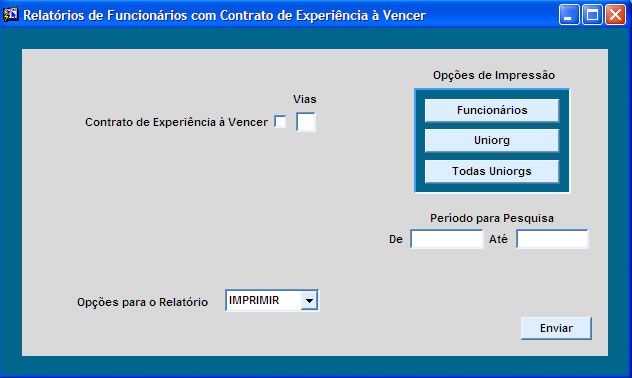
Lista os funcionários com experiência à vencer no intervalo solicitado.
Contrato de Experiência à vencer: Marque esta opção e e o número de vias que serão impressos.
Período para Pesquisa (De/Até): Informe o intervalo para a pesquisa.
Opções de Impressão: Escolha a opção de seleção para a emissão do relatório:
Opções para o Relatório:
Na versão WEB: A IMPRIMIR ou VISUALIZAR abrirá o relatório no Acrobat Reader antes da impressão.
Na versão client server: Caso a opção seja VISUALIZAR, abrirá a visualização do report antes da impressão.
Com a opção IMPRIMIR, o relatório é enviado automaticamente para a impressora.
Relatório de Acordo para Prorrogação de Horas Contrato de Trabalho
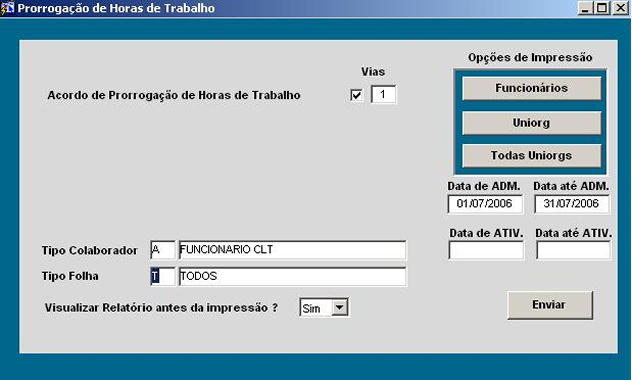
Nesta tela será possível emitir o Acordo de Prorrogação de Horas de Trabalho.
Acordo de Prorrogação de Horas de Trabalho: Marque esta opção e e o número de vias que serão impressos.
Tipo de Colaborador: Informe o Tipo de Colaborador caso queira filtrar. Use o recurso de List of Values para obter os valores válidos se necessário.
Tipo de Folha: Informe o Tipo de Folha caso queira filtrar. Use o recurso de List of Values para obter os valores válidos se necessário.
Data de Adm / Data até Adm: Informe o intervalo de datas de admissão que deverá ser selecionado para a emissão do relatório.
Ex.: DD/MM/YYYY
01/01/2000 , deveremos informar
dia, mês e ano, sendo que :
dias 02 posições
mês 02 posições
ano 04 posições,
seguido de espaço ou vírgula ou barras e ou hífens.
Data de Ativ / Data até Ativ: Informe o intervalo de datas de ativação que deverá ser selecionado para a emissão do relatório.
Observação: É obrigatório informar um dos intervalo de datas, ou pela data de admissão ou pela data em que o funcionário foi ativado.
Opções de Impressão: Escolha a opção de seleção para a emissão do relatório:
Visualizar Relatório antes da impressão?:
Na versão WEB: A opção SIM ou NÃO abrirá o relatório no Acrobat Reader antes da impressão.
Na versão client server: Caso a opção seja SIM, abrirá a visualização do report antes da impressão.
Com a opção NÃO, o relatório é enviado automaticamente para a impressora.
Através dessa nova funcionalidade, já é possível montar documentos de uso admissional, de acordo com a necessidade do cliente, tais como:
Contrato de Trabalho, Termo de Responsabilidade, Aditivos de Contrato, etc
Para iniciarmos a construção desses relatórios, sugerimos que seja impresso o
Modelo Padrão do Documento que a sua empresa utiliza e que seja grifado ou
marcado os campos que serão variáveis dentro do relatório, tais como Nome do
Empregado, Documentos RG, CPF, Salário Contratual, Data Admissão, Experiência,
entre outros.
O próximo passo é verificar na lista de Tags disponíveis no produto, as quais serão usadas nas variáveis de seu documento:
CTR001 – Retorna o nome do
empregado.
CTR002 – Retorna o endereço do empregado.
CTR003 – Retorna o nro. do endereço do empregado.
CTR004 – Retorna o complemento do endereço do
empregado.
CTR005 – Retorna o bairro do endereço do empregado.
CTR006 – Retorna a cidade do endereço do empregado.
CTR007 – Retorna o estado do endereço empregado.
CTR008 – Retorna o cep do endereço do empregado já
formatado.
CTR009 – Retorna o nro. do CPF do empregado já formatado.
CTR010 – Retorna o nro do R.G. do empregado.
CTR011 – Retorna a Razão Social da UNIORG CGC.
CTR012 – Retorna o nro. do CGC da UNIORG CGC.
CTR013 – Retorna a Inscrição Estadual da UNIORG CGC.
CTR014 – Retorna o endereço da uniorg
CGC.
CTR015 – Retorna o nro. do endereço da uniorg CGC.
CTR016 – Retorna o complemento do endereço da uniorg CGC.
CTR017 – Retorna o bairro do endereço da uniorg CGC.
CTR018 – Retorna a cidade do endereço da uniorg CGC.
CTR019 – Retorna o estado do endereço da uniorg CGC.
CTR020 – Retorna o CEP da uniorg
CGC já formatado.
CTR021 – Retorna a Razão Social da empresa terceira.
CTR022 – Retorna o nro do
CGC da empresa terceira.
CTR023 – Retorna a Inscrição Estadual da empresa
terceira.
CTR024 – Retorna a Inscrição Municipal da empresa
terceira.
CTR025 – Retorna o endereço da empresa terceira.
CTR026 – Retorna o nro. do endereço da empresa terceira.
CTR027 – Retorna o complemento do endereço da empresa
terceira.
CTR028 – Retorna o bairro do endereço da empresa
terceira.
CTR029 – Retorna a cidade do endereço da empresa
terceira.
CTR030 – Retorna o estado do endereço da empresa
terceira.
CTR031 – Retorna a Razão Social da contratada.
CTR032 – Retorna o nro. do CGC da contratada.
CTR033 – Retorna a Inscrição Estadual da contratada.
CTR034 – Retorna o endereço completo da contratada.
CTR035 – Retorna a razão social da contratante.
CTR036 – Retorna o CGC da contratante.
CTR037 – Retorna a Inscrição Estadual da contratante.
CTR038 – Retorna o endereço completo da contratante.
CTR039 – Retorna o ID do funcionário.
CTR040 – Retorna o COD UNIORG.
CTR041 – Retorna o COD UNIORG CGC.
CTR042 – Retorna o NRO DO CONTRATO.
CTR043 – Retorna o ID DA EMPRESA.
CTR044 – Retorna a cidade da empresa contratante.
CTR045 – Retorna a data de admissão do funcionário.
CTR045E - Retorna a data de admissão do funcionário no formato dd-mm-yyyy - pode ser usado na função EXTENSO para que a
data
da
admissão
seja
formatada:
02/01/2008
-
Dois
de
Janeiro
de
dois
mil
e
oito.
CTR046 – Retorna a data de nascimento do funcionário.
CTR047 – Retorna a data de demissão do funcionário.
CTR048 – Retorna o ID CARGO do funcionário.
CTR049 – Retorna a descrição do cargo do empregado.
CTR050 – Retorna o COD_UNIORG do empregado.
CTR051 – Retorna a descrição do COD_UNIORG do
empregado.
CTR052 – Retorna a UNIORG_CGC do empregado.
CTR053 – Retorna a descrição da UNIORG CGC do
empregado.
CTR054 – Retorna a data inicial do contrato.
CTR055 – Retorna a data final do contrato.
CTR056 – Retorna o nro. de meses do contrato months_between
( data final, data inicial ).
CTR057 – Retorna o contrato da empresa ( tela de
contratos).
CTR058a – Retorna o nro. da CTPS do empregado.
CTR058b – Retorna a série da CTPS do empregado.
CTR058c – Retorna a letra da CTPS do empregado.
CTR058d – Retorna o estado emissor da CTPS do
empregado.
CTR059 – Retorna a descrição do estado civil do
empregado.
CTR060 – Retorna a descrição do regime do empregado.
CTR061 – Retorna a descrição da nacionalidade do
empregado.
CTR062 – Retorna a razão social da uniorg cgc do empregado.
CTR063 – Retorna a inscrição estadual da uniorg cgc do empregado.
CTR064 – Retorna o nro do
CGC da uniorg cgc do empregado.
CTR065 – Retorna o endereço da uniorg
cgc do empregado.
CTR066 – Retorna o nro do
endereço da uniorg cgc do empregado.
CTR067 – Retorna o complemento do endereço da uniorg cgc do empregado.
CTR068 – Retorna o bairro do endereço da uniorg cgc do empregado.
CTR069 – Retorna a cidade do endereço da uniorg cgc do empregado.
CTR070 – Retorna o estado – UF do endereço da uniorg cgc do empregado.
CTR071 – Retorna o CEP do endereço da uniorg cgc do empregado.
CTR072 – Retorna o salário nominal do empregado
em números inteiros (sem casas decimais). Ex.: 1200
CTR072E - Retorna o salário inteiro + casas decimais,
sem formatação de vírgulas, ex.: 120000, essa variável será utilizada para
retornar o extenso do salário do empregado, utilizada juntamente com a função
EXTENSO (já existente no banco de dados) conforme segue: EXTENSO(PKG_CTR.CTR072E)
CTR072M - Retorna o salário nominal do
empregado formatado com casas decimais. Ex.: 1200,00
CTR072A - Retorna o salário de
admissão - primeiro salário registrado no histórico.
CTR073 – Retorna a qtde. de
horas semanais do empregado.
CTR074 – Retorna a qtde. de
horas mensais do empregado.
CTR075 – Retorna o horário de entrada do
empregado.
CTR076 – Retorna a hora inicial do intervalo do
empregado.
CTR077 – Retorna a hora final do intervalo do
empregado.
CTR078 – Retorna o horário de saída do
empregado.
CTR079A – Retorna a data do primeiro período de experiência.
CTR079B – Retorna a data do segundo período de experiência.
CTR080 - Retorna o código do
local físico atual do empregado.
CTR080A - Retorna descrição do local físico atual do empregado.
CTR081
-
idade
=
numero
de
anos
no
dia
da
emissão
do
relatório.
CTR082
-
Número
de
horas
de
trabalho
diário
-
(horas_padrao
/
30)
-
arredondando
na
segunda
decimal
convertido
para
formato
horas
CTR083A
-
Número
de
dias
do
primeiro
período
de
experiência
(tabela
funcionario_controle_experiencia)
CTR083B - Número de dias do segundo período de experiência (tabela funcionario_controle_experiencia)
CTR084 - Recupera a data_demissao da tabela SOLICITACOES, somente para processo principal = 30 e solicitação com status='PENDENTE'.
CTR085 - Retorna a data mais recente referente ao último cargo do empregado
CTR086 - Retorna o PIS do
empregado.TR087 - Recupera o campo TEXTO_PADRAO da tabela TEXTO_PADRAO_CONTRATO
de acordo com o horário cadastrado no funcionários(tabela FUNCIONARIOS, campo
ID_HORARIO).
Atenção: Caso
necessite de uma TAG que não esteja disponível na lista acima do produto,
solicite um dimensionamento de uma TAG personalizada para atender a suas
necessidades. Entre em contato com a área de suporte: (11) 3871-7430 ou envie
um e-mail para o suporte@techware.com.br
Tipo de Documento ( RHCTR001)
Esta
tela tem como finalidade fazer o cadastro de todos os tipos de documentos
utilizados, informando se o documento é para pessoa jurídica ou pessoa fisíca.
Os documentos tipo pessoa física, serão usados para os funcionários ou colaboradores em geral; o tipo pessoa jurídica somente será utilizado para montagem de documentos de empresas prestadoras de serviços, essa opção só está disponível para quem possuir o módulo de TERCEIROS do Rhevolution.
A descrição que for cadastrada nessa tela será usada como Título do Relatório montado.
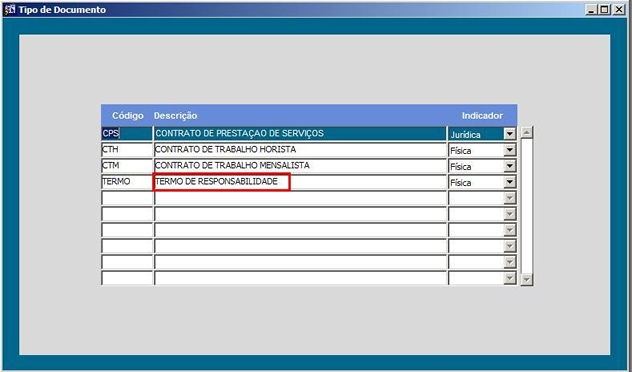
Configuração das Variáveis do Documento (RHCTR004)
Esta
tela tem como finalidade fazer a associação entre o tipo de documento e as tags, funções, variáveis fixas que serão utilizadas.
A coluna EXECUÇÃO terá que ser informada com um dos parâmetros (Conteúdo Fixo,
Executar Função ou Parâmetro informado).
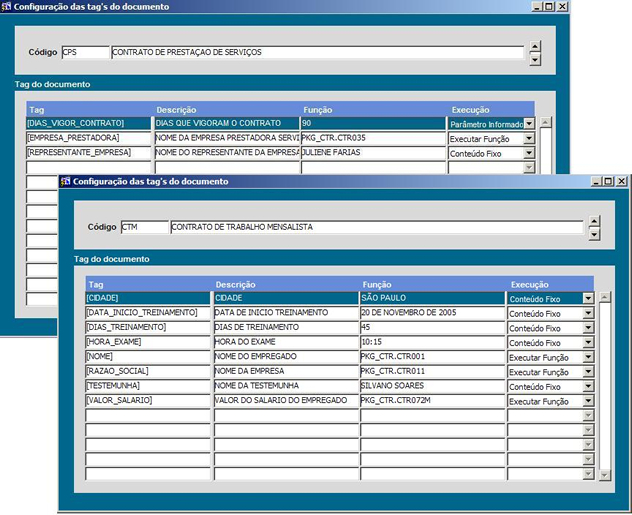
· Conteúdo Fixo
Sempre substitui o conteúdo do campo Função no texto.
O recurso CONTEÚDO FIXO deve ser usado para uma variável que não terá muitas mudanças, essa opção permite que o conteúdo seja modificado pela tela no momento da impressão.
Exemplo de conteúdo fixo:
Testemunha = TESTEMUNHA 1 __________________________________
Assinatura do Responsável =
ASSINATURA ____________________________________
· Executar Função
Sempre executará a função com os parâmetros do sistema (functions, tags, etc)
O recurso EXECUTAR FUNÇÃO deverá sempre seguir o padrão a seguir:
Cadastrar a literal < PKG_CTR + ( ponto final ) + Nome da TAG >
Exemplo para retornar o Nome do Empregado =
PKG_CTR.CTR001
· Parâmetro informado
Sempre executará uma função com passagem de parâmetros. Pode ser utilizada uma função do banco informando o seu parâmetro ou usar a função em conjunto com uma TAG.
Exemplo de Parâmetro Informado:
Exemplo para retornar algumas funções diversas:
Data do Dia de Hoje = TRANSFORMA_DATA(SYSDATE) -> A função transforma_data já está disponível no banco de dados, o parâmetro sysdate é passado para retornar a data de hoje.
Extenso de Algum Valor (Moeda) = EXTENSO(10000) -> A função EXTENSO já está disponível no banco de dados, o parâmetro do valor no exemplo 100,00 deve ser passado sempre com duas decimais. Essa função sairá impressa no relatório como CEM REAIS.
Extenso do Salário do Empregado = EXTENSO(PKG_CTR.CTR072E) -> A função EXTENSO já está disponível no banco de dados, o parâmetro do valor DO SALÁRIO no exemplo é a função PKG_CTR.CTR072E, essa função emitirá o valor extenso do salário da variável CTR072E.
Montagem das Cláusulas / Texto do Documento (RHCTR002)
Tela utilizada para o cadastro de todas as cláusulas, textos e variáveis de um documento.
Inicie pesquisando o título do relatório já criado.
No bloco Cláusula (a direita da tela) crie uma descrição por exemplo = Clausula 1 / Ordem 1 = Acione o botão composição e digite ou cole o texto padrão do documento. Sugerimos utilizar a ORDEM de 10 em 10 / ou de 50 em 50, pois se caso seja necessário incluir uma nova Cláusula ou Sub-Cláusula, haverá numeração disponível para encaixe.
Para acessar uma cláusula / sub-cláusula mais rapidamente, efetue um duplo clique na tela a esquerda = Composição da Cláusula, posicionando o mouse sobre a linha / parágrafo que deseja visualizar ou alterar, acione o botão COMPOSIÇÃO:
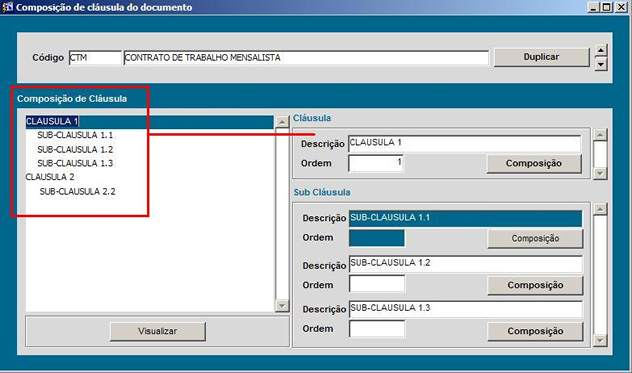
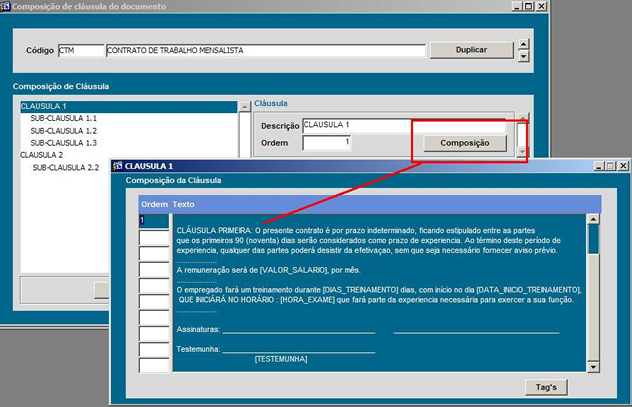
Caso seja um documento simples que não possua Cláusulas e Sub-Cláusulas, basta incluir o texto completo somente na primeira Cláusula / Ordem.
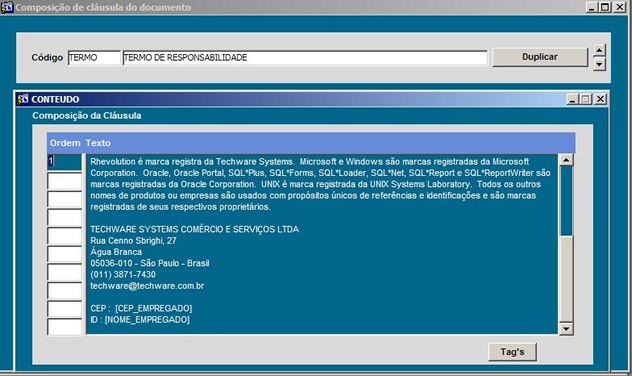
Digite ou cole a montagem do texto do documento, quando houver uma variável puxe a lista de tags já montadas acionando o botão TAG'S no rodapé da tela. As TAGs deverão ser inclusas no corpo do texto sempre dentro de colchetes:
[ NOME_EMPREGADO ]
[ ENDERECO ]
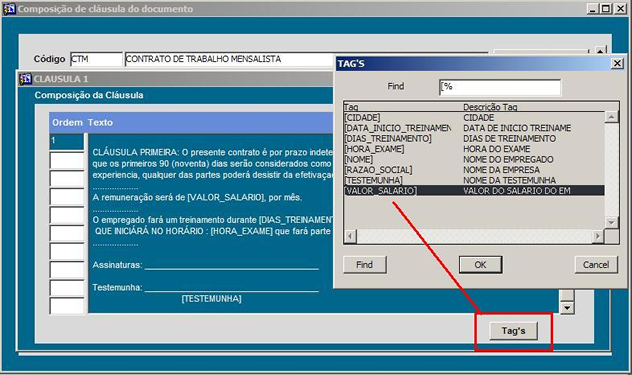
Funcionalidade do Botão Duplicar:
Esse botão tem a funcionalidade de replicar
um modelo de documento já criado, para reaproveitamento do texto.
Para utilizar a opção duplicar, primeiro o usuário deverá ter previamente
cadastrado o TIPO DE DOCUMENTO.
Selecionar o tipo de documento que quer replicar e após a seleção, clicar no botão duplicar e selecionar o tipo de documento que será duplicado para o documento atual.
Emissão do Documento Pessoa Física (RHCTR005)
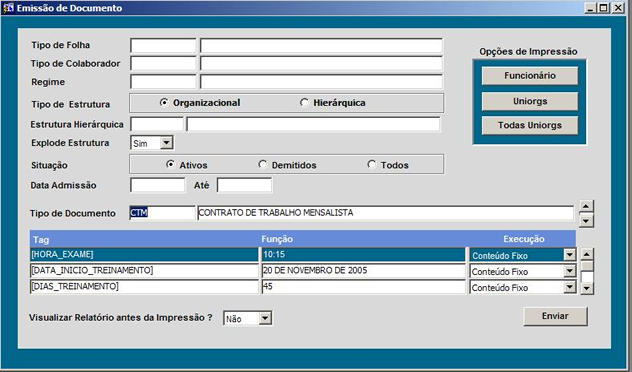
No momento da emissão dos documentos, somente serão apresentadas as tags que possuírem o atributo execução como conteúdo fixo ou parâmetro informado, para que o usuário possa alterar livremente o seu conteúdo antes de selecionar a impressão do documento:

Emissão do Documento Pessoa Jurídica (RHCTR003)
(Disponível somente para quem possui o módulo de Terceiros)
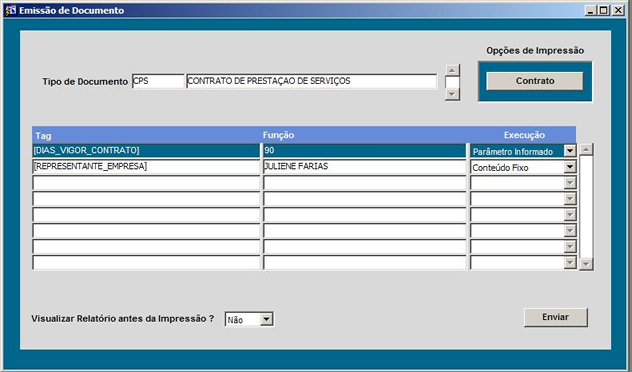
Funcionalidade Técnica das TAGs
Todas as tags( facilitadores ) serão selecionadas através das funções:
Obs.: Todas as funções criadas estarão associadas a package PKG_CTR e receberão sempre os parâmetros abaixo :
CTR001 (
ID_FUNCIONARIO,
COD_UNIORG,
UNIORG_CGC,
NRO_CONTRATO,
ID_EMPRESA ).
Na composição das TAGs, deverá sempre ser cadastrado a literal da Package PKG_CTR + (ponto) + Nome da TAG.
Veja exemplo:
Nome do Empregado - PKG_CTR.CTR001 (Executar Função)
Obs.: Para o preenchimento do conteúdo da cláusula do documento ou contrato com as tags, sempre colocar as tags entre
colchetes [ ] , como mostra o exemplo abaixo:
CONTRATADA = [RAZAO_SOCIAL_CONTRATADA]., situada à [ENDERECO_COMPLETO_CONTRATADA],
CNPJ/MF nº [NRO_CGC_CONTRATADA], neste ato representada pelo Sr. [NOME_REPRESENTANTE_RESPONSAVEL_CONTRATADA], residente na [ENDERECO_COMPLETO_RESPONSAVEL_CONTRATADA], [CPF_REPRESENTANTE_LEGAL_CONTRATADA] e [RG_REPRESENTANTE_LEGAL_CONTRATADA];
Cadastro
de Foto e Assinatura Digital do Funcionário
Nessa tela é efetuado o cadastramento da foto e assinatura digitalizada, para apresentação na ficha de registro.
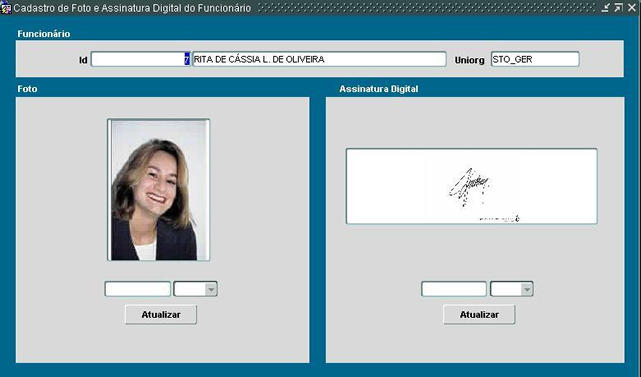
Informar o nome do arquivo sem a extensão, para carga da foto do colaborador, acionar o botão atualizar, e localizar a foto para efetuar o upload.
Para upload da assinatura, utilizar o mesmo procedimento
Utilizar preferencialmente imagens no formato GIF, JPEG ou JPG.
Dúvidas adicionais sobre esses procedimentos, acione o Suporte Rhevolution: (11) 3871-7430 ou através do e-mail: suporte@techware.com.br
  |
Todos os direitos reservados |
|
Família RHevolution |

