RHevolution
-
Gestão
de
Pessoal
Obrigações
Legais

|
|
RHevolution
-
Gestão
de
Pessoal |
|
|
|
Este
módulo
disponibiliza
a geração
de todos
os
processos
legais,
mensais e
anuais,
tais como
FGTS, CAGED,
IRRF, Guia de INSS, DIRF, RAIS.
Para isso
é
necessário
a
configuração
correta
dos
parâmetros
legais
fornecidos
pelos
Órgãos
Oficiais.
Geração de
informações
para o
Cadastro
Geral de
Admitidos
e
Demitidos
conforme
determinações
do
Ministério
do
Trabalho.
Caged:
Transação
utilizada
para
geração do
relatório
e/ou
arquivo
para
validação.
Solicitar
nesta tela
a geração
de
arquivos/relatórios
do CAGED.
Pré-requisitos
|
Bloco de Interface Legal
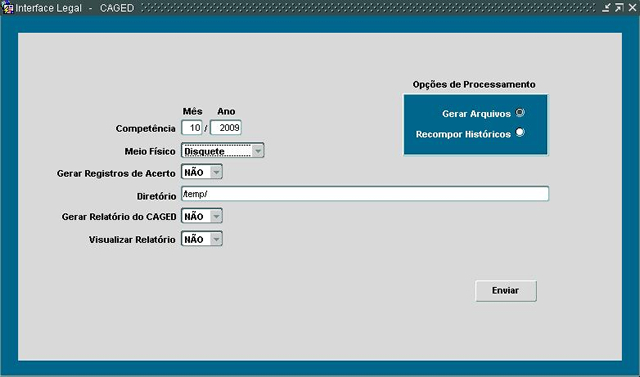
Neste bloco serão informados todos os dados para geração do CAGED (Cadastro Geral de Empregados e Desempregados).
Competência: Informe o mês e o ano para geração do arquivo CAGED.
Gerar Registros de Acerto: Escolha a opção SIM para gerar arquivo de acerto CAGED. Esta opção só poderá ser escolhida quando houver registro de acerto na transação CAGED Acerto.
Diretório: Informe o diretório para gravação do arquivo texto do CAGED.
Gerar Relatório CAGED: Escolha "SIM" para gerar relatório CAGED para a conferência.
Visualizar Relatório: Escolha "SIM" para visualizar o relatório antes de sua impressão.
Opções de Processamento:
Marque uma das opções abaixo:
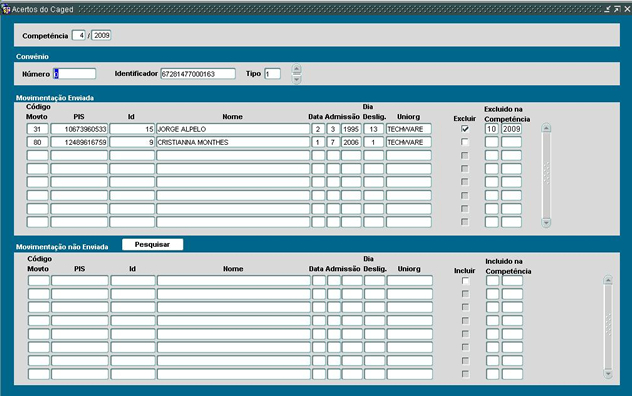
Nessa tela é possível observar as informações enviadas e não enviadas para o CAGED, possibilitando assim fazer a inclusão ou exclusão das informações.
Para incluir ou excluir informações enviadas para o CAGED, basta selecionar o mês e ano competência onde ocorreu divergência, marcar a linha a ser incluída ou excluída e salvar.
Na geração do CAGED na competência atual será gerado um registro do tipo acerto identificado com a letra x, para cada acerto será gerada uma linha.
A opção de Gerar Registro de Acerto = SIM na geração do CAGED só poderá ser escolhida quando houver registro de acerto.
Decreto 5598 - Menor Aprendiz
Conforme o Decreto 5598 a partir de 02/2006 será necessário identificar se o funcionário é Menor Aprendiz.
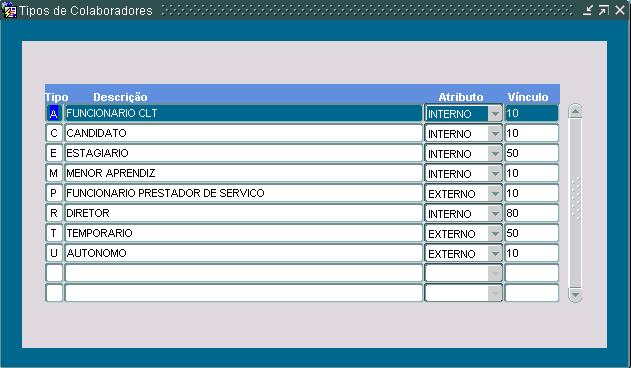
Para que essa informação seja gerada, deverá ser criado um Tipo de Colaborador como Menor Aprendiz.
1) Acesse em Gestão de Colaboradores - Configuração - Tipos de Colaboradores.
Conforme exemplo abaixo:
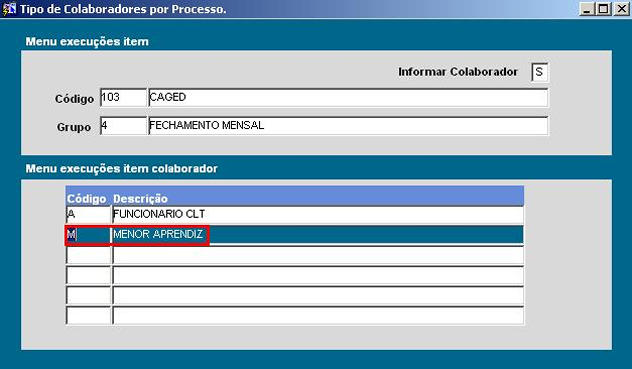
2) Após a criação do Tipo de Colaborador, acesse em Processos de Pagamento - Configuração - Roteiros de Cálculo - Tipo de Colaboradores por Processo.
Verifique se para o processo 103 - Caged é necessário associar o Tipo de Colaborador criado, conforme exemplo abaixo:
Para maiores detalhes sobre a configuração do Tipo de Colaboradores por Processo clique aqui.
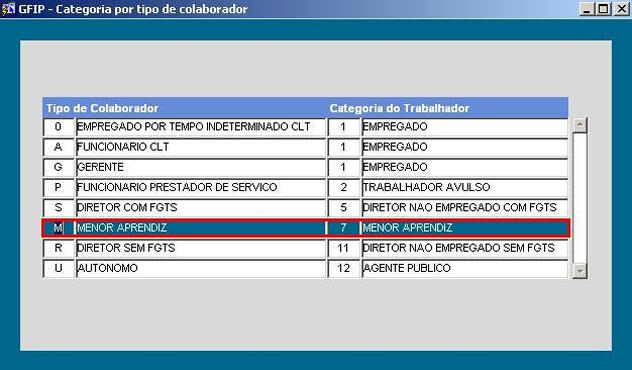
3) Será necessário configurar também a Categoria por Tipo de colaborador para a GFIP.
Acesse em Obrigações Legais - Configuração - GFIP - GFIP Categoria por Tipo de Colaborador, associando o Tipo do Colaborador criado com a categoria de Menor Aprendiz correspondente, conforme exemplo abaixo.
Observações:
- A partir da versão 3.08 do programa CAGED houve uma alteração no layout referente a CTPS.
A informação será enviada, com 08 dígitos da CTPS + Serie, não é enviado mais a UF da CTPS.
- Modificações do Aplicativo para a versão 3.14
Tipo de Deficiência/Beneficiário Reabilitado
Informe o tipo de deficiência do empregado, conforme as categorias abaixo, ou se
o mesmo é beneficiário reabilitado da Previdência Social:
1 - Física
3 - Visual
5 - Múltipla
2 - Auditiva 4
- Mental
6 - Reabilitado
Campo Obrigatório se tiver assinalado Sim no campo Portador de Deficiência.
Alteração Versão do CAGED 3.20
Incluída nova informação referente ao porte do estabelecimento no registro tipo B.
• PORTE DO ESTABELECIMENTO, numérico, 1 posição.
Informe se o estabelecimento se enquadra como micro empresa ou empresa de
pequeno porte, de acordo com a Lei - 9.841 de 05/10/1999, utilizando:
1 - Para Micro Empresa
2 - Para Empresa de Pequeno Porte
3 – Empresa/Órgão não classificados nos itens anteriores
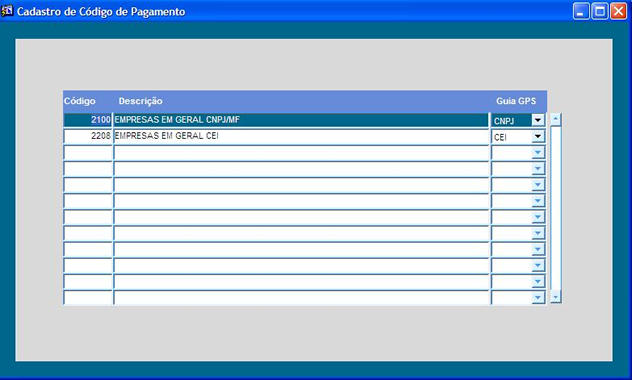
Parametrizar
nessa tela
o código
de
recolhimento
relacionado
com tipo
de
inscrição:
CGC ou CEI
para
emissão na
guia gps.
Caso não
seja
cadastrado
o código
de
pagamento
associado
ao cgc ou cei
nessa
tela, será
assumido o
cgc / cei
da uniorg
endereço
da uniorg
sem
verificar
o
pagamento.
Composição da Guia de INSS (GPS)
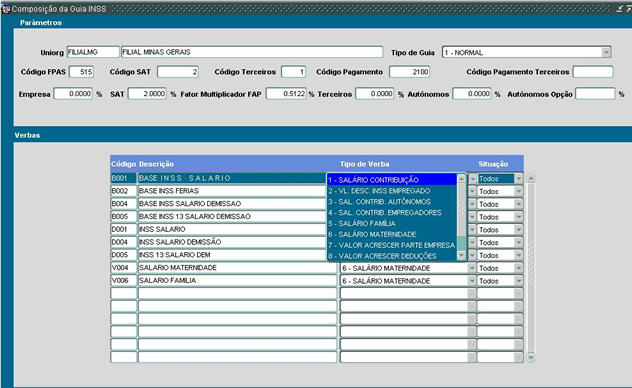
Nessa tela será cadastrada todas as bases e verbas que serão utilizadas para compor os valores de recolhimento da Guia GPS.

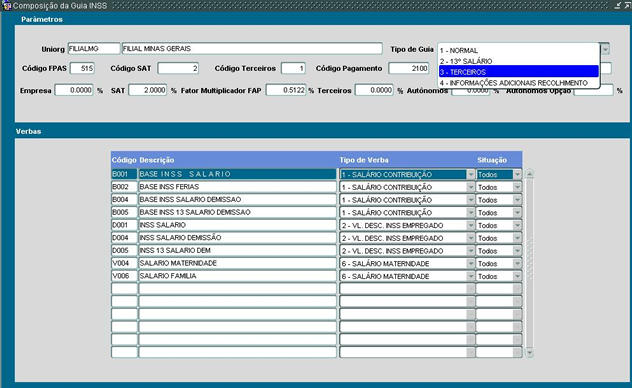
São 4 tipos de Guia:
Tipos de Verba:
1 - Salário Contribuição - Verba que contém o valor da Base de INSS que irá compor o % empresa, terceiros e SAT;
2 - Vl. Desc. Inss Empregado - Verba que contém o valor descontado de INSS (valor segurados);
3 - Salário Contrib. Autônomos - Verba que contém o Valor da Base de INSS dos Autônomos que irá compor o % autônomos e
% autônomos opcional;
4 - Salário Contrib. Empregadores - Verba que contém o valor da Base do Pro-Labore;
5 - Salário Familia - Verba que contém o valor do Salário Familia;
6 - Salário Maternidade -Verba que contém o valor do Salário Maternidade;
7 - Acrescer Parte Empresa - Verba que contém qualquer valor necessário a acrescer na parte Empresa;
8 - Acrescer Deduções - Verba que contém qualquer valor necessário a acrescer na parte Deduções;
9 - Abater Parte Empresa - Verba que contém qualquer valor necessário a Abater na parte Empresa;
10 - Acrescer Terceiros - Verba que contém qualquer valor necessário a acrescer na parte de Terceiros.
Geração da Guia de Recolhimento para Previdência Social.
Guia GPS :
Transação
utilizada
para
geração da
guia de
Recolhimento.
Bloco Geração da GPS
TIPO DE
GUIA
(Obrigatório)
Informar o
tipo de
guia a ser
impressa .
"NORMAL",
"13
SALÁRIO",
"13
COMPLEMENTAR"
MÊS/ANO DE
COMPETÊNCIA
(Obrigatório)
Informar o
mês e ano
de
competência
a ser
gerado.
OPÇÃO DE
PROCESSAMENTO
(Obrigatório,
Radio Button)
Digite a
opção para
gerar
dados para
GPS, que
pode ser ‘
TODAS
UNIORGS (default) ou "ESCOLHER
UNIORGS’.
OPÇÃO DE
PROCESSAMENTO
(Obrigatório,
Radio Button)
Digite a
opção para
gerar
dados para
GPS, que
pode ser
"CARGA DE
DADOS",
"RELATÓRIO",
"TODAS" (default).
GERA
VALORES
RELATIVOS
A
CONTRATO...
? (Sim ou
Não)
SIM - Gera os valores de
contrato junto com os valores da guia da uniorg.
NÃO - Gera
os valores
de
contrato
separado
dos
valores da
uniorg e é
possível
imprimir a
Guia por
Contratos
em
separado.
VISUALIZAR
O
RELATÓRIO
(Obrigatório)
Digite a
opção para
visualizar
antes da
Impressão.
(Versão
Anterior
do
Produto).
Clicar no Botão "PROCESSAR".
Em caso de Transferência de empregado para outra empresa (CGC): A GPS identifica qual a empresa que o empregado estava alocado na competência e faz o resgate de valores, sumarizando na guia da empresa que estava na época.
OBSERVAÇÃO:
A
legislação
prevê que
mesmo que
não haja
recolhimento
na Guia
GPS devido
a
deduções,
abatimentos,
etc, o
valor de
terceiros
deve ser
sempre
recolhido.
A guia gps
do produto
já faz
esse
tratamento.
GPS - Guia da Previdência Social por Contratos
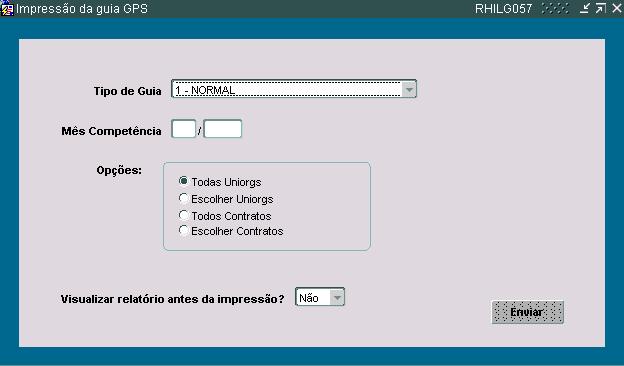
Para
utilizar
essa opção
é
necessário
ter gerado
a Guia GPS
na carga
com a
opção:
GERA
VALORES
RELATIVOS
A
CONTRATOS
SUMARIZADOS
À UNIORG
CGC = NÃO.
A GPS ELETRÔNICA – Com Centralizadora / Centralizadas permite:
Centralização
de Geração
Padronização
para nome
do Arquivo TXT
Geração
para
vários
códigos de
recolhimento
Opção de
gerar
arquivo de
teste com
o banco brasil e arquivo final
Disponível somente para os Bancos:
|
|
|
 |
 |
|
|
(Incorporado pelo Bradesco) |
 |
|
Caso não utilize os bancos acima, nos envie o layout do seu banco, que encaminharemos para nossa área comercial providenciar uma especificação e negociar a implementação.
Antes de executar o TXT da GPS certifique-se de que:
Os valores
de base
INSS /
Recolhimento
de seu
Resumo de
Folha de
Pagamento
estejam
compatíveis
com o
valor
gerado na
GPS, você
pode
efetuar
esta
conferência
emitindo o
relatório
de GPS ou
verificando
na tabela GUIA_GPS os
valores gerados individualmente.
Se tudo estiver correto
gere o TXT.
OBSERVAÇÃO
IMPORTANTE:
A
legislação
prevê que
mesmo que
não haja
recolhimento
na Guia
GPS devido
a
deduções,
abatimentos,
etc, o
valor de
terceiros
deve ser
sempre
recolhido.
A guia gps
do produto
já faz
esse
tratamento.
GPS Eletrônica - Parâmetros de Bancos
Nesta tela deve ser cadastrado as informações referente ao Banco / Agência recebedora do pagamento GPS, ou seja, o banco / agência em que a empresa possuiu conta corrente e será debitado o valor da GPS eletronicamente.

Informações sobre preenchimento de cada campo:
Uniorg: Informe a uniorg centralizadora (Header do Arquivo TXT)
Banco: Digite o código do banco ou acione a lista de valores de bancos, lembrando que estão somente disponíveis os bancos mencionados nesse manual.
Agência / Dígito / Conta Corrente: Digitar a agência / dígito / conta corrente ao qual será debitado o valor da GPS.
Nro.Razão: Trata-se do código de convênio/contrato com o banco. Esse código deve ser fornecido pelo banco e é utilizado somente para Bradesco (4 posições) e HSBC (6 posições).
Nome Banco / Apelido: Mostrará automaticamente após digitar o número do banco.
Nome do Arquivo Banco : Informar o nome PADRÃO + EXTENSÃO do arquivo, os txts serão gerados sempre com esse nome pré-definido.
Centralizadas: Informar as uniorgs que serão geradas dentro do mesmo arquivo quando a solicitação for para Todas Uniorgs. A conta corrente virá automático o da centralizadora, mas pode ser alterado caso uma das filiais seja recolhido em agencia / conta diferente.
Após estes
cadastros
salvar as
informações.
Obs.: Pode
ser
cadastrado
o mesmo
banco para
várias
centralizadoras
(diferentes),
caso a
empresa
esteja
centralizada
não será
possível
incluí-la
como
centralizadora.
Atenção: Os campos Data_Geração e Seqüência serão atualizados automaticamente após a primeira geração do txt, estas informações ficarão gravadas nesta tela para seu controle.
Nesta tela será feita a geração do TXT (somente).

IMPORTANTE:
A carga de
dados /
impressão
da GPS
continuará
sendo
feita na
tela de
Geração
GPS
– No menu
de
Obrigações
Legais ->
Solicitação
da Guia
GPS.
Informações sobre preenchimento de cada campo:
Mes / Ano:
Informar o
mês / ano
de
competência
para
geração do TXT.
Banco:
Digitar F9
para
listar os
bancos
disponíveis.
Opção de
Geração ao
lado do
Banco
(novo):
Informar
TESTE caso
seja
enviado um
teste de
layout
para o
banco
arrecadador,
após
primeira
validação
com banco,
gerar
sempre
pela opção
PRODUÇAO.
Data Recolhimento:
Informar a
data em
que será
debitado o
valor da
sua conta
(Verificar
layout e
procedimento
de seu
banco para
maiores
detalhes)
Data Vencimento:
Será a
data de
vencimento
(limite)
da Guia
GPS no
caso, o
segundo
dia útil
do mês
subseqüente.
Caminho (novo):
Digitar
somente o
DIRETÓRIO
(sem a \
no final),
o arquivo
texto
PADRÃO
será
gravado
neste
caminho.
Código de
Pagamento
(novo):
Informar o
código de
pagamento
da GPS.
Ex.: 2100,
caso não
informado
será
gerado
para todos
os
códigos.
Opção de
Uniorgs /
Todas
Uniorgs:
Será
gerado um txt
para cada
empresa
solicitada
na opção
de
uniorgs.
Na opção
de Todas
Uniorgs
será
gerado
também um txt para cada.
Informações Técnicas:
1) Após a
geração
dos TXTs,
ficará
gravado
numa
tabela HISTORICO_GPS_BANCOS todos
os bancos / uniorgs gerados.
2) Para o
Banco ITAÚ
é
utilizada
uma sequência gravada na sequence SEQ_GPS_ITAU criada
com
inicialização = 1.
3) Os dados gerados no TXT
são
selecionados
da tabela GUIA_GPS
gerada
anteriormente
pela
rotina de
geração da
Guia GPS.
Antes de Enviar o Arquivo
para o Banco:
Sugerimos conferir no txt
utilizando
o Layout
de seu
banco a
posição
onde
encontra-se
o valor a
recolher
líquido da
GPS se
está
compatível
com os
resultados
de sua
conferência.
OBSERVAÇÃO
IMPORTANTE:
A
legislação
prevê que
mesmo que
não haja
recolhimento
na Guia
GPS devido
a
deduções,
abatimentos,
etc, o
valor de
terceiros
deve ser
sempre
recolhido.
A guia GPS
do produto
já faz
esse
tratamento.
Transação utilizada para geração do relatório de conferência das informações e valores que serão utilizados na emissão da GPS.
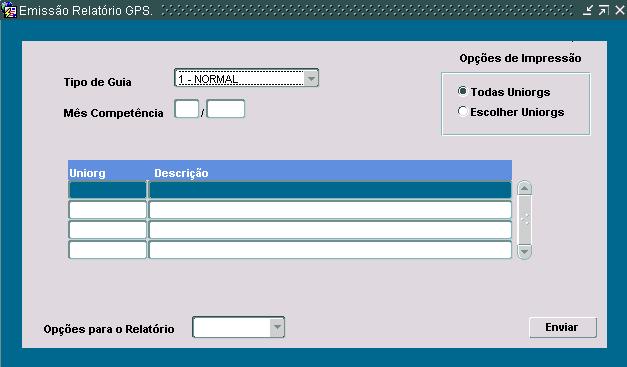
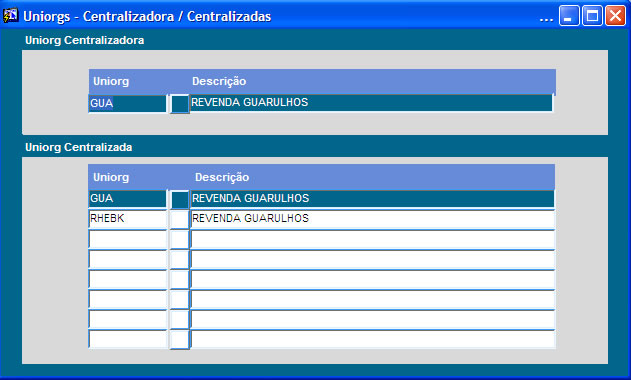
GPS - Centralização dos Valores a recolher
Para emitir as guias de gps centralizadas em um único CGC basta utilizar o recurso da tela abaixo: Cadastre acima a Uniorg Responsável (os dados dessa empresa serão impressos na guia) e abaixo as uniorgs que serão centralizadas, ou seja, o valor dessas empresas será somada e impressa em uma única guia.
ATENÇÃO : Esse recurso está disponível somente para a seleção de TODAS UNIORGS na Geração da Guia GPS.
A opção UNIORG continuará gerando as guias em separado.
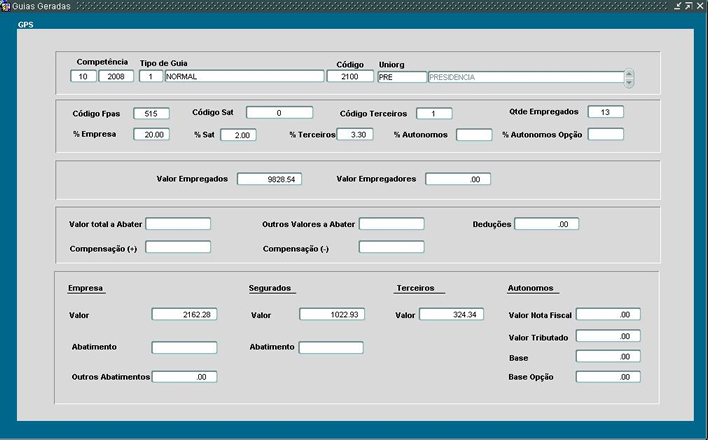
GPS Geradas - Tela de Consulta
Transação utilizada para consultar os valores gerados da Guia GPS, permitindo melhor conferência do processo.
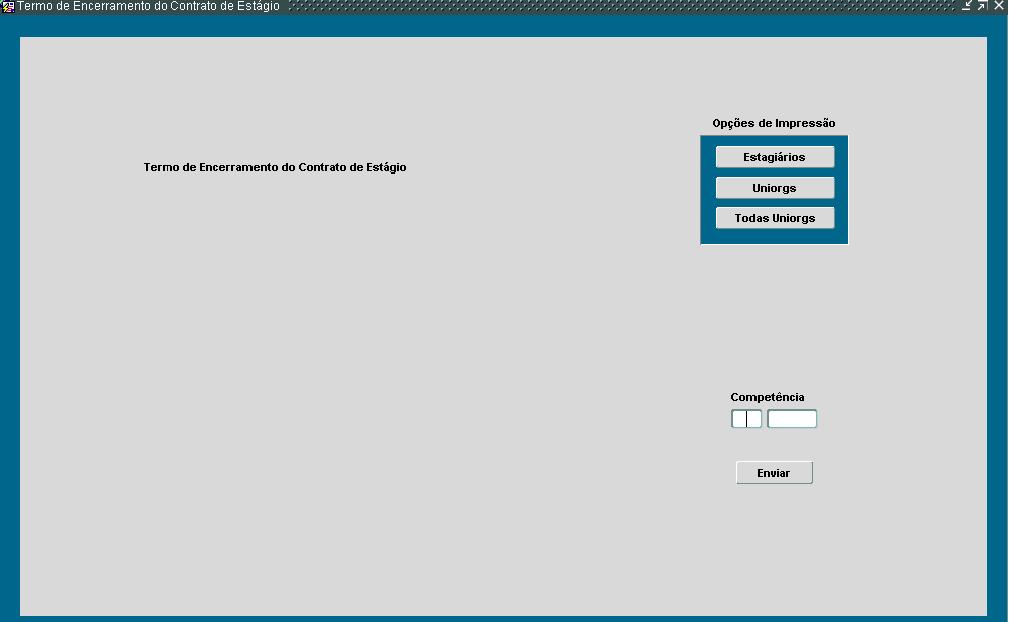
Transação utilizada para geração do relatório com valores que serão utilizados no preenchimento do Darf.
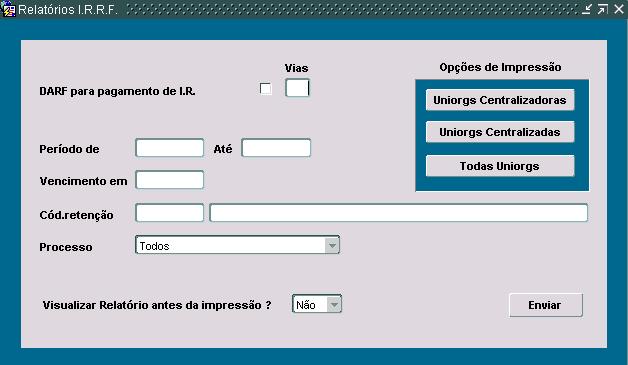
Transação utilizada para geração da Darf com valores a serem recolhidos de Imposto de Renda.
Nessa tela deverá ser informado os valores a acrescentar ou subtrair do resultado final da Guia GPS, Darf e GPS Eletrônica.
Para selecionar os tipos de Guia, acione seta para cima / para baixo para navegar nos itens DARF e GPS.
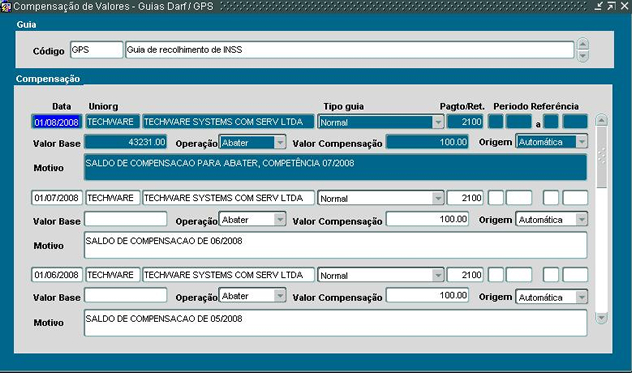
Veja abaixo os campos e regras que podem ser utilizados em cada tipo de Guia (Gps / Darf).
Para a GPS
Data - Informe a data da compensação - o mês/ano deve ser igual a competência na qual será gerada a guia gps.
Uniorg - Informe a empresa que obteve compensação.
Tipo de Guia - Informe o tipo de guia na qual a compensação deverá ser acatada.
Código de Pagamento - Informe o código de pagamento da Guia Gps.
 Período
Referência
-
Informe
o
mês/ano
de/até
na
qual
refere-se
a
compensação
(esse
período
será
gerado
na
GFIP
-
registro
12
adicional
de
recolhimento
da
empresa
/
ou
registro
21
-
tomador
).
Período
Referência
-
Informe
o
mês/ano
de/até
na
qual
refere-se
a
compensação
(esse
período
será
gerado
na
GFIP
-
registro
12
adicional
de
recolhimento
da
empresa
/
ou
registro
21
-
tomador
).
Valor
Base
-
Implementado
para
atender
a
valores
de
Cooperativa
-
informe
o
valor
BASE
de
Cooperativa,
que
será
gerado
na
guia
gps
e
também
carregado
para
a
GFIP
no
valor
base
de
cooperativa
-
registro
12
-
adicionais
de
recolhimento
da
empresa.
Operação - Informe se o valor é para ABATER ou ACRESCENTAR.
Valor Compensação - Informe o valor da compensação (a abater ou acrescentar).
 Origem
-
Esse
campo
é
alimentado
automaticamente
pelo
sistema
-
Quando
os
valores
são
digitados
pelo
usuário,
a
origem
é
gravada
como
MANUAL.
No
momento
do
processamento
da
Guia
GPS,
caso
os
valores
de
compensação
fiquem
maiores
ou
menores
do
que
o
limite,
devido
as
deduções
de
Nota
Fiscal
e
outros,
o
sistema
armazena
automaticamente
os
valores
a
abater
ou
acrescentar
para
o
mês
posterior,
esses
registros
ficam
classificados
com
origem
=
AUTOMÁTICA.
Origem
-
Esse
campo
é
alimentado
automaticamente
pelo
sistema
-
Quando
os
valores
são
digitados
pelo
usuário,
a
origem
é
gravada
como
MANUAL.
No
momento
do
processamento
da
Guia
GPS,
caso
os
valores
de
compensação
fiquem
maiores
ou
menores
do
que
o
limite,
devido
as
deduções
de
Nota
Fiscal
e
outros,
o
sistema
armazena
automaticamente
os
valores
a
abater
ou
acrescentar
para
o
mês
posterior,
esses
registros
ficam
classificados
com
origem
=
AUTOMÁTICA.
Motivo - Campo de livre digitação, o usuário poderá armazenar qualquer texto que possa servir de histórico para justificar os valores gerados em compensação.
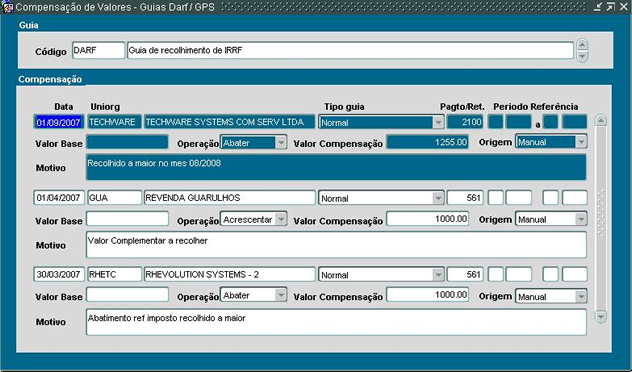
Para a DARF
Data - Informe a data da compensação - o mês/ano deve ser igual ao caixa (data de pagamento) da DARF.
Uniorg - Informe a empresa que obteve compensação.
Tipo de Guia - Utilizar o tipo de guia = Normal
Retenção - Informe o código de retenção da Guia DARF.
Período Referência - (Esse campo só é utilizado para a Guia GPS - Na Darf não tem efeito).
Valor Base - (Esse campo só é utilizado para a Guia GPS - Na Darf não tem efeito).
Operação - Informe se o valor é para ABATER ou ACRESCENTAR.
Valor Compensação - Informe o valor da compensação (a abater ou acrescentar).
Origem - Para a DARF só é utilizada a opção MANUAL.
Motivo - Campo de livre digitação, o usuário poderá armazenar qualquer texto que possa servir de histórico para justificar os valores gerados em compensação.
Após os cadastramentos, ao emitir a DARF e a GPS formulário e eletrônica, esses valores serão abatidos ou acrescidos do resultado final dessas guias.
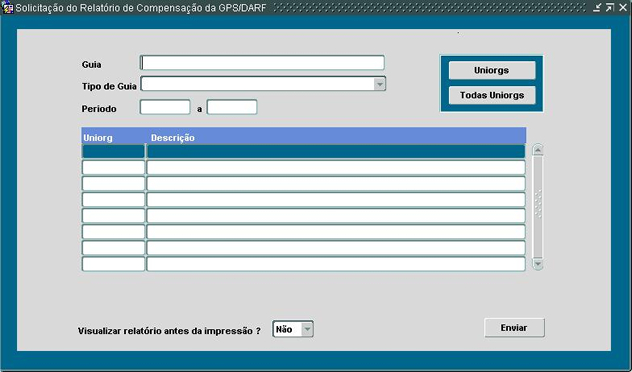
Relatório de Compensações de GPS e Darf
As compensações de Darf e GPS podem ser emitidas através desse relatório, podendo optar por Gps ou Darf, Tipos de Guia e intervalo de datas:
Para
visualizar
o
modelo
do
relatório,
clique
no
arquivo
PDF:
 Relatório
de
Compensações
GPS
e
Darf
Relatório
de
Compensações
GPS
e
Darf
A Darf eletrônica é um arquivo txt gerado pelo Rhevolution, com os valores de imposto de renda a serem recolhidos, que serão submetidos ao sistema bancário eletronicamente, sem necessidade de levar a Guia Impressa no caixa do banco.
Essa transação está disponível somente para os Bancos:
|
|
|
Caso não utilize os bancos acima, nos envie o layout do seu banco, que encaminharemos para nossa área comercial providenciar uma especificação e negociar a implementação.
Antes de iniciar o processo, certifique-se de que:
- A folha de pagamento esteja devidamente calculada e conferida;
- Os relatórios de IRRF tenham sido impressos e conferidos;
- O relatório da DARF tenha sido impresso e conferido;
Darf Eletrônica - Parâmetros de Bancos
Nesta tela deve ser cadastrado as informações referente ao Banco / Agência recebedora do pagamento da DARF, ou seja, o banco / agência em que a empresa possuiu conta corrente e que será debitado o valor da Darf eletronicamente.
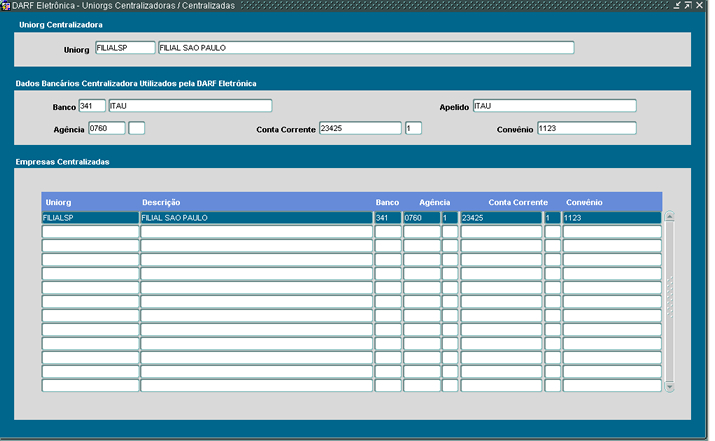
Informações sobre preenchimento de cada campo:
Uniorg: Informe a uniorg centralizadora (Header do Arquivo TXT)
Banco: Digite o código do banco ou acione a lista de valores de bancos, lembrando que estão somente disponíveis os bancos mencionados nesse manual.
Apelido - Nome resumido do banco - Ex.: Caixa, CEF, etc
Agência / Dígito / Conta_Corrente: Digitar a agência / dígito / conta_corrente ao qual será debitado o valor da Darf.
Convênio: Trata-se do código de convênio/contrato com o banco. Esse código deve ser fornecido pelo banco.
Centralizadas : Informar as uniorgs que serão geradas dentro do mesmo arquivo quando a solicitação for para Todas Uniorgs, a uniorg centralizadora também deve estar nesse cadastramento. A conta corrente virá automático com o mesmo conteúdo da centralizadora, mas pode ser alterado caso uma das filiais seja recolhido em agencia / conta diferente.
Após estes
cadastros
salvar as
informações.
Obs.: Pode
ser
cadastrado
o mesmo
banco para
várias
centralizadoras
(diferentes),
caso a
empresa
esteja
centralizada
não será
possível
incluí-la
como
centralizadora.
Nesta tela será feita a geração do TXT:
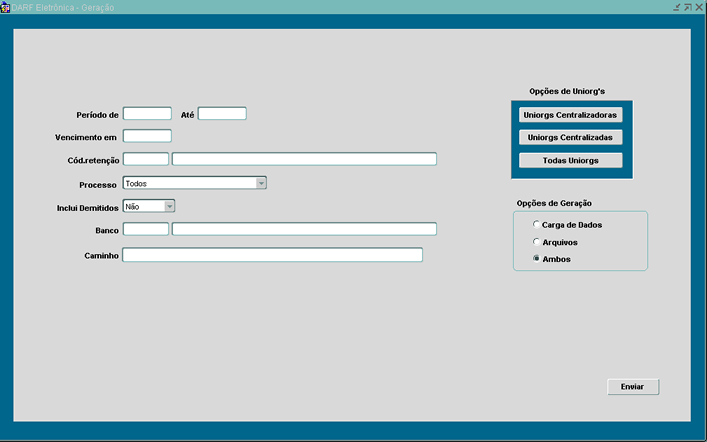
Informações sobre preenchimento de cada campo:
Mes / Ano: Informar o intervalo mês / ano de pagamento (caixa) para resgate dos valores de IRRF a recolher.
Vencimento em: Data de Vencimento da Guia (esse campo é de livre preenchimento, não há consistência).
Código de Retenção: Informar o código de retenção dos colaboradores a serem selecionados, ex.: 0561.
Processo: Escolha o processo a ser gerado - Férias, Folha de Pagamento, 13 Salário, PPR, Rescisão Ou utilize a opção TODOS para selecionar os recolhimentos de todos os processos.
Inclui Demitidos: Selecione Sim ou Não para selecionar os valores dos demitidos no intervalo selecionado.
Banco: Digite o código do banco na qual será gerado o arquivo.
Caminho: Digitar o diretório para geração do arquivo, obedecendo os padrões dos ambientes NT ou LINUX.
Opção de
Uniorgs /
Todas
Uniorgs:
Será
gerado um txt
para cada
empresa
solicitada
na opção
de
uniorgs
centralizadoras
ou
centralizadas.
Na opção
de Todas
Uniorgs
será
gerado
também um txt para cada
empresa
centralizadora.
Informações Técnicas:
Antes de Enviar o Arquivo para o Banco: Sugerimos conferir no txt utilizando o Layout de seu banco a posição onde encontra-se o valor a recolher da DARF se está compatível com os resultados de sua conferência.
O sistema Rhevolution Gestão de Pessoal contempla a legislação vigente (Lei 9711 de 20 de novembro de 1998 e OS 195 de 16 Dezembro de 1998), as quais estabelecem procedimentos para arrecadação e fiscalização das contribuições incidentes sobre a remuneração de segurado decorrente da prestação de serviços.
O produto efetua a geração de arquivos e relatórios Mensais e Anuais de acordo com layout e especificações fornecidos pelos Órgãos Oficiais.
As orientações para a Gfip na versão 8
encontram-se em formato .DOC, clique no ícone :
 para abrir o
documento.
para abrir o
documento.
GFIP – Códigos de Recolhimento
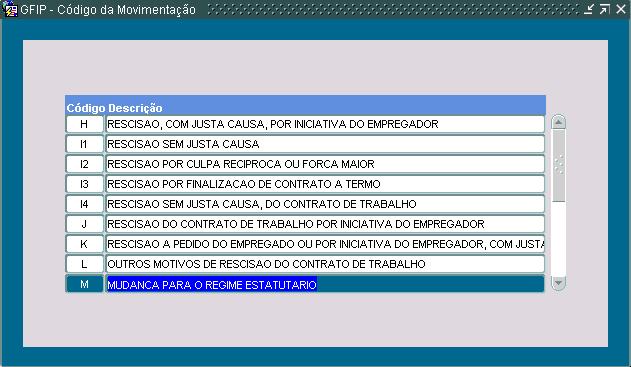
Essa Tela tem a finalidade de gerar a GFIP, GRFP e GRPS com os novos códigos de recolhimento de acordo com manual fornecido pela CEF.
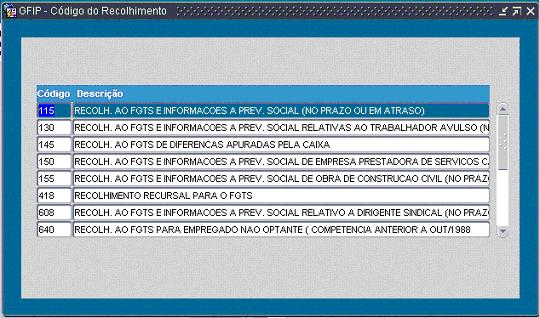
Nessa tela
se
cadastra
os códigos
de
afastamentos
na Gfip
Obs.: Os
códigos
deverão
ser
associados
aos
códigos de
ocorrências
existentes
na
empresa.
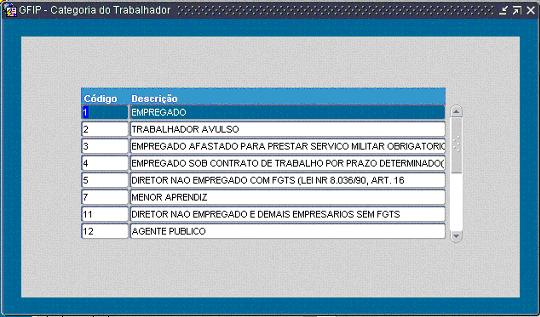
GFIP – Categoria do Trabalhador
Nessa tela se cadastra a categoria do trabalhador para a Gfip.
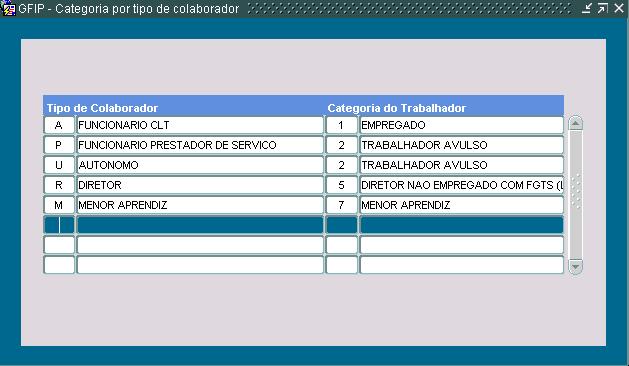
GFIP - Categoria por Tipo de Colaborador
Nessa tela se cadastra a categoria do trabalhador da Gfip de acordo com manual fornecido pela CEF, essa categoria deverá ser associada aos Tipos de Colaboradores no Rhevolution.
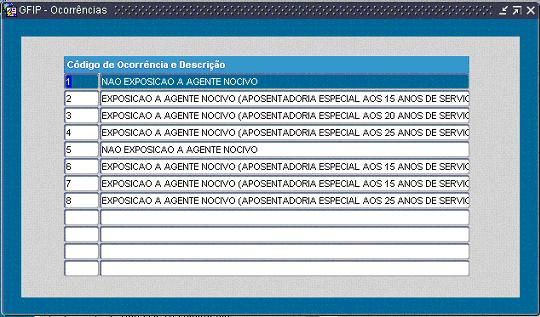
Essa tela tem a finalidade informar os códigos de exposição a agentes nocivos para a GFIP de acordo com manual fornecido pela CEF. Do código 01 ao código 04 refere-se à empregado com único vínculo empregatício, do código 05 ao código 08, refere-se à empregado com mais de um vínculo empregatício.
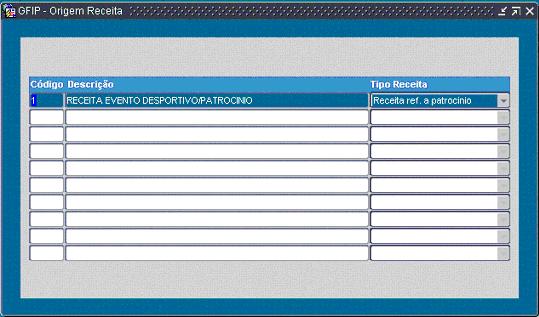
Essa tela tem a finalidade de informar a GFIP a origem de receita proveniente de eventos e patrocínios de acordo com manual fornecido pela CEF.
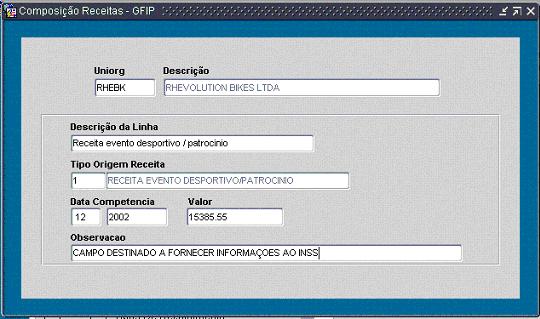
Essa tela tem a finalidade de se informar o valor da receita proveniente de evento/patrocínio por uniorg.
GFIP - Tomadores de Serviço / Tipo de Documentos
Para criar os Tipos de Documentos que serão acompanhados nos Contratos acesse a tela abaixo:
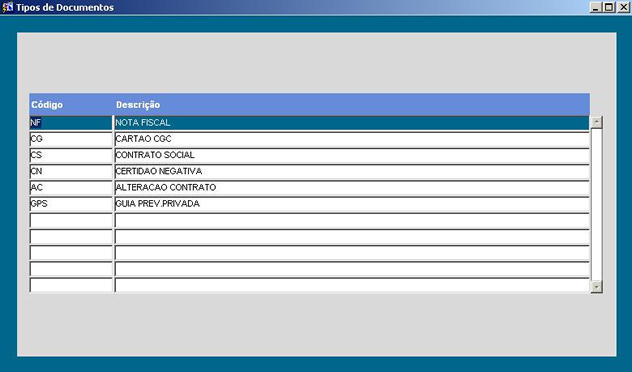
Código: Informe o Código do Tipo de Documento.
Descrição: Informe a descrição do Tipo de Documento.
GFIP - Tomadores de Serviço / Contratos
Nesta tela poderá ser cadastrado os contratos com os Tomadores de Serviços para a GFIP e GPS.
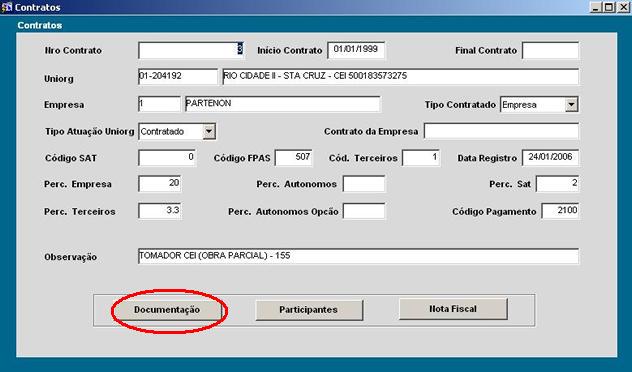
Acionando o botão Documentação em destaque acima é possível controlar quais Documentação o Tomador falta entregar ou já entregou. Veja mais detalhes abaixo:
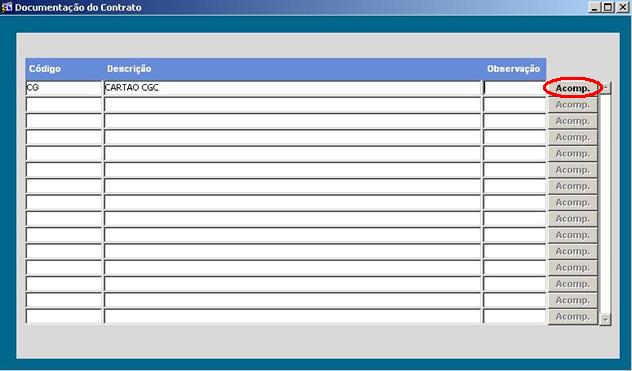
Código: Informe o Código do Documento que será inserido para controle. Será apresentada uma lista de valores com os Tipos de Documentos criados.
Descrição: O sistema apresenta a descrição automaticamente.
Observação: Caso queira informa alguma observação relevante ao documento.
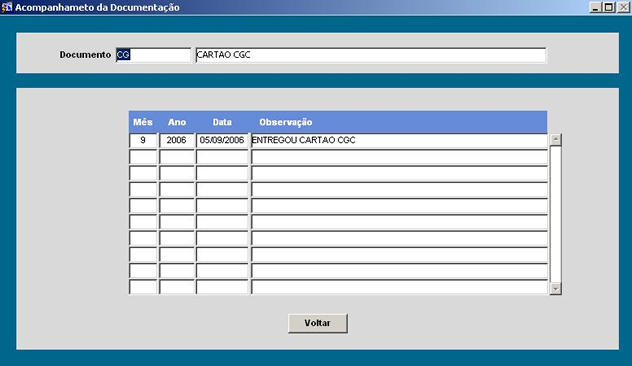
Acionando o botão Acomp será apresentada a tela abaixo, onde é possível informar todo o Acompanhamento da Documentação para o Tomador.
Tela Contratos - Acionando o botão Participantes.
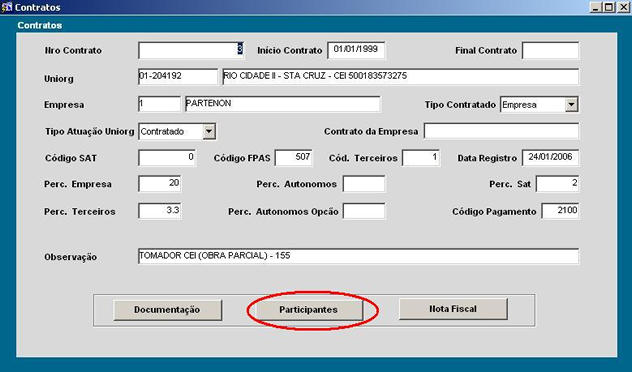
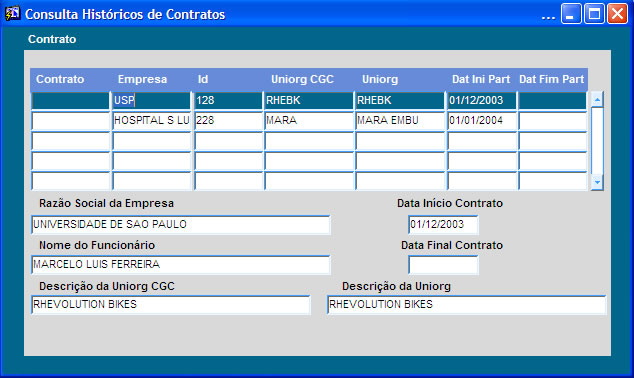
Acionando o botão Participantes da tela Contratos é possível controlar os históricos dos participantes do Contrato, essa informação é utilizada na GFIP e GPS.
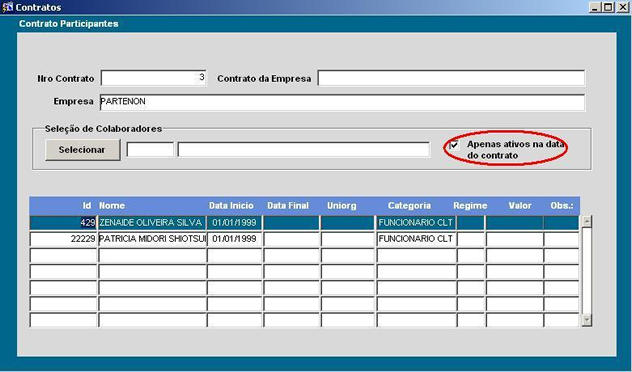
Bloco Seleção de Colaboradores
Marcando a opção Apenas ativos na data do contrato, só serão selecionados os funcionários que estejam ativos na data de início do Contrato, no Exemplo acima, a Data de início do Contrato é 01/01/1999.
Ao clicar no botão Selecionar serão apresentados funcionários que estão ativos e foram admitidos a partir desta data.
Caso esta opção não seja marcada serão apresentados todos os funcionários que estão associado a Uniorg relacionado ao Contrato.
Caso algum funcionário deixe de participar do contrato informar a data final nesta tela.
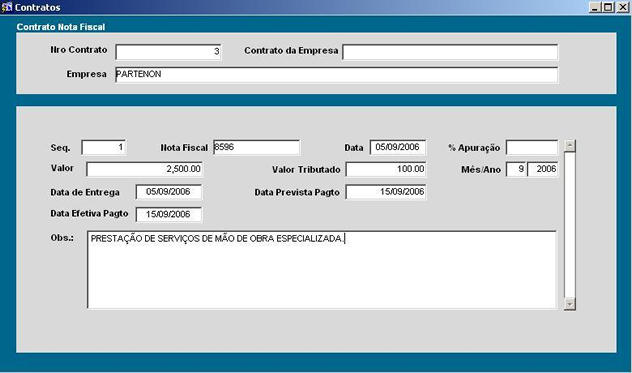
Tela Contratos - Acionando o botão Nota Fiscal.
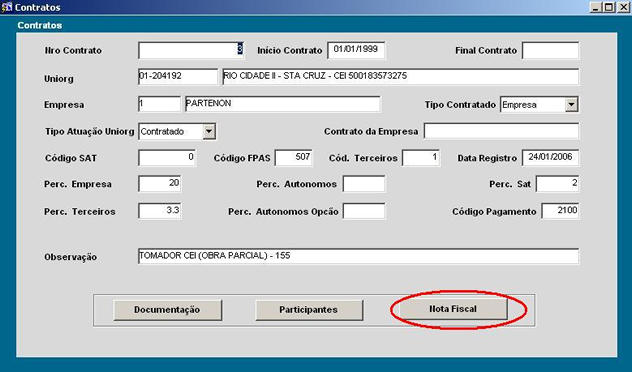
Acionando o botão Nota Fiscal da tela Contratos é possível controlar os histórico e acumular valores referente as Notas Fiscais para GFIP e GPS.
Consulta Histórico de Tomadores
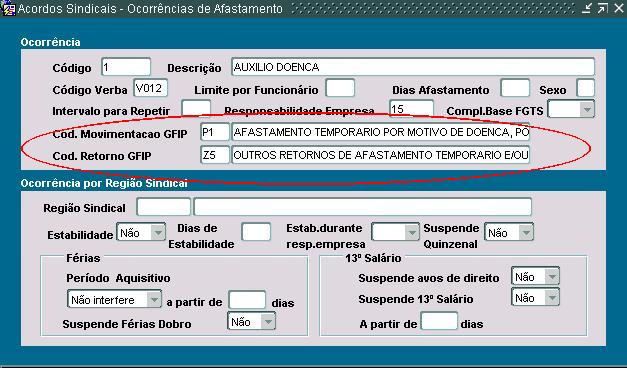
GFIP - Acordos Sindicais – Ocorrências de Afastamento
Essa tela tem a finalidade de associar os códigos de gfip aos afastamentos do Rhevolution.
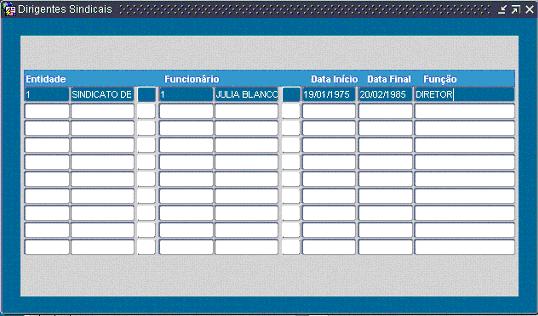
Essa tela tem a finalidade de gerar o recolhimento e informações para Dirigente Sindical.
Entidade: Informar o sindicato onde o funcionário é dirigente. Use o recurso de List of Values para obter os valores válidos.
Funcionário: Informar o empregado que será dirigente sindical. Use o recurso de List of Values para obter os valores válidos.
Data Início: Informar data início do mandato.
Data Final: Informar data fim do mandato.
Função: Informar a função do empregado.
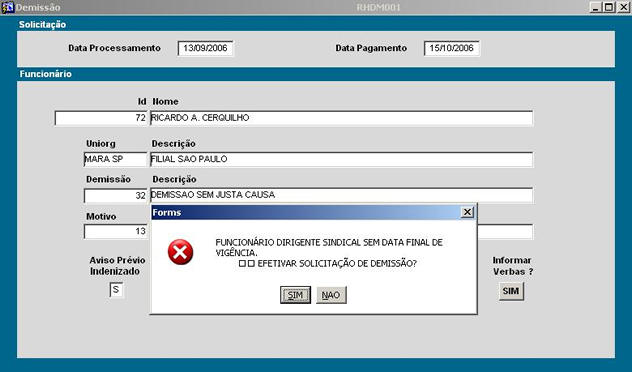
Observação: Caso o funcionário seja demitido no período em que está elegido como Dirigente Sindical o sistema apresentará uma mensagem de alerta solicitando confirmação da demissão.
Será verificado na tabela dirigente_sindical se existe registro para o funcionário com data final não informada ou data final maior que a data de demissão. Na solicitação de demissão ao Salvar o Registro o sistema apresenta a mensagem de confirmação, conforme exemplo abaixo.
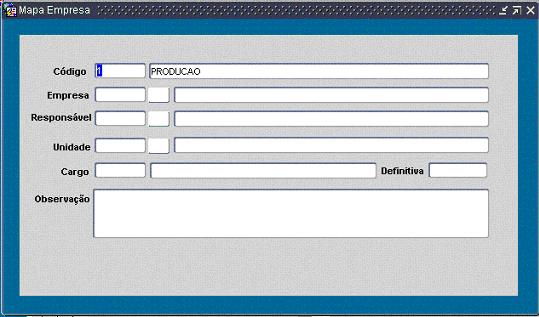
Essa tela tem a finalidade de mapear as unidades organizacionais onde haja algum tipo de risco / exposição na execução dos serviços (opcional)
Essa tela tem a finalidade de identificar as unidades mapeadas onde haja risco / exposição
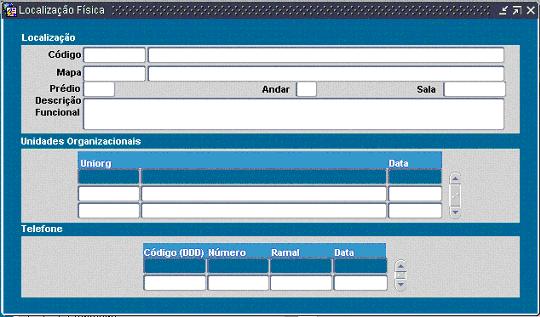
Campo
Código
Cadastrar
o código
da
unidade.
Campo Mapa
Informar
mapa da
unidade já
cadastrada
na tela
"mapa
empresarial".
Campos
Prédio,
Andar e
Sala
Informar a localidade da
unidade
Campo
Descrição
Funcional
Descrição
da unidade
(livre)
Campo Uniorg
Informar a qual Uniorg pertence
a unidade
Campo Data
Informar data atual
Campo Telefones
Informar
telefone
da unidade
já
cadastrado
(teclar
F9).
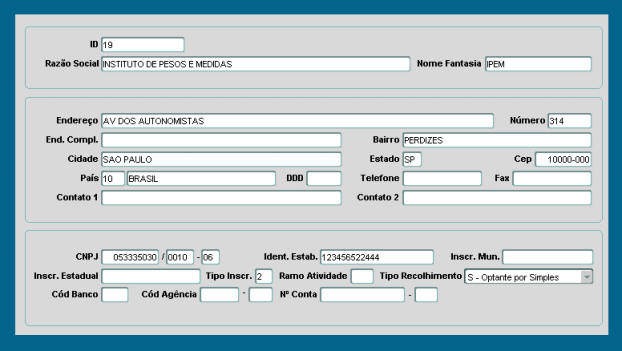
Nessa tela deve ser cadastrado os dados de empresas externas para que se possa gerar a GFIP e GPS para Tomadores de serviços.
Coeficientes para Recolhimento do FGTS em Atraso
Essa tela tem a funcionalidade de cadastrar os coeficientes de correção de FGTS, fornecidos pela Caixa Econômica Federal.
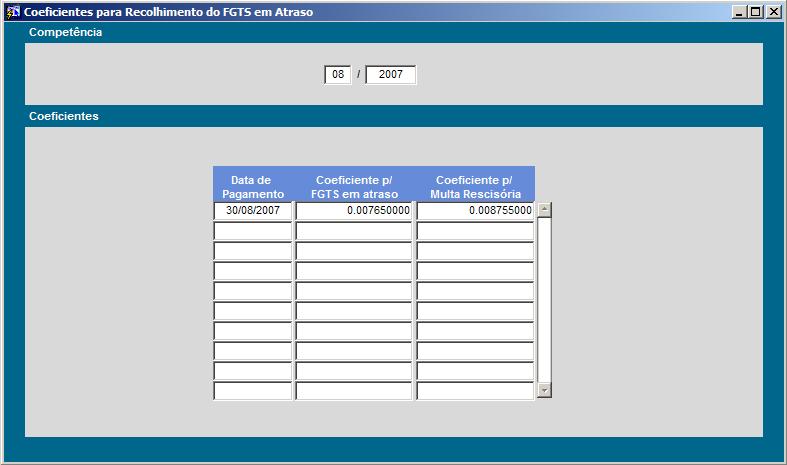
Os dados dessa tela não estão vínculados a geração da GFIP, após cadastro desses dados, o usuário deverá montar através de fórmulas de cálculo, associando os coeficientes em aplicação a base de FGTS dos empregados, usando no processo de Rescisão Complementar não originada de Dissídio Coletivo. Essa correção ficará registrada no movimento para possível uso na GFIP e GRFC.
Para montar o Campo Fórmula Texto (Função) para usar na fórmula de cálculo e efetuar as parametrizações no sistema, siga as instruções do documento clicando no ícone do Word abaixo:
montagem_formulas_coeficientes_fgts.doc
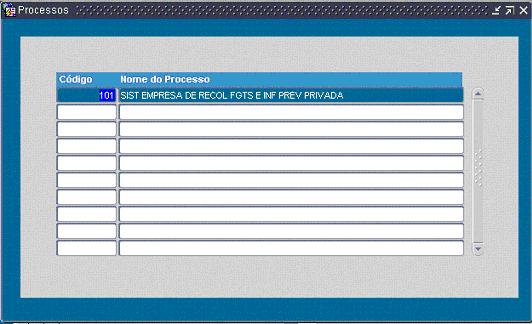
Cadastrar o processo nº 101 - SISTEMA EMPRESA DE RECOLHIMENTO DE FGTS E INFORMAÇÕES A PREVIDÊNCIA.
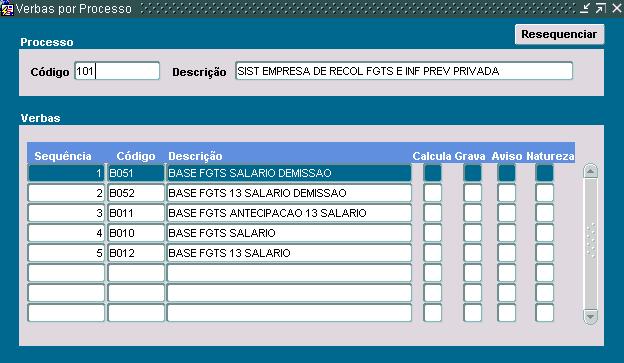
Essa tela tem a finalidade de se informar as bases para composição da Gfip: no processo número 101 – SEFIP – SIST RECOL FGTS E INFORM PREV SOCIAL, cadastre todas as verbas de Base de FGTS do sistema: Base de Fgts de Demissão, Salário, Décimo Terceiro, Férias, etc.
No momento
da geração
da GFIP,
para cada
funcionário
o sistema
procederá
da
seguinte
maneira:
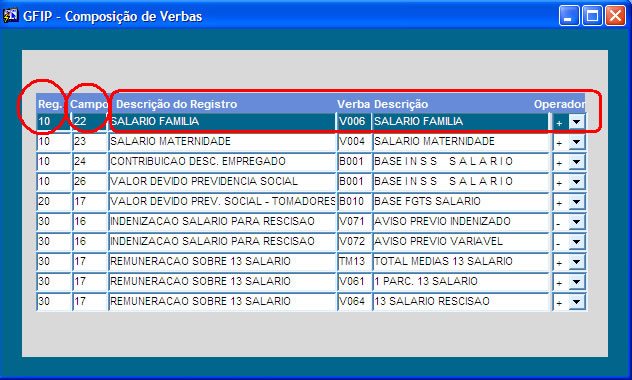
DICA: na tela de GFIP
-
COMPOSIÇÃO
DE VERBAS, quando registramos por exemplo
REGISTRO 10 - CAMPO 22 o registro refere-se ao registro 10 do manual da
GFIP e campo 22 refere-se ao campo explicativo do manual e assim por diante,
no exemplo abaixo retirado do manual da SEFIP,
observe
que o
campo 22
refere-se
a Salário Familia
- na tela
do
Rhevolution
no campo
10
registro
22 foi
inserida a
verba de
salário familia.
|
|
|
|
|
|
|
|
|
|
|
|
Salário-Família
(Indicar o total pago pela empresa a título de salário-família. O valor informado será deduzido na GPS) |
235 | 249 |
|
|
•
Opcional
para os
códigos
de
recolhimento
115, 903
e 905.
• Não pode ser informado para os códigos de recolhimento 145, 307, 327, 345, 640, 650, 660, 904 e FPAS 868 (empregador doméstico). • Não pode ser informado para a competência 13. • Não pode ser informado para competências anteriores a 10/1998. • Sempre que não informado preencher com zeros. |
Essa tela
tem a
finalidade
de se
informar
as verbas
que farão
composição
dos
valores
nos
registros
da GFIP.
Empresas com Liminar para o FGTS
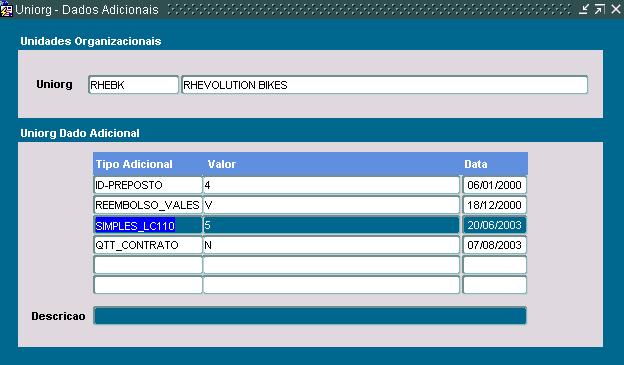
Para empresas que possuem Liminar do FGTS, de acordo com a Lei Complementar 110, o campo Simples deve ser gerado para essas empresas como 5 ou 6, para isso, utilize o dado adicional de uniorg nro.65 - SIMPLES_LC110, registrando 5 ou 6 na empresa que possui a liminar.
Geração
das
informações
para
recolhimento
do FGTS.
Transação
utilizada
para
geração
dos dados
necessários
para
gravação
do arquivo
para
validação.
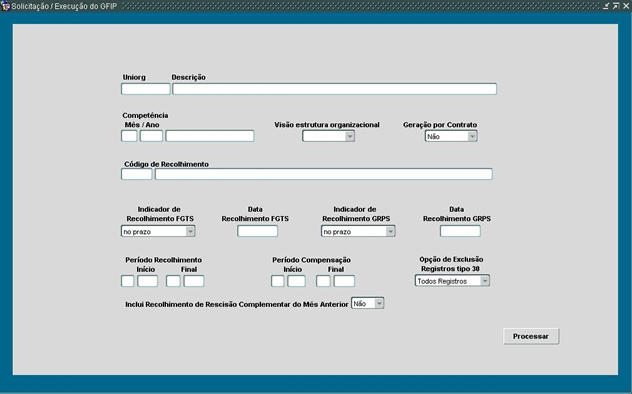
Bloco Execução do GFIP
UNIORG/DESCRIÇÃO
(Obrigatório)
Informar a
Uniorg
(Centralizadora
– Conforme
Parâmetros
de FGTS),
a ser
processada.
A
descrição
será
exibida
pelo
Sistema.
MÊS/ANO DE COMPETÊNCIA
(Obrigatório)
Informar o
mês e ano
de
competência
a ser
gerado.
VISÃO DA
ESTRUTURA
ORGANIZACIONAL
(Obrigatório)
Informar
se será
TOTAL ou
por CGC/CNPJ.
Essa opção
vai variar
de acordo
com sua
estrutura
organizacional
e como ela
está
montada, o
usuário
deve
verificar
qual
melhor se
aplica à
sua
empresa:
A opção
CGC
limita-se
a
selecionar
os
funcionários
da uniorg
sem subir
na
estrutura
toda.
Já a opção
TOTAL,
sobe na
estrutura
selecionado
todas as
uniorgs da
estrutura
relacionada
à empresa
solicitada.
CÓDIGO
DE
RECOLHIMENTO
(Obrigatório) LIST
Digite o
Código do
Tipo de
Recolhimento
a ser
efetuado,
os códigos
devem
estar
previamente
cadastrado
em GFIP
- CÓDIGOS
DE
RECOLHIMENTO.
Já existe opção para geração de Autônomos. Utilizar o código de recolhimento 905.
INDICADOR DE RECOLHIMENTO
FGTS
Não será
utilizado
neste
momento.
Previsto
para Releases Futuros.
DATA
RECOLHIMENTO
FGTS
(Obrigatório)
Data a ser efetuado o recolhimento
do FGTS.
INDICADOR
DE
RECOLHIMENTO
GRPS (Obrigatório)
Não será
utilizado
neste
momento.
Previsto
para Releases Futuros.
DATA
RECOLHIMENTO
GRPS (Obrigatório)
Não será utilizado neste momento. Previsto para Releases Futuros.
PERÍODO DE RECOLHIMENTO INICIO/FINAL (Obrigatório)
Informar o mês / ano início e mês / ano final para resgatar movimento retroativo para recolhimento na geração de recolhimento com código 650 (dissídio)
PERÍODO DE COMPENSAÇÃO INICIO/FINAL (Obrigatório)
Informar o mês / ano início e mês / ano final para resgatar valor informado para compensação recolhimento na geração de recolhimento com código 650 (dissídio)
INCLUI RECOLHIMENTO DE RESCISÃO COMPLEMENTAR DO MÊS ANTERIOR (OBRIGATÓRIO)
No recolhimento devem ser incluídos os valores das rescisões complementares de mês anterior?
OPÇÃO DE
EXCLUSÃO
REGISTRO
TIPO 30
(Obrigatório)
TODOS -
Exclui
todos os
prestadores
de
serviços
que foram
digitados
/ ou via
carga,
no reprocessamento,
caso não
deseje
excluir,
opte por
NENHUM.
PROCESSAR (Obrigatório)
Clicar no
Botão
para processamento.
GFIP – Consulta aos Dados Gerados
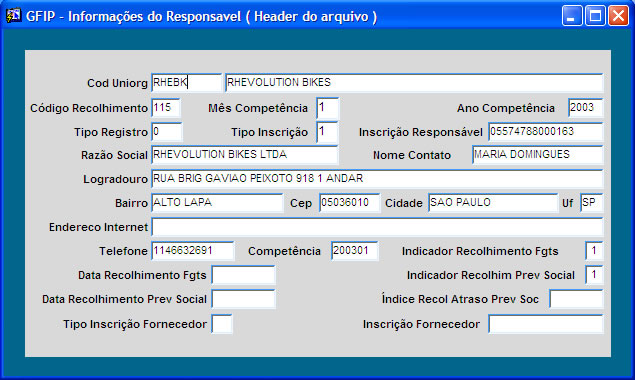
Após a geração da GFIP é possível consultar e até mesmo alterar os dados gerados, cada tela que segue abaixo equivale ao registros 00,10,12,13,14,20,21,30 e 32 da GFIP conforme o manual fornecido pela CAIXA ECONÔMICA FEDERAL:
Registro
Tipo 00 -
Informações
do
Responsável
(Header do Arquivo)
Registro
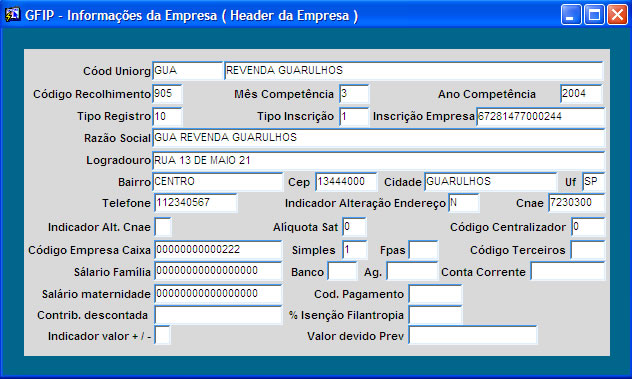
Tipo 10 -
Informações
da Empresa
(Header da Empresa)
Registro
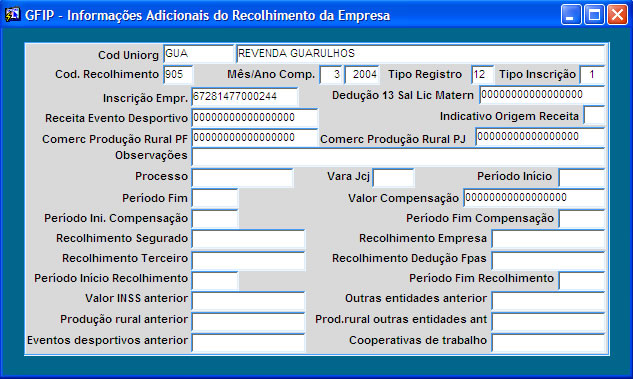
Tipo 12 -
Informações
Adicionais
do
Recolhimento
da Empresa
Registro
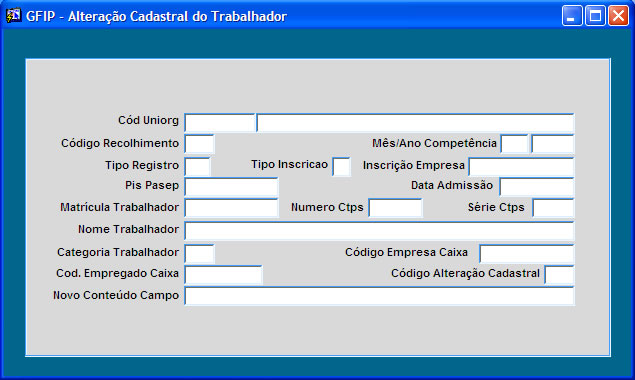
Tipo 13 -
Alterações
Cadastrais
do
Trabalhador
Registro
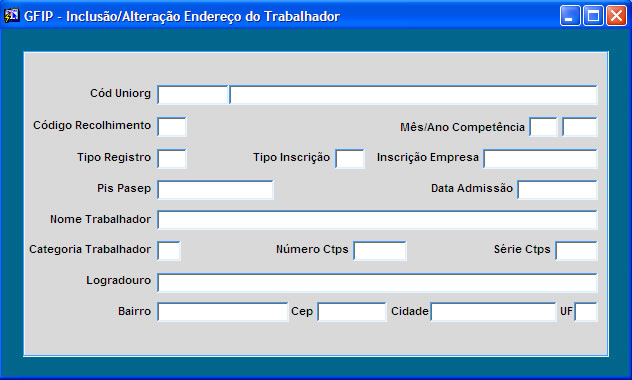
Tipo 14 -
Inclusão e
Alteração
de
Endereço
do
Trabalhador
Registro
Tipo 20 -
Informações
do Tomador
de
Serviços
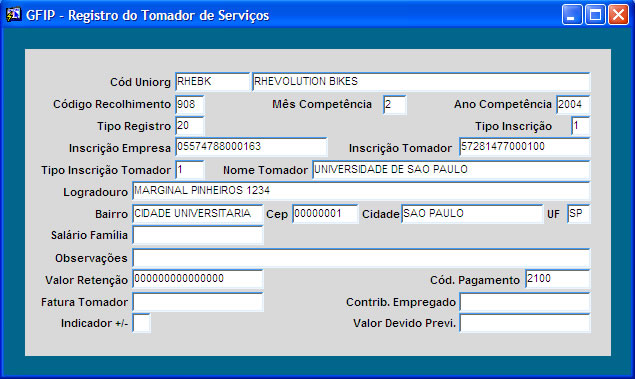
Registro
Tipo 21 -
Informações
Adicionais
do Tomador
de
Serviços
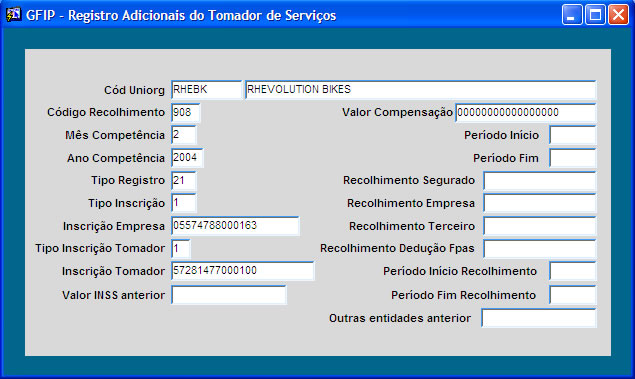
Registro
Tipo 30 -
Informações
do
Trabalhador
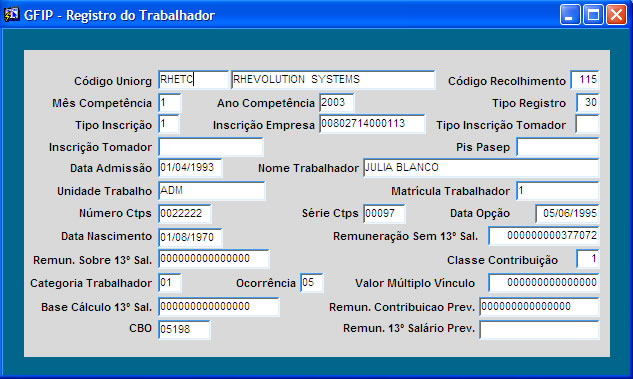
Registro
Tipo 32 -
Movimentações
do
Trabalhador
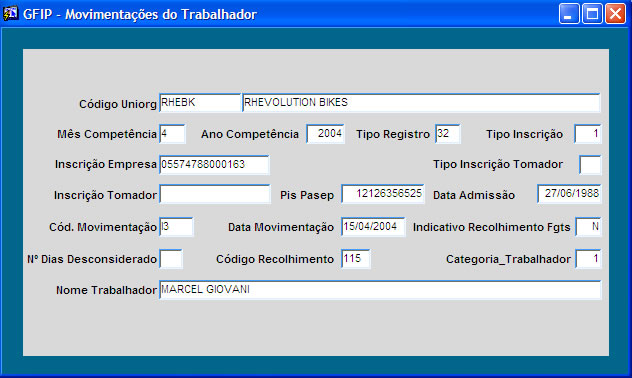
GFIP – Geração do Arquivo Texto
Geração arquivo GFIP: Transação utilizada para geração do arquivo para validação no sistema da caixa econômica federal.
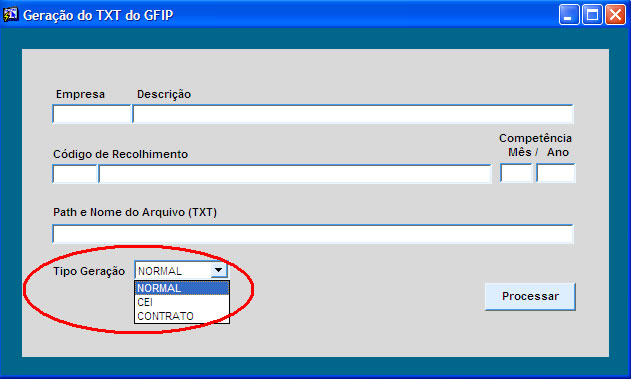
Bloco Geração do Arquivo TXT- GFIP
UNIORG/DESCRIÇÃO
(Obrigatório)
Informar a
Uniorg
(Centralizadora
– Conforme
Parâmetros
de FGTS),
a ser
processada.
A
descrição
será
exibida
pelo
Sistema.
CODIGO/DESCRIÇÃO
(Obrigatório)
Digite o
Código do
Tipo de
Recolhimento
a ser
efetuado.
Use o
recurso "List of Values"
para obter
valores
válidos se
necessário.
MÊS/ANO DE COMPETENCIA
(Obrigatório)
Informar o
mês e ano
de
competência
a ser
gerado.
PATH
E NOME DO
ARQUIVO
(Obrigatório)
Informar o
diretório
e o
arquivo a
ser
gerado.
TIPO DE GERACAO (Normal,
CEI ou CONTRATO)
Default = Normal - Gera
o arquivo com todas as empresas centralizadas nos parametros do fgts para
a
centralizadora escolhida.
Opção CEI
- Será
gerado um
arquivo em
separado
para cada
tomador,
essa opção
é para o
recolhimento
155.
E a opção
por
contrato,
que gera
um arquivo
texto para
cada
contrato
cadastrado,
essa opção
é para o
recolhimento
150.
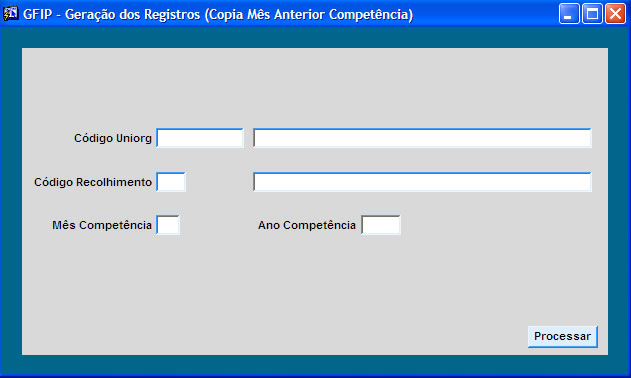
Cópia de GFIP para mês seguinte
Esse recurso pode ser utilizado parta quem utiliza digitação de autônomos e externos, para que não seja necessário nova digitação, pode se fazer uma cópia e aproveitar os dados para o mês seguinte.
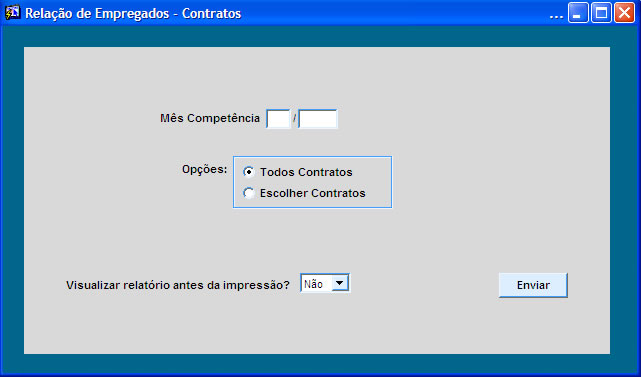
RE - Relação de Empregados por Contrato
Emite a
relação de
empregados
participantes
com os
valores de
fgts.
GRRF Eletrônica - Configuração de Tipos de Aviso Prévio
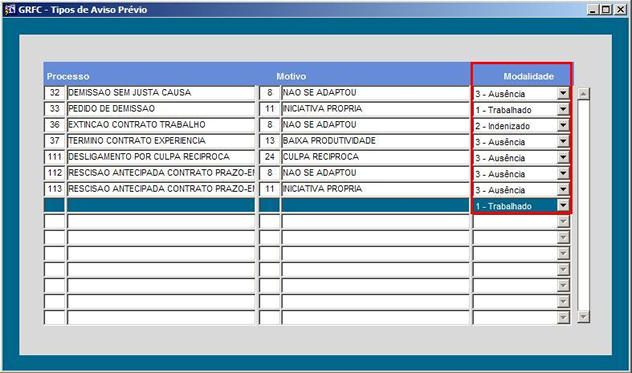
Foi publicado através da Circular 372 da CEF de 25/11/2005, um novo código de Aviso Prévio = 3 Ausência de Aviso para ser indicado no formulário da GRRF. Para que seja impresso o código desejado, indique na tela de configuração os códigos de processo de demissão do Rhevolution + motivo da demissão e relacione com os três códigos disponíveis a serem impressos na GRRF:
|
1 |
Aviso Prévio Trabalhado |
| |
|
2 |
Aviso Prévio Indenizado | ||
|
3 |
Ausência de Aviso Prévio |
Nessa tela deverá ser definido os códigos de Modalidade de Aviso Prévio para geração no arquivo TXT da GRRF, essa configuração também é válida para o Formulário da GRFC.
Caso não seja cadastrado a Modalidade de Aviso Prévio, o sistema procederá com a geração da Modalidade default, regra que era impressa no formulário da GRFC, ou seja, cadastre nessa tela somente as exceções, o processo pode se repetir, variando os motivos e a modalidade.
Alguns processos de demissão devem ser recolhidos nesse formulário tais como Rescisão sem Justa Causa, Término de Contrato, Extinção do Contrato, etc, para maiores informações consulte o manual da SEFIP que encontra-se no diretório em que foi instalado o analisador da CEF, geralmente no C:\CAIXA\SEFIP...
Após emissão, o funcionário será levado para o arquivo da SEFIP no registro tipo 32 como Recolhido = SIM, ou seja, com essa informação, o sefip somente calculará a contribuição para a previdência. Essa informação pode ser consultada através da tabela CONTROLE_GRFC, se o funcionário estiver registrado, então entende-se que já foi recolhido.
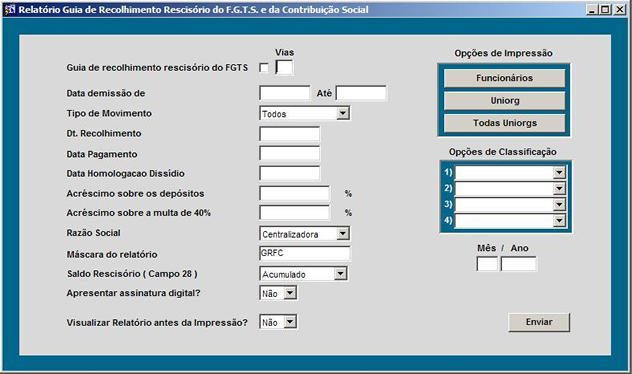
Impressão do relatório da GRFC - opções de escolha:
Saldo Rescisório (Campo 28): Existem 4 opções de escolha:
ZERA SALDO - Selecionando essa opção, o campo 28 da GRFC será impresso sem nenhum valor, essa opção é mais usada no caso de rescisão complementar, na qual já foi recolhido a multa / fgts sobre o saldo rescisório.
MOVIMENTOS - Nessa opção, será impresso no campo 28 da GRFC o valor calculado dos movimentos do empregado da verba da máscara 4 da GRFC.
SALDOS FGTS - Nessa opção, será impresso no campo 28 da GRFC somente o saldo do fgts que estiver gravado na tela de Saldos do FGTS - que é atualizado mensalmente com o JAM fornecido pela CEF.
ACUMULADO - Nessa opção, será impresso no campo 28 da GRFC a somatória de todas as opções anteriores, ou seja, o valor dos movimentos + o saldo acumulado do FGTS.
Acréscimo sobre os depósitos: Consulte instruções no bloco Parametrização das Máscaras e Verbas na GRFC contido neste manual.
Assinatura Digital: Caso queira emitir a GRFC já com a assinatura digital do responsável, consulte o help de parametrização da Assinatura Digital por Uniorg - clicando aqui.
Presidência
da
República
Casa Civil
Subchefia
para
Assuntos
Jurídicos
DECRETO Nº
3.914, DE
11 DE
SETEMBRO
DE 2001.
Dispõe
sobre a
regulamentação
das
contribuições
sociais
instituídas
pela Lei
Complementar
no 110, de
29 de
junho de
2001.
O
Presidente
da
República,
no uso da
atribuição
que lhe
confere o
art. 84,
inciso IV,
da
Constituição,
DECRETA:
Art. 1o
Este
Decreto
dispõe
sobre a
regulamentação
da
contribuição
social
devida por
despedida
de
empregado
sem justa
causa e da
contribuição
social
incidente
sobre a
remuneração
mensal do
trabalhador,
instituídas
pelos arts. 1o e 2o da Lei Complementar no 110, de 29
de junho de 2001.
Art. 2o A
contribuição
social que
tem por
fato
gerador a
despedida
de
empregado
sem justa
causa é
devida em
relação às
despedidas
que
ocorrerem
a partir
de 28 de
setembro
de 2001,
inclusive.
§ 1o A
base de
cálculo da
contribuição
é o
montante
dos
depósitos
do Fundo
de
Garantia
do Tempo
de Serviço
- FGTS,
acrescidos
das
remunerações
previstas
no art. 13
da Lei no
8.036, de
11 de maio
de 1990,
bem como
nos arts.
11 da Lei
no 7.839,
de 12 de
outubro de
1989, e 3o
e 4o da
Lei no
5.107, de
13 de
setembro
de 1966,
enquanto
vigentes,
devidos
durante a
vigência
do
contrato
de
trabalho.
§ 2o O
valor do
complemento
de
atualização
monetária
de que
trata o
art. 4o,
com a
remuneração
prevista
no art. 5o
e com a
redução
cabível
especificada
no inciso
I do art.
6o, todos
da Lei
Complementar
no 110, de
2001, que
esteja
registrado,
na data da
rescisão
do
contrato
de
trabalho,
na conta
vinculada
do
trabalhador
que tenha
firmado o
Termo de
Adesão a
que se
refere o
art. 4o,
inciso I,
da mesma
Lei
Complementar,
integra a
base de
cálculo da
contribuição
de que
trata este
artigo.
§ 3o O
valor da
contribuição
será
determinado
pela
aplicação
da
alíquota
de dez por
cento
sobre o
valor da
base de
cálculo
especificada
nos §§ 1o
e 2o.
§ 4o A
contribuição
deve ser
paga nos
seguintes
prazos:
I - até o
primeiro
dia útil
imediato
ao término
do
contrato,
no caso em
que o
empregador
concede o
aviso-prévio
nos termos
do art.
487 da
Consolidação
das Leis
do
Trabalho – CLT; ou
II - até o
décimo
dia,
contado da
data da
notificação
da
demissão,
quando da
ausência
do
aviso-prévio,
indenização
do mesmo
ou
dispensa
de seu
cumprimento.
§ 5o Os
empregadores
domésticos
ficam
isentos da
contribuição
social de
que trata
este
artigo.
Art. 3o A
contribuição
social
incidente
sobre a
remuneração
do
trabalhador
é devida a
partir da
remuneração
relativa
ao mês de
outubro de
2001 até a
remuneração
relativa
ao mês de
setembro
de 2006.
§ 1o A
contribuição
incide
sobre a
remuneração
paga ou
devida, no
mês
anterior,
a cada
trabalhador.
§ 2o A
base de
cálculo da
contribuição
é o valor
da
remuneração
paga ou
devida a
cada
trabalhador,
computadas
as
parcelas
de que
trata o
art. 15 da
Lei no
8.036, de
1990.
§ 3o O
valor do
pagamento
antecipado
de
remuneração
ou de
gratificação
de Natal
integra a
base de
cálculo da
contribuição
social
relativa
ao mês em
que
ocorrer o
pagamento
antecipado.
§ 4o O
valor da
contribuição
será
determinado
pela
aplicação
da
alíquota
de cinco
décimos
por cento
sobre a
base de
cálculo
especificada
nos §§ 2o
e 3o.
§ 5o A
contribuição
incidente
sobre a
remuneração
paga ou
devida em
cada mês
deve ser
paga até o
dia 7 do
mês
subseqüente
ou, não
havendo
expediente
bancário
no dia 7,
até o
último dia
útil que o
anteceder.
§ 6o Ficam
isentas da
contribuição
social de
que trata
este
artigo:
I - as
empresas
inscritas
no Sistema
Integrado
de
Pagamento
de
Impostos e
Contribuições
das
Microempresas
e Empresas
de Pequeno
Porte –
SIMPLES,
desde que
o
faturamento
anual não
ultrapasse
o limite
de R$
1.200.000,00
(um milhão
e duzentos
mil
reais);
II - as
pessoas
físicas,
em relação
à
remuneração
de
empregados
domésticos;
e
III - as
pessoas
físicas,
em relação
à
remuneração
de
empregados
rurais,
desde que
sua
receita
bruta
anual não
ultrapasse
o limite
de R$
1.200.000,00
(um milhão
e duzentos
mil
reais).
Texto acima extraído do site: http://www.planalto.gov.br/ccivil_03/decreto/2001/D3914.htm
Disponibilizar
o novo
formulário GRFC
– Guia
Rescisório
do FGTS e
da
Contribuição
Social,
atendendo
a Lei
110/2001
que
acresce
0,5% (meio
por cento)
de fgts
sobre a
remuneração
e 10%
sobre o
montante
de
depósitos
do FGTS
dos
trabalhadores.
Vale
ressaltar
que estes
acréscimos
não são
devidos ao
empregado,
e sim ao
FGTS.
Escolha de
Opções
Há 3 formas de parametrização a escolher de acordo com as necessidades:
1) Usando as máscaras de 1 a 8, ou seja, todas montadas através de verbas: A remuneração (bases), os depósitos (8%) e os acréscimos (0,5% e 10%). (opção indicada para quem possui todas as verbas montadas em fórmulas)
2) Usando as máscaras de 1 a 8, conforme o item 1, mas não incluindo os acréscimos (0,5% e 10%) nas máscaras 5 a 8, sendo informada na tela de solicitação do relatório o percentual adicional sobre os depósitos e multa. (opção indicada para quem só possui as verbas de 8% depósito e 40% de multa de fgts sem os acréscimos)
3) Usando
as
máscaras
de 1 a 4 e
na tela de
solicitação
utilizar
os
percentuais
de 8,5 % e
50 % a ser
aplicado
diretamente
sobre a
base.
(opção
indicada
para quem
só vai
utilizar
bases de
fgts)
Opção de Parametrização 1
Todas as verbas serão montadas através de máscaras:
MÁSCARA 1
– Verbas
que
compõem a
remuneração
de FGTS do
mês
anterior.
MÁSCARA 2
– Verbas
que
compõem a
remuneração
de FGTS do
mês atual.
MÁSCARA 3
– Verbas
que
compõem a
remuneração
de Aviso
Prévio
Indenizado
MÁSCARA 4
– Verbas
que
compõem a
remuneração
de Saldo
FGTS do
Empregado
na CEF
(Esta
máscara
usará o
saldo fgts
da tabela
+ a
máscara 4,
conforme
já é feita
na GRFP)
MÁSCARA 5
– Verbas
que
compõem o
recolhimento
de FGTS do
mês
anterior
MÁSCARA 5
– Verbas
de
Acréscimo
de 0,5%
sobre a
verba FGTS
do mês
anterior
MÁSCARA 6
– Verbas
que
compõem o
recolhimento
de FGTS do
mês atual
MÁSCARA 6
– Verbas
de
Acréscimo
de 0,5%
sobre a
verba de
FGTS do
mês atual
MÁSCARA 7
– Verbas
que
compõem o
recolhimento
de FGTS
sobre o
Aviso
Prévio
Indenizado
MÁSCARA 7
– Verbas
de
Acréscimo
de 0,5%
sobre a
verba de
FGTS Aviso
Prévio
Indenizado
MÁSCARA 8
– Verbas
que
compõem o
recolhimento
da Multa
Rescisória
- Art.22
(FGTS 40%)
MÁSCARA 8
– Verbas
Acréscimo
de 10%
sobre a
verba do
montante
de
depósitos
do
empregado.
Para essa
opção, não
deverá ser
informado
os
percentuais
na tela no
momento da
impressão.
Opção de Parametrização 2
As verbas de base e recolhimento serão montadas através de máscaras, exceto o acréscimo da Lei 110/2001:
MÁSCARA 1
– Verbas
que
compõem a
remuneração
de FGTS do
mês
anterior.
MÁSCARA 2
– Verbas
que
compõem a
remuneração
de FGTS do
mês atual.
MÁSCARA 3
– Verbas
que
compõem a
remuneração
de Aviso
Prévio
Indenizado
MÁSCARA 4
– Verbas
que
compõem a
remuneração
de Saldo
FGTS do
Empregado
na CEF
MÁSCARA 5
– Verbas
que
compõem o
recolhimento
de FGTS do
mês
anterior
MÁSCARA 6
– Verbas
que
compõem o
recolhimento
de FGTS do
mês atual
MÁSCARA 7
– Verbas
que
compõem o
recolhimento
de FGTS
sobre o
Aviso
Prévio
Indenizado
MÁSCARA 8
– Verbas
que
compõem o
recolhimento
da Multa
Rescisória
- Art.22
(FGTS 40%)
O percentual de 0,5 e 10% serão informados no momento da impressão.
Somente as verbas de base podem ser montadas nas máscaras de 1 a 4:
MÁSCARA 1
– Verbas
que
compõem a
remuneração
de FGTS do
mês
anterior.
MÁSCARA 2
– Verbas
que
compõem a
remuneração
de FGTS do
mês atual.
MÁSCARA 3
– Verbas
que
compõem a
remuneração
de Aviso
Prévio
Indenizado
MÁSCARA 4
– Verbas
que
compõem a
remuneração
de Saldo
FGTS do
Empregado
na CEF
Para essa opção, deve ser informado na tela no momento da impressão: 8,5% e 50%.
GRRF Eletrônica - Guia de Recolhimento Rescisório do FGTS (Novo Formulário)
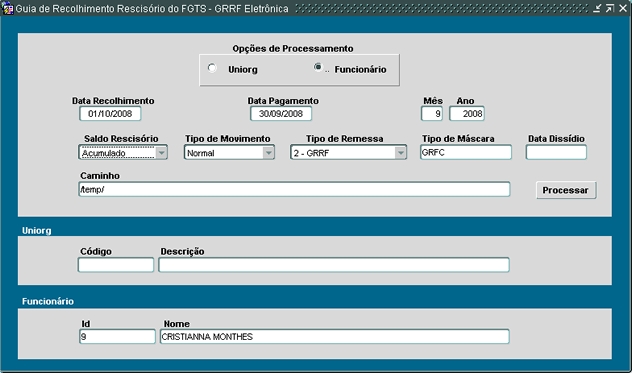
Para visualizar as definições de cada campo clique aqui.
Para
acessar
a
documentação
completa
da
DIRF
-
clique
no
ícone
para
abrir
o
documento
do
Word:
Geração da Declaração da Informações para Receita Federal.
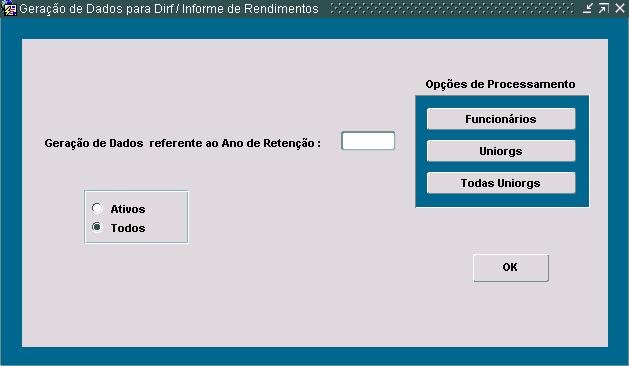
Geração Dados DIRF / Informes de Rendimento: Transação utilizada para geração dos dados necessários para gravação do arquivo que será validado.
Pré-requisitos
|
Bloco Geração dos Dados para Arquivo Texto para Dirf
GERAÇÃO DE
DADOS REF.
AO ANO DE
RETENÇÃO
(Obrigatório)
Informar o
ano de
retenção
para
geração de
dados.
OPÇÃO DE
PROCESSAMENTO
(Obrigatório,
Radio Button)
Digite a
opção para
gerar
dados para
Geração da Dirf, que pode ser ‘TODAS
CENTRALIZADORAS’ (default) ou ‘ESCOLHER CENTRALIZADORAS’.
SITUAÇÃO
(Obrigatório)
Informar a
situação.
Ativos ou
Demitidos.
Clicar no Botão "PROCESSAR".
Transação utilizada para geração do arquivo para validação no sistema da receita federal.
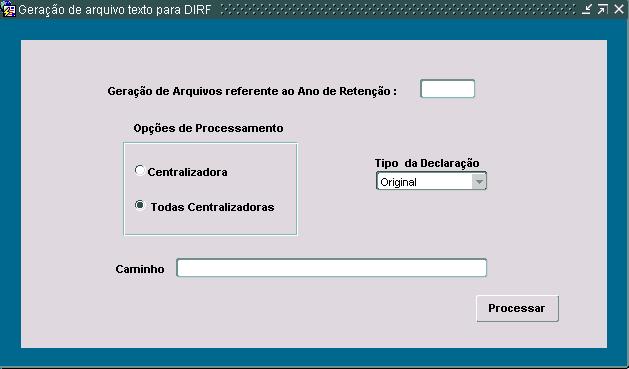
Bloco Geração de Arquivos para a Dirf
GERAÇÃO DO ARQ. REF.
AO ANO DE
RETENÇÃO
(Obrigatório)
Informar o
ano de
retenção
para
geração de
arquivo.
OPÇÃO DE
PROCESSAMENTO
(Obrigatório,
Radio Button)
Digite a
opção para
gerar
dados para
Geração da Dirf, que pode ser ‘TODAS
CENTRALIZADORAS’ (default) ou ‘ESCOLHER CENTRALIZADORAS’.
SITUAÇÃO
DO ARQUIVO
(Obrigatório)
Informe a
situação
do
Arquivo.
Original
ou
Retificadora.
OK
(Obrigatório,
Radio Button)
Pressione
o botão
para
iniciar o
Processo
de Geração
de
Arquivo.
Manutenção de Valores de Pensão
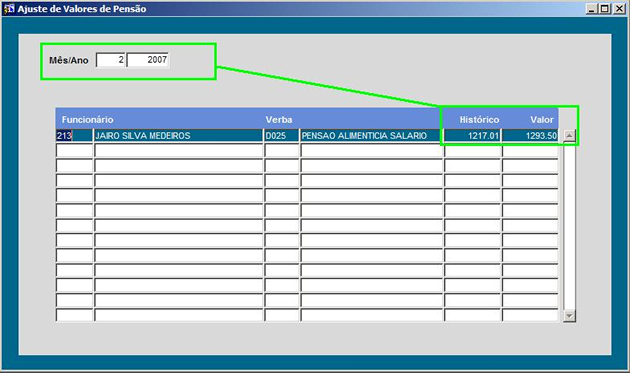
Essa tela foi disponibilizada para facilitar a visualização dos valores de pensão das beneficiárias que estão divergentes do valor calculado no movimento. Essa tela permite que seja ajustado o valor da pensão
A tela somente traz na consulta os valores que possuem divergência, para consultar digite MES e ANO e tecle <enter>, é necessário verificar todos os meses do ano na qual está sendo processada a DIRF.
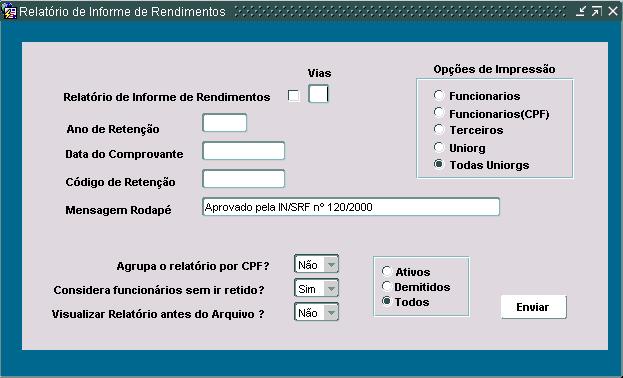
Dirf – Relatório de Informes de Rendimentos
Relatório Informes de Rendimento : Transação utilizada para geração do informes de rendimento conforme instruções e determinações da secretaria da receita federal.
RAIS – Relação Anual de Informes Sociais
Esse
módulo é
utilizado
para gerar
anualmente
as
informações
definidas
pelo
Ministério
do
Trabalho.
Para acessar a documentação da RAIS referente
ao ano base vigente, acesse o
documento nesse link:
Grau de Instrução - Divergências com cadastro de CBO
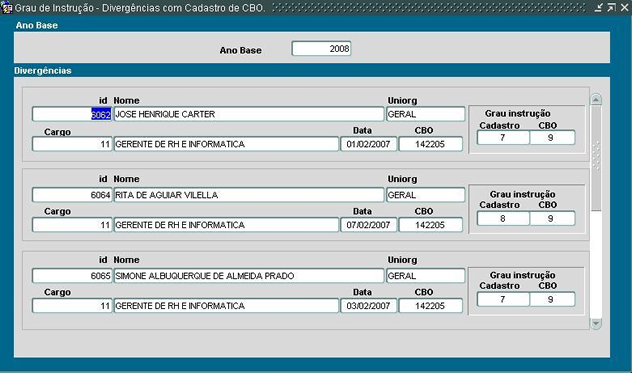
Após a escolha do ano base serão apresentados no bloco “Divergências” os funcionários que possuem em seu cadastro um código de grau de instrução incompatível com o grau de instrução associado ao último cargo que ele ocupou no ano base escolhido.
Ano Base: Informe o ano base.
Se o ano base escolhido for o ano corrente a data para recuperação do cargo e da uniorg será a data do dia.
Se o ano base escolhido for anterior ao ano corrente a data para recuperação do cargo e da uniorg será o último dia do ano escolhido.
No exemplo acima observe o funcionário 6062 - José Henrique Carter, ele possui o cargo de 11 - Gerente de RH e Informática, no entanto, o seu grau de instrução definido no cadastro é 7 - Segundo Grau Completo, sendo que na parametrização do Grau de Instrução para este CBO definimos que seria 9 - Superior Completo.
PIS Empresa – Convênio para Pagamento em folha
I-
Definição:
A CEF
disponibiliza
às
empresas
interessadas
uma
sistemática
de
convênio
para
pagamento
do
abono/rendimento
do PIS
diretamente
a seus
funcionários.
Esse
convênio
disponibiliza
um
programa validador
e um
arquivo(um
para cada
convênio)
com as
informações
necessárias
ao
pagamento.
A empresa
poderá
tratar
essas
informações
através do validador
ou através
de um
programa
próprio
desenvolvido
pela
mesma.
II- Procedimentos para liberação de recursos utilizando-se programa próprio da empresa:
1- A empresa deverá contactar a CEF para obtenção do programa validador e do(s) arquivo(s) com as informações para pagamento;
2- Cada
arquivo
deverá ser
tratado
pelo
programa,
o qual irá
gerar:
a- arquivo
fornecido
pela CEF,
onde os
registros
informados
originalmente
com status
“P”(Paga)
são
alterados
para
“R”(Retido)
no caso de
funcionários
demitidos
ou em
situação
de
afastamento
sem
retorno
previsto.
Os demais
registros
permanecem
inalterados;
b- arquivo texto de log
com as
inconsistências
geradas
durante o
processamento;
c- tabela
com as
informações
necessárias
aos
lançamentos
para
pagamento
em folha;
d- tabela
com as
inconsistências
geradas
durante o
processamento;
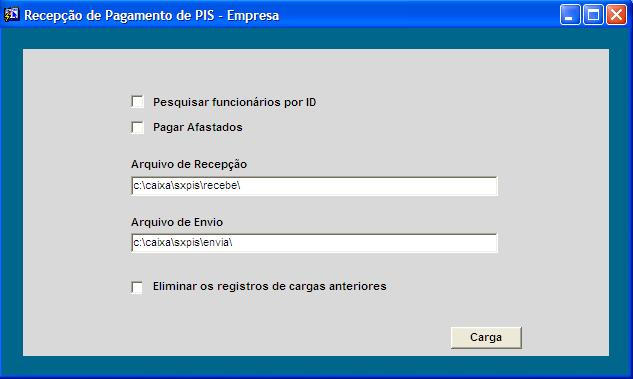
=>arquivo
de
recepção :
Informar o
caminho
onde se
encontra o
arquivo
que deverá
ser
importado
para a
folha de
pagamento.
Este
arquivo já
sofreu as
alterações
de P ou N
(Paga ou
Não paga )
=>Arquivo
de envio:
Informar
um
diretório
para que
seja
gerado o
arquivo de
prestação
de contas
dos
valores
pagos aos funcionarios.
Este
arquivo
será
enviado a CEEF.
3- Cada arquivo tratado deverá ser carregado no programa validador, o qual irá gerar os relatórios e arquivos necessários à liberação por parte da CEF dos recursos para pagamento;
4- Os
relatórios
e arquivos
deverão
ser
entregues
à CEF;
III- Procedimentos para geração de lançamentos para pagamento
1-
Utilizar o
programa
de geração
que criará
o
lançamento
de
pagamento
nos
movimentos
informados
de acordo
com a
verba, mês
e ano de
competência
informados;
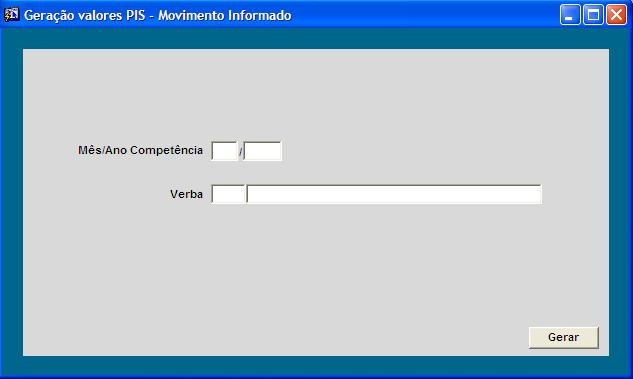
2- O
programa
irá gerar
registros
em uma
tabela com
as
inconsistências
durante o
processo;
Tabela: CARGA_PIS_LOG
IV- Procedimento para prestação de contas à CEF
1- Após a
data
informada
à CEF para
pagamento,
utiliza-se
o programa validador
para a
prestação
de contas,
informando-se
para isso
os
funcionários
que
estavam
previstos
para
recebimento
e que por
algum
motivo não
receberam(estes
funcionários
estão
relacionados
na tabela
de
inconsistências);
2- O
programa
irá gerar
relatórios
e arquivos
que
deverão
ser
enviados à
CEF;
V- Procedimentos para cálculo do pagamento
1- Associar a verba de pagamento de PIS ao processo de pagamento escolhido. No caso de um processo que também calcula outras verbas deve-se considerar a necessidade de inclusão da verba de PIS nas fórmulas de totais;
2- No caso
de
pagamento
do PIS
através do
processo
de
Pagamentos
Adicionais
com
depósito
bancário,
associar a
verba ao
processo
de
interface
bancário
correspondente;
Gera
arquivos
textos com
informações
de valores
para o
Imposto de
Renda
mensalmente
de acordo
com layout
contido na
instrução
normativa
86/2001 em
substituição
a IN68/95.
Instrução
Normativa SRF
nº 86, de
22 de
Outubro de
2001
DOU de 23.10.2001
Dispõe sobre informações, formas e prazos para apresentação dos arquivos digitais e sistemas utilizados por pessoas jurídicas.
O
SECRETÁRIO
DA RECEITA
FEDERAL no
uso da
atribuição
que lhe
confere o
inciso III
do art.
209 do
Regimento
Interno da
Secretaria
da Receita
Federal,
aprovado
pela
Portaria MF
no 259, de
24 de
agosto de
2001, e
tendo em
vista o
disposto
no art. 11
da Lei nº
8.218, de
29 de
agosto de
1991,
alterado
pela Lei
nº 8.383,
de 30 de
dezembro
de 1991,
com a
redação
dada pelo
art. 72 da
Medida
Provisória
nº
2.158-35,
de 24 de
agosto de
2001,
resolve:
Art.
1º As
pessoas
jurídicas
que
utilizarem
sistemas
de
processamento
eletrônico
de dados
para
registrar
negócios e
atividades
econômicas
ou
financeiras,
escriturar
livros ou
elaborar
documentos
de
natureza
contábil
ou fiscal,
ficam
obrigadas
a manter,
à
disposição
da
Secretaria
da Receita
Federal (SRF),
os
respectivos
arquivos
digitais e
sistemas,
pelo prazo
decadencial
previsto
na
legislação
tributária.
Parágrafo
único. As
empresas optantes
pelo
Sistema
Integrado
de
Pagamento
de
Impostos e
Contribuições
das
Microempresas
e Empresas
de Pequeno
Porte
(Simples),
de que
trata a
Lei nº
9.317, de
5 de
dezembro
de 1996,
ficam
dispensadas
do
cumprimento
da
obrigação
de que
trata este
artigo.
Art.
2º As
pessoas
jurídicas
especificadas
no art.
1º, quando
intimadas
pelos
Auditores-Fiscais
da Receita
Federal,
apresentarão,
no prazo
de vinte
dias, os
arquivos
digitais e
sistemas
contendo
informações
relativas
aos seus
negócios e
atividades
econômicas
ou
financeiras.
Art.
3º Incumbe
ao
Coordenador-Geral
de
Fiscalização,
mediante
Ato
Declaratório
Executivo
(ADE),
estabelecer
a forma de
apresentação,
documentação
de
acompanhamento
e
especificações
técnicas
dos
arquivos
digitais e
sistemas
de que
trata o
art. 2º.
§ 1º
Os
arquivos
digitais
referentes
a períodos
anteriores
a 1º de
janeiro de
2002
poderão,
por opção
da pessoa
jurídica,
ser
apresentados
na forma
estabelecida
no caput.
§ 2º A
critério
da
autoridade
requisitante,
os
arquivos
digitais
poderão
ser
recebidos
em forma
diferente
da
estabelecida
pelo
Coordenador-Geral
de
Fiscalização,
inclusive
em
decorrência
de
exigência
de outros
órgãos
públicos.
§ 3º
Fica a
critério
da pessoa
jurídica a
opção pela
forma de
armazenamento
das
informações.
Art.
4º Fica
formalmente
revogada,
sem
interrupção
de sua
força
normativa,
a partir
de 1º de
janeiro de
2002, a
Instrução
Normativa SRF
nº 68, de
27 de
dezembro
de 1995.
Art.
5º Esta
Instrução
Normativa
entra em
vigor na
data da
sua
publicação,
produzindo
efeitos a
partir de
1º de
janeiro de
2002.
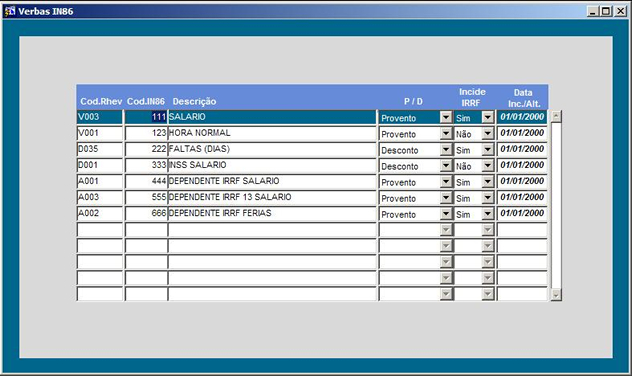
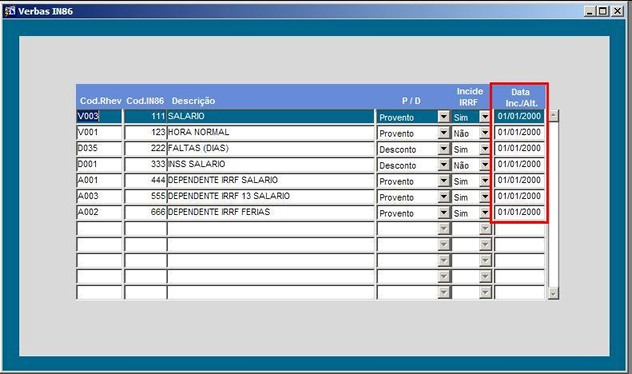
Indicar
nesta tela
as verbas
(provento
e
desconto)
que
possuem
(incidência)
para IR e
que devem
ser
geradas no
arquivo
texto da IN86.
Tabela usada por essa tela : IN86_VERBAS
OBSERVAÇÃO:
O campo
Código IN86
deve ser
cadastrado
com 3
posições,
pois no
novo
layout do txt
só é
possível 3
caracteres,
então
proceda da
seguinte
maneira,
fazendo um
DE / PARA:
Exemplo: V003
– Salário
– Código IN86 = 003
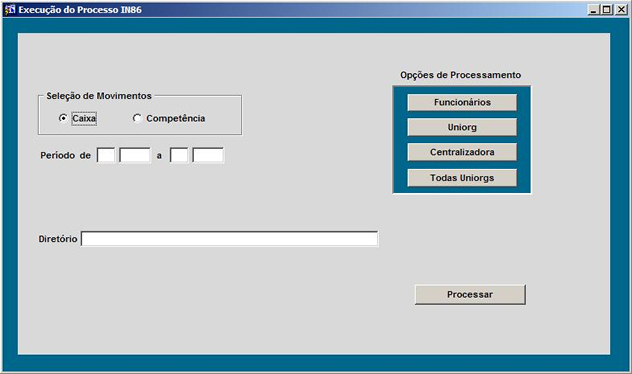
Para emissão dos arquivos escolha:
SELEÇÃO DE MOVIMENTOS:
PERÍODO DE/A = Informe o mês/ano incial e final para seleção dos movimentos.
DIRETÓRIO: Digitar o caminho para gravação dos arquivos da IN86, sempre finalizado com barra: C:\TEMP\
OPÇÃO DE ESCOLHA DE GERAÇÃO:
FUNCIONÁRIOS
- Emite
dados para
1 ou mais
funcionários
selecionados.
UNIORG - Emite dados para
1 ou mais uniorgs selecionadas.
CENTRALIZADORA - Emite dados
para 1 ou mais centralizadoras (cadastradas previamente na DIRF) selecionadas.
TODAS UNIORGS - Emite dados
para todas as uniorgs.
Os arquivos serão gerados com seguinte nome/conteúdo:
EMPREGAD.702
– Dados de
alteração
/ inclusão
de
empregados
ocorrido
no
intervalo
de mês/ano
solicitado,
esses
dados são
retirados
da tabela FUNCIONARIO_HIST.
FOLHAPAG.701
-
Informações
sobre os
valores /
provento e
desconto e
incidência
de IR para
as verbas
cadastradas
na IN86.
PROVDESC.T29 – Tabelas DE/PARA
das verbas.
Dica: Procure sempre fazer um backup dos arquivos texto mês a mês, esses devem ser guardados e apresentados ao fiscal da receita quando solicitado.
Caso
necessário
mantenha o
programa
anterior RHI68001.FMX com o layout do txt antigo ref.IN68/95,
pois a
fiscalização
poderá
solicitar
um arquivo txt
retroativo a janeiro/2002 nesse formato, a nova IN86/01 passou a vigorar
em Janeiro/2002.
Nº206 -
Seção 1,
sexta-feira,
26 de
outubro de
2001
SECRETARIA DA RECEITA FEDERAL
Coordenação-Geral
de
Fiscalização
ATO
DECLARATÓRIO
EXECUTIVO
Nº 15, DE
23 DE
OUTUBRO DE
2001
Estabelece
a forma de
apresentação,
a
documentação
de
acompanhamento
e as
especificações
técnicas
dos
arquivos
digitais e
sistemas
de que
trata
Instrução
Normativa SRF
nº 86, de
22 de
outubro de
2001.
O
COORDENADOR-GERAL
DE
FISCALIZAÇÃO
no uso da
atribuição
que lhe
confere o
inciso IV
do art.
213 do
Regimento
Interno da
Secretaria
da Receita
Federal,
aprovado
pela
Portaria MF
nº 259, de
24 de
agosto de
2001, e
tendo em
vista o
disposto
no art. 3º
da
Instrução
Normativa SRF
nº 86, de
22 de
outubro de
2001,
declara:
Art. 1º As
pessoas
jurídicas
de que
trata o
art. 1º da
Instrução
Normativa SRF
nº 86, de
2001,
quando
intimadas
por
Auditor-Fiscal
da Receita
Federal (AFRF),
deverão
apresentar,
a partir
de 1º de
janeiro de
2002, os
arquivos
digitais e
sistemas
contendo
informações
relativas
aos seus
negócios e
atividades
econômicas
ou
financeiras,
observadas
as
orientações
contidas
no Anexo
único.
§ 1º As
informações
de que
trata o
caput
deverão
ser
apresentadas
em
arquivos
padronizados,
no que se
refere a:
I -
registros
contábeis;
II - fornecedores e clientes;
III - documentos fiscais;
IV -
comércio
exterior;
V -
controle
de estoque
e registro
de
inventário;
VI -
relação
insumo/produto;
VII - controle patrimonial;
VIII - folha de pagamento.
§ 2º As
informações
que não se
enquadrarem
no
parágrafo
anterior
deverão
ser
apresentadas
pelas
pessoas
jurídicas,
atendido o
disposto
nos itens
"Especificações
Técnicas
dos
Sistemas e
Arquivos"
e
"Documentação
de
Acompanhamento"
do Anexo
único.
Art. 2º A
critério
da
autoridade
requisitante,
os
arquivos
digitais
de que
trata § 1º
do artigo
anterior
poderão
ser
apresentados
em forma
diferente
da
estabelecida
neste Ato,
inclusive
em
decorrência
de
exigência
de outros
órgãos
públicos.
PAULO RICARDO DE SOUZA CARDOSO
ANEXO
1. Especificações Técnicas dos Sistemas e Arquivos
Os arquivos digitais solicitados por AFRF deverão obedecer às regras de armazenamento e formatação estabelecidas neste Ato.
1.1Codificação
de Dados e
Organização
dos
Arquivos
| Codificação | Texto codificado em ASCII - ISO 8859-1 (Latin-1). Não se aceitam campos compactados (packed decimal), zonados, binários, ponto flutuante (float point), etc., ou quaisquer outras codificações de texto, tais como EBCDIC. | |
| Organização | Seqüencial. | |
| Tipo de registro | LINHA terminando com os caracteres especiais CR/LF (carriage return / line feed > retorno do carro / alimentação de linha > hexa 0D0A). |
......
4.8 Folha de Pagamento
Os
arquivos
deste
sistema
deverão
ser
acompanhados
da Tabela
de
Proventos
/Descontos
(4.9.6).
4.8.1 Arquivo de Folha
de Pagamento
| Item | CAMPO | Posição Inicial | Tamanho | Formato | OBSERVAÇÕES | |
| 1 | Tipo de Folha | 1 | 1 | C | Preencher com "1" para normal, "2" para 13º salário, "3" para férias ou "4" para outros. | |
| 2 | Número de Registro do Empregado | 2 | 12 | C | Conforme Arquivo de Cadastro de Empregados (4.8.2). | |
| 3 | Data de Competência | 14 | 8 | N | ||
| 4 | Data de Pagamento | 22 | 8 | N | ||
| 5 | Código do Provento / Desconto | 30 | 3 | C | Conforme Tabela de Proventos/Descontos (4.9.6). | |
| 6 | Valor do Provento / Desconto | 33 | 17 | N | Valor sem sinal, pontos ou vírgulas e com 2 decimais. | |
| 7 | Indicador de Provento ou Desconto | 50 | 1 | C | Preencher com "P" para provento ou "D" para desconto. | |
| 8 | Indicador de Incidência para o IRRF | 51 | 1 | C | Indicador de incidência ou dedutibilidade do Provento ou Desconto para efeitos do Imposto de Renda Retido na Fonte. Preencher com "S" ou "N". |
4.8.2 Arquivo de Cadastro de Empregados
As
alterações
efetivadas
nos
registros
do Arquivo
de
Cadastro
de
Empregados
deverão
ser
tratadas
como novos
registros,
com data
de
inclusão
no
arquivo,
mantendo-se
o registro
inicial e
os
registros
modificadores,
que tenham
tido
vigência
em
qualquer
data do
período
dos
arquivos
que
objetivam
decodificar.
| Item | CAMPO | Posição Inicial | Tamanho | Formato | OBSERVAÇÕES | |
| 1 | Data de Atualização | 1 | 8 | N | Inclusão / Alteração. | |
| 2 | Número de Registro do Empregado | 9 | 12 | C | ||
| 3 | CPF | 21 | 14 | C | ||
| 4 | Nome Completo | 35 | 70 | C | ||
| 5 | Data de Nascimento | 105 | 8 | N | ||
| 6 | Data de Admissão | 113 | 8 | N | ||
| 7 | Data de Demissão | 121 | 8 | N | ||
| 8 | Função | 129 | 20 | C | ||
| 9 | Quantidade de Dependentes para fins de IRRF | 149 | 3 | N | Quantidade de dependentes para fins do Imposto de Renda na Fonte, expressa sem nenhuma casa decimal. |
4.9.6 Tabela de Proventos/Descontos
Este
arquivo
deverá
conter a
descrição
dos
códigos de
Proventos/Descontos
que foram
utilizados
no
período.
| Item | CAMPO | Posição Inicial | Tamanho | Formato | OBSERVAÇÕES | |
| 1 | Data de Atualização | 1 | 8 | N | Inclusão / Alteração. | |
| 2 | Código de Provento/Desconto | 9 | 3 | C | ||
| 3 | Descrição | 12 | 45 | C |
Instrução
Normativa
89 -
Portaria
21 - INSS
Texto da
Portaria
21 de
28/03/2003
- Contida
na
Instrução
Normativa
87 -
Revogada
pela
Instrução
Normativa
89
PORTARIA INSS/DIRAR Nº 21, DE 28 DE MARÇO DE 2003 - DOU DE 04/04/2003
Revogado pela Portaria INSS/DIREP nº 42 de 24/06/2003
Estabelece a forma de apresentação, a documentação de acompanhamento e as especificações técnicas dos arquivos digitais de que trata a Instrução Normativa INSS/DC nº 87, de 27 de março de 2003.
FUNDAMENTAÇÃO LEGAL:
Constituição
Federal;
Lei nº
8.212, de
24/07/1991;
Medida
Provisória
nº 83, de
12/12/2002;
Instrução
Normativa
INSS/DC nº
87, de
27/03/2003.
A DIRETORIA DE ARRECADAÇÃO DO INSTITUTO NACIONAL DO SEGURO SOCIAL - INSS, no uso da competência que lhe é conferida pelo art. 13, inciso VII, do anexo I da Estrutura Regimental do INSS, aprovada pelo Decreto nº 4.419, de 11 de outubro de 2002,
RESOLVE:
Art. 1º As pessoas jurídicas de que trata o art. 22 da Instrução Normativa nº 87, de 27 de março de 2003, a partir de 1º de julho de 2003, quando intimadas por Auditor-Fiscal da Previdência Social (AFPS), deverão apresentar documentação técnica completa e atualizada dos sistemas e os arquivos digitais contendo informações relativas aos seus negócios e atividades econômicas ou financeiras, observadas as orientações contidas no Anexo único.
§ 1º Os arquivos digitais referentes a períodos anteriores a 01 de julho de 2003 poderão, por opção da pessoa jurídica, ser apresentados na forma estabelecida neste ato.
§ 2º As informações de que trata o caput deverão ser apresentadas em arquivos padronizados, no que se refere a:
I - registros contábeis;
II - fornecedores e clientes;
III - documentos fiscais;
IV - comércio exterior;
V - controle de estoque e registro de inventário;
VI - relação insumo/produto;
VII - controle patrimonial;
VIII - folha de pagamento.
§ 3º As informações que não se enquadrarem no parágrafo anterior deverão ser apresentadas pelas pessoas jurídicas, atendido o disposto nos itens "Especificações Técnicas dos Sistemas e Arquivos" e "Documentação de Acompanhamento" do Anexo único.
Art. 2º A critério da autoridade requisitante, os arquivos digitais de que trata § 1º do artigo anterior poderão ser apresentados em forma diferente da estabelecida neste Ato, inclusive em decorrência de exigência de outros órgãos públicos.
VALDIR
MOYSÉS
SIMÃO
Diretor de
Arrecadação
1.
Especificações
Técnicas
dos
Sistemas e
Arquivos
Os arquivos digitais solicitados por AFPS deverão obedecer às regras de armazenamento e formatação estabelecidas neste Ato.
1.1
Codificação
de Dados e
Organização
dos
Arquivos
| Codificação | Texto codificado em ASCII - ISO 8859-1 (Latin-1). Não se aceitam campos compactados (packed decimal), zonados, binários, ponto flutuante (float point), etc., ou quaisquer outras codificações de texto, tais como EBCDIC. |
| Organização | Seqüencial. |
| Tipo de registro | LINHA terminando com os caracteres especiais CR/LF (carriage return / line feed = retorno do carro / alimentação de linha = hexa 0D0A). |
1.2 Regras de Formatação
Cada registro deve estar contido em uma linha e todas as linhas devem
ter o mesmo tamanho.
| TIPO DE CAMPO | CONTEÚDO | FORMATO | OBSERVAÇÕES |
| Numérico | Alinhado à direita, suprimidos vírgulas e pontos, com posições não significativas zeradas. Se comportar sinal, este deve estar em campo próprio e preenchido com "+" (hexa 2B) ou "-" (hexa 2D) . | N | Na ausência de informação, os campos deverão ser preenchidos com zeros (hexa 30). |
| Alfanumérico | Alinhado à esquerda, com posições não utilizadas preenchidas com brancos . | C | Na ausência de informação, os campos deverão ser preenchidos com brancos (hexa 20). |
1.3 Meios Físicos de Entrega
Os arquivos digitais poderão ser entregues nos seguintes meios:
A pessoa jurídica usuária de sistema de processamento de dados deverá manter documentação técnica completa e atualizada do sistema, suficiente para possibilitar a sua auditoria, facultada a manutenção em meio magnético, sem prejuízo da sua emissão gráfica, quando solicitada (art. 33, § 2º, da Lei nº 8.212, de 24 de julho de 1991).
2. Documentação de Acompanhamento
O documento mencionado no item 2.1 deve ser autenticado pelo contribuinte, mediante aposição de "visto" em todas as suas páginas.
2.1 Descrição Detalhada do Arquivo:
Descrição completa dos campos de cada registro do arquivo, incluindo sua seqüência e formato (tipo, posição inicial, tamanho e quantidade de casas decimais), seu significado, valores possíveis, com a descrição dos conceitos envolvidos na especificação deste valor, definição de seus componentes, incluindo fórmulas de cálculo e eventual relação com o conteúdo de outros campos.
Quando, para manter a integridade e correção da informação, for necessária a apresentação de dados não previstos nos arquivos padronizados, eles deverão ser incluídos nos arquivos correspondentes, mediante acréscimo de campos ao final do registro. Caso qualquer campo seja de tamanho superior ao previsto neste Ato, prevalecerá o tamanho utilizado pela pessoa jurídica. Em ambas as situações, exige-se, como parte da documentação de acompanhamento, a apresentação do leiaute correspondente aos arquivos.
2.2 Etiqueta de Identificação
A etiqueta de identificação externa de cada volume deverá conter as seguintes informações:
Deverá ser
entregue
um
relatório
de
acompanhamento
para cada
arquivo,
conforme
modelo
definido
no item 3.
3. Modelo
de
Relatório
de
Acompanhamento
| CNPJ:
Nome Empresarial: Nome do Arquivo: Data da Geração : ____/ ____/ ___ Conteúdo do Arquivo (1): MEIO FÍSICO DE ENTREGA: (__) CD (__) Disquete (__) Conexão em rede local (LAN) (__) Transmissão direta (__) __________ (outro meio físico aceito pela autoridade requisitante) CÓDIGO DE IDENTIFICAÇÃO DO ARQUIVO (2): QUANTIDADE DE VOLUMES: QUANTIDADE DE REGISTROS: TAMANHO DO ARQUIVO (EM BYTES) (3): OUTROS PARÂMETROS (4): Local, data:
Contribuinte/responsável ou preposto: NOME: ASSINATURA: CPF: TELEFONE: FAX: E-MAIL: Responsável técnico pela geração do arquivo: NOME: ASSINATURA: CPF: TELEFONE: FAX: E-MAIL:
|
(1) Denominação de acordo com item 4 ou descrição sucinta do conteúdo do arquivo.
(2) No ato da entrega, será gerada chave de identificação do arquivo por sistema próprio do INSS, visando prova documental de seu conteúdo.
(3) Se compactado, informar o tamanho do arquivo resultante da compactação.
(4) Parâmetros técnicos necessários à leitura do arquivo, quando entregue em outros meios físicos.
4. Leiaute dos Arquivos Padronizados
Além das
regras de
formatação
previstas
no item
1.2, os
arquivos
deverão
atender as
seguintes
regras
especiais
de
formatação:
| TIPO DE CAMPO | CONTEÚDO | OBSERVAÇÕES |
| CPF |
Posições
1 a 3 -
brancos
Posições 4 a 14 - número de inscrição no Cadastro de Pessoa Física-CPF |
Deverá conter 11 dígitos |
| CNPJ | Posições 1 a 14 - número de inscrição no Cadastro Nacional de Pessoas Jurídicas-CNPJ | Deverá conter 14 dígitos |
| CEI | Posições 1 a 12 - número de inscrição no Cadastro Específico do INSS-CEI | Deverá conter 12 dígitos |
| NIT (PIS/PASEP/CI/SUS) | Posições de 1 a 11 - número de inscrição no cadastro correspondente | Deverá conter 11 dígitos |
| Data | As datas deverão ser expressas no formato dia, mês e ano (DDMMAAAA). |
...... "
4.8 Folha de Pagamento
A pessoa jurídica deverá apresentar os arquivos de folha de pagamento separados por estabelecimento.
Os arquivos deste sistema deverão ser acompanhados da Tabela de Proventos /Descontos (4.9.7) e do Arquivo de Cadastro de Trabalhadores (4.9.1).
4.8.1 Arquivo Mestre de Folha de Pagamento
| Item | CAMPO |
|
|
|
OBSERVAÇÕES |
| 1 | Tipo de Folha |
|
|
|
Preencher com "1" para normal, "2" para 13º salário, "3" para férias ou "4" para outros. |
| 2 | Número de Registro do Trabalhador |
|
|
|
Conforme Arquivo de Cadastro de Trabalhadores (4.9.1). |
| 3 | Data de Competência |
|
|
|
Conforme regras expressas no item 4. |
| 4 | Data de Pagamento |
|
|
|
Conforme regras expressas no item 4. |
| 5 | CBO |
|
|
|
Conforme Tabela do Código Brasileiro de Ocupações |
| 6 | Quantidade de Dependentes para fins de IRRF |
|
|
|
Quantidade de dependentes para fins do Imposto de Renda na Fonte, expressa sem nenhuma casa decimal. |
| 7 | Quantidade de Dependentes para fins de Salário-Família |
|
|
|
Quantidade de dependentes para fins do Salário-Família, expressa sem nenhuma casa decimal. |
| 8 | Base de Cálculo IRRF |
|
|
|
Valor sem sinal, pontos ou vírgulas e com 2 decimais. |
| 9 | Base de Cálculo INSS |
|
|
|
Valor sem sinal, pontos ou vírgulas e com 2 decimais. |
4.8.2 Arquivo de Itens da Folha
de Pagamento
| Item | CAMPO |
|
|
|
OBSERVAÇÕES |
| 1 | Tipo de Folha |
|
|
|
Preencher com "1" para normal, "2" para 13º salário, "3" para férias ou "4" para outros. |
| 2 | Número de Registro do Trabalhador |
|
|
|
Conforme Arquivo de Cadastro de Trabalhadores (4.9.1). |
| 3 | Data de Competência |
|
|
|
Conforme regras expressas no item 4. |
| 4 | Código do Provento / Desconto |
|
|
|
Conforme Tabela de Proventos/Descontos (4.9.7). |
| 5 | Valor do Provento / Desconto |
|
|
|
Valor sem sinal, pontos ou vírgulas e com 2 decimais. |
| 6 | Indicador de Provento ou Desconto |
|
|
|
Preencher com "P" para provento ou "D" para desconto. |
| 7 | Indicador de Incidência para o IRRF |
|
|
|
Indicador de incidência ou dedutibilidade do Provento ou Desconto para efeitos do Imposto de Renda Retido na Fonte. Preencher com "S" ou "N". |
| 8 | Indicador de Incidência para o INSS |
|
|
|
Indicador de incidência ou não para efeitos de contribuição à Previdência Social. Preencher com "S" ou "N". |
4.9 Arquivos Auxiliares
As
alterações
efetivadas
nos
registros
do arquivo
de
cadastro e
tabelas a
seguir
relacionados
deverão
ser
tratadas
como novos
registros,
com data
de
inclusão
no
arquivo,
mantendo-se
o registro
inicial e
os
registros
modificadores
que tenham
tido
vigência
em
qualquer
data do
período
dos
arquivos
que
objetivam
decodificar.
4.9.1 Arquivo de Cadastro de Trabalhadores
| Item | CAMPO |
|
|
|
OBSERVAÇÕES |
| 1 | Data de Atualização |
|
|
|
Inclusão / Alteração. Conforme regras expressas no item 4. |
| 2 | Número de Registro do Trabalhador |
|
|
|
|
| 3 | CPF |
|
|
|
|
| 4 | NIT (PIS/PASEP/CI/SUS) |
|
|
|
Conforme regras expressas no item 4. |
| 5 | Categoria do Trabalhador |
|
|
|
Conforme Instrução Normativa INSS/DC Nº 86, de 05 de fevereiro de 2003 - Manual da GFIP |
| 6 | Nome Completo |
|
|
|
|
| 7 | Data de Nascimento |
|
|
|
Conforme regras expressas no item 4. |
| 8 | Data de Admissão |
|
|
|
Conforme regras expressas no item 4. |
| 9 | Data de Demissão |
|
|
|
Conforme regras expressas no item 4. |
4.9.7 Tabela de Proventos/Descontos
Este
arquivo
deverá
conter a
descrição
dos
códigos de
Proventos/Descontos
que foram
utilizados
no
período.
|
|
|
|
|
|
|
| 1 | Data de Atualização |
|
|
|
Inclusão / Alteração. Conforme regras expressas no item 4. |
| 2 | Código de Provento/Desconto |
|
|
|
|
| 3 | Descrição |
|
|
|
Cadastro de Verbas para IN89 e IN100
Informar as verbas que devem ser geradas no arquivo - seguir as instruções de preenchimento das verbas conforme manual fornecido pelo órgão oficial.
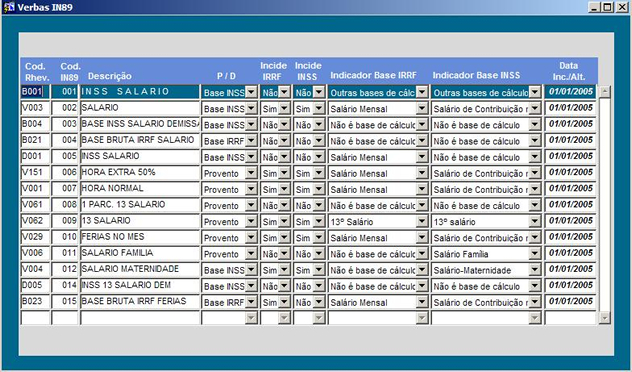
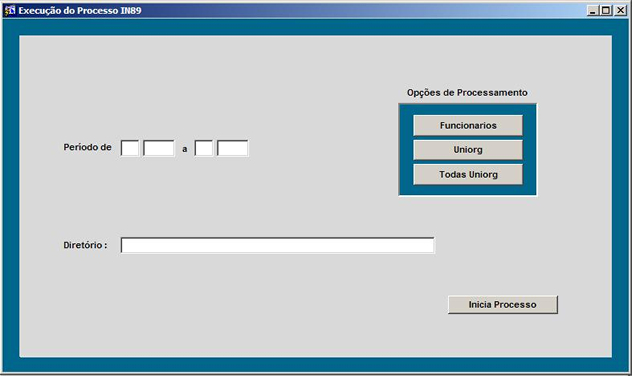
Geração e Configuração da IN100
Tela para cadastro dos colaboradores que serão gerados na IN100:
Cadastrar nessa tela somente os tipos de colaboradores que devem ser gerados na IN100.
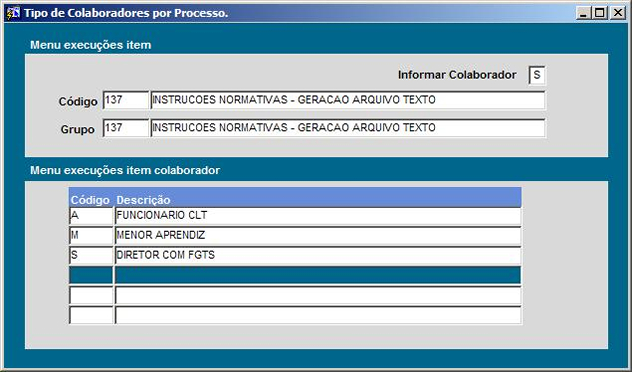
Tela de Cadastro de Verbas da IN89 / IN100
A parametrização das verbas deverá ser feita na mesma tela utilizada pela IN89:
Para atender a IN100, foi necessário a inclusão de mais três informações que deverão ser preenchidas pelo usuário:
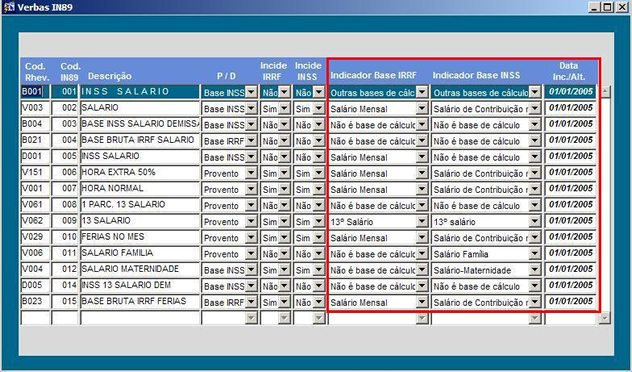
Campo Indicador de Base de IRRF, onde o usuário deverá selecionar a opção que se encaixa na verba, de acordo com o manual do Manad, registro K300:
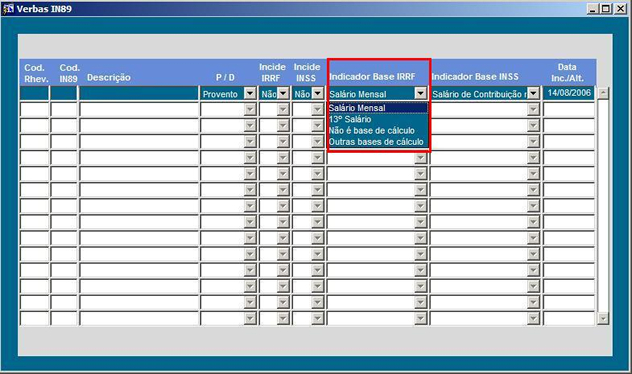
|
09 |
IND_BASE_IRRF |
Indicador de Base de Cálculo para o Imposto de Renda – Pessoas Física: 1 – base de cálculo salário mensal 2 – base de cálculo – 13º Salário 3 – Não é base de cálculo 9 – outras bases de cálculo
|
N
|
001
|
-
|
Ver detalhes no manual completo do MANAD no final desse documento.
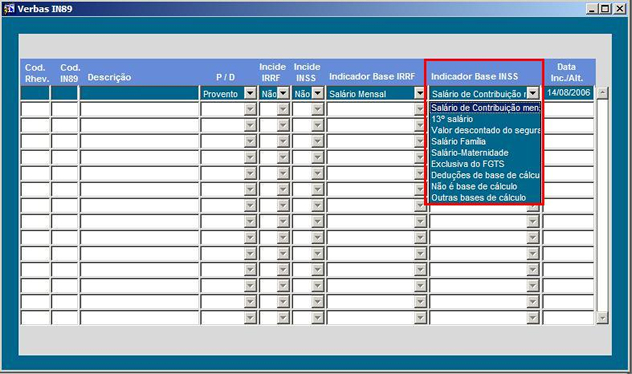
Campo Indicador de Base de INSS, onde o usuário deverá selecionar a opção que se encaixa na verba, de acordo com o manual do Manad, registro K300:
| 10 | IND_BASE_PS |
Indicador de Base de Cálculo para a Previdência Social: 1 – base de calculo do Salário de Contribuição mensal 2 – base de cálculo do 13º salário 3 – refere-se a valor descontado do segurado 4 – refere-se a valor pago de Salário Família 5 – base de cálculo do Salário-Maternidade 6 – base de cálculo exclusiva do FGTS 7 – Deduções da base de cálculo 8 – não é base de cálculo 9 – outras bases de cálculo
|
N | 001 | - |
Ver detalhes no manual completo do MANAD no final desse documento.
Data Inc./Alt. – Data de inclusão / alteração da verba, deverá conter uma data correspondente a primeira data de admissão gerada no Rhevolution, ou seja, a menor data que houver no cadastro de empregado. Essa data é verificada pelo analisador em relação a data de admissão do empregado, então as verbas devem ficar com essa data de inclusão.
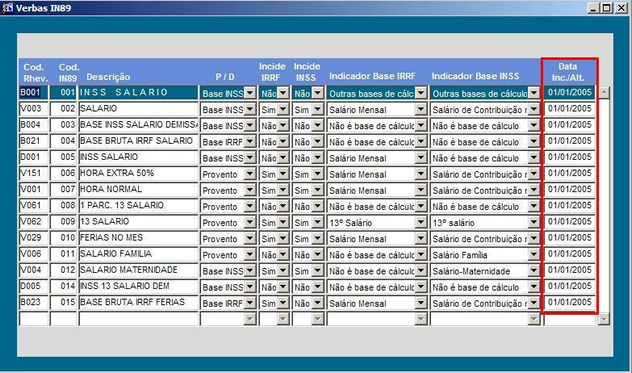
Responsável pelos Arquivos Digitais da IN100
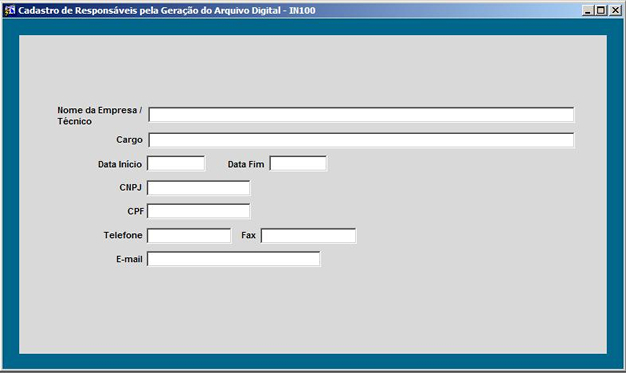
Preencha essa tela somente no caso em que o Responsável pelas informações não seja a empresa, no caso os dados do contabilista, das empresas de terceirização de folha de pagamento, etc.
Esses dados serão gerados no registro 0100 - DADOS DO TÉCNICO/EMPRESA RESPONSÁVEL PELA GERAÇÃO DO ARQUIVO DIGITAL.
Após a configuração de todas as verbas já é possível efetuar a geração do arquivo magnético para fiscalização:
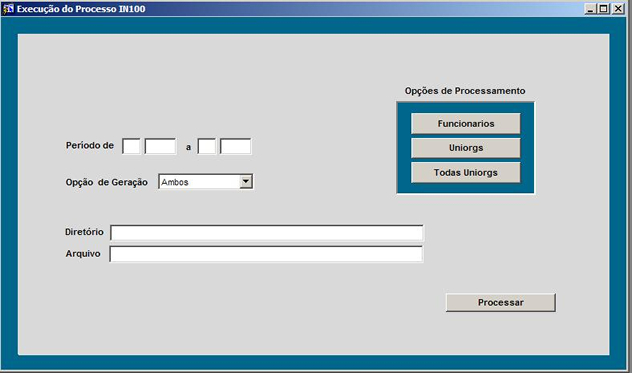
PERIODO DE / A - Escolha o mês/ano inicial e final para resgate das informações.
OPÇÃO DE GERAÇÃO - Escolha CARGA DE DADOS, ARQUIVO TXT ou AMBOS. A opção de Carga somente faz a gravação dos dados nas tabelas da IN100, a qualquer momento pode ser gerado o Arquivo TXT. A opção AMBOS faz simultaneamente a carga e geração do arquivo.
DIRETÓRIO - Caminho para gravação do arquivo texto
Verifique com o dba o seu ambiente, caso o servidor seja UNIX / LINUX, o caminho do txt deve ser digitado com barras invertidas e sem a unidade de disco e em letras minúsculas, esse caminho também deve estar disponível para gravação
Exemplo: /temp/
Se o ambiente do servidor é NT, basta digitar a unidade de disco mais o diretório no formato padrão windows:
Exemplo: c:\temp\
ARQUIVO - Nome do Arquivo da IN100
Informar o nome do arquivo com extensão:
Exemplo: in100_janeiro2006.txt
NOTA IMPORTANTE:
O arquivo TXT será sempre gerado no diretório da máquina do servidor do banco de dados, não é possível gerá-lo em diretórios da máquina ou em disquete pois a geração é feita através de uma package do banco de dados, com geração dinâmica no próprio servidor.
OPÇÕES DE PROCESSAMENTO - As opções de escolha disponíveis são:
Por Funcionário, Por Uniorg ou Todas as Uniorgs
Após escolhida as opções, acione o botão PROCESSAR.
Layout dos Arquivos Digitais - MANAD - para geração dos arquivos da IN100
Resumo do Manual Normativo de Arquivos Digitais – MANAD contendo os blocos de FOLHA DE PAGAMENTO.
Aplicado à Fiscalização da Secretaria da Receita Previdenciária – SRP
Versão 1.0.0.1
1 Informações Gerais
1.1 Os arquivos digitais referentes ao período anterior a 01 de julho de 2003 poderão, por opção da pessoa jurídica, ser apresentados na forma estabelecida neste ato.
1.2 Em se tratando de empresas sob o regime de Direito Privado, as informações de que trata o Art. 1º da Portaria MPS/SRP Nº 58/2005 deverão ser apresentadas em arquivo digital padronizado, atendidos os itens 2 e 3 deste Manual, com o seguinte conteúdo:
a) Informações Fiscais
I – fornecedores e clientes;
II - documentos fiscais;
III - comércio exterior;
IV - relação insumo/produto.
b) Informações Contábeis
I – lançamentos contábeis;
II – demonstrações contábeis.
c) Informações Patrimoniais
I -
controle de estoque e registro de inventário;
II - controle patrimonial.
d) Informações dos Trabalhadores
I - segurados empregados;
II – contribuintes individuais e avulsos;
1.2.1 As informações solicitadas no item anterior deverão ser apresentadas pelas pessoas jurídicas, quando solicitadas por Auditor Fiscal da Previdência Social – AFPS no curso de Ação Fiscal devidamente autorizada, atendido o disposto neste manual.
1.2.2 A forma de geração do arquivo digital que contenha as informações constantes dos itens bI e dI e dII será disciplinada neste manual.
1.2.3 A especificação dos arquivos digitais que contenham as informações constantes dos conteúdos aI, aII, aIII, aIV, bII, cI e cII, quando não definida de forma diversa pela Secretaria da Receita Previdenciária, seguirão os padrões definidos:
I. pela Secretaria da Receita Federal do Ministério da Fazenda- SRF/MF, em ato próprio;
II. pelo Conselho Nacional de Política Fazendária - CONFAZ, em ato próprio;
III. por atos de convênio firmados entre a Secretaria da Receita Previdenciária e os órgãos de administração tributária dos Estados e Municípios.
1.3 As informações de que trata o art. 1º da Portaria MPS/SRP Nº 58/2005 referentes às pessoas jurídicas sob o regime de Direito Publico, cujas Normas Gerais de Direito Financeiro para elaboração e controle dos orçamentos estão definidas pela Lei 4.320/64 de 17 de março de 1964, pela Portaria nº 42, de 14 de abril de 1999 do Ministério do Planejamento, Orçamento e Gestão, pela Portaria Interministerial nº 163, de 04 de maio de 2001 e pela Lei Complementar 101, de 04 de maio de 2000, deverão ser apresentadas em arquivo digital padronizado, atendidos os itens 2 e 3 deste manual, contendo:
a) Execução financeira e orçamentária
I – execução da receita e da despesa
II – balancetes orçamentários
b) Informações dos servidores do órgão e trabalhadores em geral
I – servidores vinculados ao regime próprio;
II – servidores vinculados do regime geral;
III – agentes políticos, contribuintes individuais (prestadores de serviços, condutores autônomos, contratos temporários) e outros.
1.4 Os arquivos digitais de que tratam este manual poderão ser apresentados em forma diferente da nele estabelecida, desde que aceita pelo AFPS requisitante.
1.5 Os arquivos digitais deverão ser gravados em mídia digital não regravável, não seccionável e cujos espaços vazios sejam inutilizados, de forma a garantir finalidade probatória a que se destinam.
1.6 O AFPS requisitante definirá, na emissão do ato de requisição, a forma de agrupamento dos dados por estabelecimentos e/ou competências.
1.7 No ato do recebimento, o AFPS autenticará os arquivos digitais gerando código único de identificação calculado por meio de sistema informatizado, próprio da SRP/MPS, denominado Sistema Gerador de Código (SGC), disponível no site oficial da Previdência Social.
1.8 O SGC, mediante varredura no arquivo eletrônico, irá gerar um código de identificação utilizando o algoritmo CRC32 – “cyclic redundancy checksum” de 32-bits de comprimento ou o algoritmo MD5 – “Message-Digest algorithm 5”, podendo ser utilizado a qualquer tempo para verificação da autenticidade dos arquivos fornecidos.
1.9 Qualquer alteração promovida, nos arquivos digitais entregues, implicará nova autenticação e conseqüentemente geração de novo código de identificação.
1.10 No ato do recebimento dos arquivos digitais, será emitido Relatório de Acompanhamento que conterá o nome do arquivo e o código gerado pelo sistema SGC, dentre outras informações. Esse documento deverá ser assinado pelo AFPS requisitante, pelo técnico/empresa responsável pela geração dos arquivos e pelo contribuinte/preposto.
2 Especificações Técnicas do Arquivo Digital
O arquivo digital solicitado por AFPS deverá obedecer às regras de geração estabelecidas neste manual.
2.1 Codificação de dados e organização do arquivo
2.1.1. Descrição da formatação do arquivo
a) Arquivo no formato texto codificado em ASCII - ISO 8859-1 (Latin-1). Não sendo aceitos campos compactados (packed decimal), zonados, binários, ponto flutuante (float point), etc., ou quaisquer outras codificações de texto, tais como EBCDIC;
b) Organização hierárquica, assim definida pela citação do nível hierárquico ao qual pertence o registro;
c) Caracteres pertencentes à tabela ASCII (American Standard Code for Information Interchange);
d) Cada linha do arquivo digital segue a definição de um tipo de registro e deve conter os campos na ordem em que estão listados no respectivo registro. Ao final de cada campo, deve ser inserido o caractere delimitador “|” (Pipe ou Barra Vertical: caractere 124 da tabela ASCII), observando que esse caractere não deve ser incluído como parte de campos alfanuméricos;
e) Num registro, o campo com ausência de informação, ou seja, com inexistência de conteúdo, deve ser aberto e imediatamente encerrado com o caractere delimitador Pipe, |.
Exemplo:
Ausência de informação è ||
f) As linhas dos registros poderão ter tamanho variável. Ao final de cada linha, deve ser inserido, em substituição ao caractere Pipe anteriormente mencionado, os caracteres “CR” (Carriage Return) e “LF” (Line Feed) correspondentes a retorno do carro e salto de linha (CR e LF: caracteres 13 e 10, respectivamente, da tabela ASCII);
Exemplo:
REG Nome REG_TRABALHADOR ........
Registro è X123 |Antônio Francisco Paulo|A234566|........................|CRLF
g) Cada linha do arquivo digital corresponderá a um registro. A geração e a disposição dos registros ainda deverão obedecer as seguintes regras:
i. Os quatro primeiros caracteres de uma linha conterão o código identificador do tipo de registro.
ii. Os registros de mesmo código identificador deverão ser armazenados em uma única seqüência no arquivo digital.
iii. As linhas do arquivo digital deverão estar alfanumericamente classificadas em ordem ascendente de acordo com código identificador do tipo de registro.
iv. Os registros são sempre iniciados na primeira coluna (posição 1) e podem ter tamanho variável.
2.1.2. Descrição da formatação dos campos
a) Formato dos campos
ALFANUMÉRICOS: representados por “C” - todos os caracteres das posições da tabela ASCII, excetuados o caractere “|”(Pipe ou Barra Vertical: caractere 124 da Tabela ASCII) e os caracteres não-imprimíveis (caracteres 00 a 31 da Tabela ASCII), ou seja, os campos alfanuméricos podem conter os caracteres das posições 32 a 123 e 125 a 255 da tabela ASCII.
NUMÉRICOS: representados por “N” - algarismos das posições de 48 a 57 da tabela ASCII.
2.1.3. Regras de preenchimento dos campos com conteúdo alfanumérico (C)
a) Todos os campos alfanuméricos deverão conter no máximo de 255 caracteres, exceto se na observação do registro houver indicação distinta, como no caso dos campos HIST_LCTO, HIST_EMP, HIST_LIQUID, HIST_PGTO, DESC_TIP_FORN e DESC_SERV_OBRA dos registros de tipo I200, L050, L100, L150, L750 e L800, respectivamente.
Exemplo:
José da Silva & Irmãos Ltda è |José da Silva & Irmãos Ltda|
João Carlos /Sobrinhos S/A è |João Andrade/Sobrinhos S/A|
2.1.4. Regras de preenchimento dos campos com conteúdo numérico que representam valor, quantidade ou percentual (N)
a) Os campos com conteúdo numérico deverão ser preenchidos sem os separadores de milhar, sinais ou quaisquer outros caracteres (tais como “.”, “-“, “%”, “$”, etc), excetuando-se, quando ocorrerem valores decimais, o separador de casa decimal, que será indicado pelo caractere “,” (Vírgula: caractere 44 da Tabela ASCII);
Exemplos:
$ 1.129.998,99 è |1129989,99|
1.255,42 è |1255,42|
10.000,00 è |10000,00|
234,567 è |234,567|
10.000 è |10000|
b) Os campos numéricos concernentes a este subitem não têm limite de algarismos;
c) Deve ser observada a quantidade de casas decimais definida na especificação do respectivo tipo de registro. Para cada tipo de registro, essa quantidade é indicada na coluna Dec de sua respectiva tabela especificadora, conforme definições do item 3 deste manual ;
d) Números percentuais deverão ser preenchidos desprezando-se o símbolo de percentual (%) e sem que se efetue qualquer conversão matemática;
Exemplos:
11% è |11|
7,65% è |7,65|
2.1.5. Regras de preenchimento dos campos numéricos com conteúdos que representem data (N)
a) Devem ser informados conforme o padrão brasileiro (ddmmaaaa: diamêsano), excluindo-se quaisquer caracteres de separação (tais como “.”, “/“, “-”, etc);
Exemplos:
01 de Janeiro de 2005 è |01012005|
11.11.1911 è |11111911|
21-03-1999 è |21031999|
09/08/04 è |09082004|
2.1.6. Regras de preenchimento dos campos com conteúdo numérico que representam período (N)
a) Devem ser informados conforme o padrão brasileiro (mmaaaa: mêsano), excluindo-se quaisquer caracteres de separação (tais como “.”, “/“, “-”, etc);
Exemplos:
Janeiro de 2005 è |012005|
11.1911 è |111911|
03-1999 è |031999|
08/04 è |082004|
2.1.7. Números ou códigos de identificação e números de telefone ou FAX
a) Os campos nos quais se fazem necessários registrar números ou códigos de identificação (CNPJ, CPF, CEI, NIT) deverão seguir a regra de formatação definida pelo respectivo órgão regulador. Esses campos deverão ser informados com todos os dígitos, incluindo os zeros (0) à esquerda, se necessário, devendo as máscaras (caracteres especiais de formatação, tais como “.”, “/“, “-”, etc) serem omitidas.
Exemplos:
CNPJ: 123.456.789/0001-10 è |123456789000110|
CNPJ: 000.456.789/0001-10 è |000456789000110|
CPF: 882.440.449-40 è |88234404940|
CPF: 002.333.449-40 è |00233344940|
b) Os campos que indiquem número de telefone ou de FAX têm formatação livre, observando-se, porém, o item 2.1.1. Tais campos podem conter o código DDD da localidade, bem como o código da operadora. Eventuais caracteres separadores, para DDD ou prefixo, ou indicadores de código de operadoras podem estar presentes.
Exemplos:
Telefone: (0xx61) 1001-0001 è |(0xx61)1001-0001|
Telefone: 0xx61-1001-0001 è |0xx61-1001-0001|
Telefone: 061 1001-0001 è |061 1001-0001|
Telefone: 61 1001-0001 è |61 1001-0001|
Telefone: 61 1001-0001 è |6110010001|
FAX: (0xx11) 202-0071 è |11 202 0071|
FAX: (0xx11) 202-0071 è |0-xx-11-202-0071|
FAX: (0xx11) 202-0071 è |(011) 202-0071|
c) Os campos que contiverem informações sobre números ou códigos de identificação, bem como números de telefone ou de FAX devem conter o número e o tipo (numérico ou não) de caracteres indicado nas colunas Tam e Tipo das tabelas que definem os respectivos registros.
Exemplos: Alguns campos de uma tabela especificadora de um registro
Tabela 1: Exemplo do item 2.1.7 c)
|
Nº |
Campo |
Descrição |
Tipo |
Tam |
Dec |
|
01 |
CNPJ |
Número de inscrição do estabelecimento do contribuinte no CNPJ |
N |
14 |
- |
|
02 |
CPF |
Número de inscrição do contribuinte no CPF |
N |
11 |
- |
|
03 |
CEI |
Número de inscrição do estabelecimento (obra) no Cadastro Específico do INSS |
N |
12 |
- |
|
04 |
NIT |
Número de inscrição no cadastro correspondente (PIS/PASEP/CI/SUS) |
N |
11 |
- |
|
05 |
UF |
Sigla da unidade da federação do estabelecimento do contribuinte |
C |
02 |
- |
|
06 |
FONE |
Número do telefone do estabelecimento do contribuinte. |
C |
- |
- |
|
07 |
FAX |
Número do FAX do estabelecimento do contribuinte. |
C |
- |
- |
2.1.8. Significados dos campos das tabelas que definem registros
Cada tipo de registro do arquivo digital é definido por uma tabela que contém os detalhes de cada um dos campos que compõe o respectivo tipo de registro. Cada campo é caracterizado conforme a tabela abaixo.
|
Item |
Descrição |
|
Nº |
Número que indica a ordem do campo em um dado registro. |
|
Campo |
Indicador mnemônico do campo sugerido para banco de dados. · É facultado aos contribuintes e aos Fiscos a opção de seguir ou não esta indicação. |
|
Descrição |
Indica a descrição da informação requerida no campo respectivo · Deve-se atentar para as observações relativas ao preenchimento de cada campo, quando houver. |
|
Tipo |
Indica o tipo de caractere a ser usado no preenchimento do campo. · N - Numérico (preenchido exclusivamente com algarismos). · C - Alfanumérico (preenchido com algarismos, letras e outros caracteres, quando permitido). |
|
Tam |
Indica a quantidade de caracteres com que cada campo deve ser preenchido. · O preenchimento de cada campo deve seguir rigorosamente as instruções deste manual. · Quando contém um número, representa o tamanho exato do campo. · Quando indicado por “-“, significa que o campo (dado) não tem tamanho fixo (respeitado, porém, o Limite Máximo de 255 caracteres). · Quando indicado por PSLM, significa que o tamanho máximo Pode Superar o Limite Máximo (pode superar o limite de 255 caracteres). Em geral, essa indicação surge em campos cujos conteúdos são históricos ou descrições de fatos ou operações, conforme casos citados no item 2.1.3 a. |
|
Dec |
Indica o número de casas decimais para os campos numéricos, quando necessárias. · Os campos indicados por “-“, são relativos aos dados que por sua natureza NÃO têm casas decimais. |
Entre o registro inicial e o registro final, o arquivo digital deverá ser constituído por blocos, correspondendo cada um deles a um agrupamento informações correlacionadas, sejam elas documentos, livros, notas ou cupons fiscais, comprovantes de recolhimento ou declarações.
Tabela 3: Blocos do arquivo digital
|
Bloco |
Descrição |
|
0 (zero) |
Abertura, identificações e referências |
|
I |
Lançamentos Contábeis |
|
J |
Demonstrações contábeis |
|
K |
Informações da Previdência Social |
|
L |
Sistema Orçamentário e Financeiro dos Órgãos Públicos |
|
9 |
Controle e encerramento do arquivo digital |
2.3 Quantidade de arquivos digitais a serem entregues
Será entregue ao AFPS um arquivo digital contendo todas as informações requisitadas, englobando todo o período solicitado.
O referido arquivo poderá ser particionado em função de:
a) referir-se a exercícios financeiros distintos;
b) referir-se a estabelecimentos distintos;
c) volume de dados;
d) tratar-se de conteúdo diferente, conforme item 1.2 letras a, b, c e d no caso de pessoas físicas/jurídicas regidas pelo direito privado e item 1.3 letras a e b no caso das pessoas jurídicas de direito público.
2.4 Organização do arquivo digital
O arquivo digital deverá ser organizado da seguinte forma:
a) abertura do arquivo (contém inclusive as identificações dos estabelecimentos, do contabilista, ou empresa de contabilidade, e da empresa ou técnico responsável pela geração dos arquivos digitais);
b) abertura e encerramento dos blocos solicitados pelo AFPS;
c) encerramento do arquivo.
2.5 Meios físicos de entrega
O arquivo digital deverá ser entregue em mídia digital não regravável, não seccionável e cujos espaços vazios sejam inutilizados.
2.6 Autenticação
O arquivo digital, entregue na forma do item 1.10, deverá ser autenticado utilizando-se do Sistema Gerador de Código – SGC. No documento a que se refere o item 2.8, constará o código gerado, que identificará o arquivo digital entregue.
2.7 Sistemas
A pessoa jurídica usuária de sistema de processamento de dados deverá manter documentação técnica completa e atualizada do sistema, suficiente para possibilitar a sua auditoria, facultada a manutenção em meio magnético, sem prejuízo da sua emissão gráfica quando solicitada (art. 8 da Lei 10.666 de 08/05/2003, cc art. 32, III da Lei 8.212 de 24/07/1991).
A Secretaria da Receita Previdenciária – SRP/MPS não realiza certificação de arquivos e sistemas.
2.8 Documentação de acompanhamento
O documento mencionado no item 1.10 deve ser assinado pelo contribuinte/preposto, por seu técnico/empresa responsável pela geração dos arquivos, bem como pelo AFPS solicitante, no ato da geração e entrega dos arquivos relacionados.
2.9 Etiqueta de identificação
Quando o volume de dados a ser entregue ultrapassar a capacidade de armazenamento da mídia, os dados deverão ser distribuídos em tantos dispositivos de armazenamento, com respectiva etiqueta externa de identificação, quantos forem necessários.
A etiqueta externa de identificação de cada volume deverá conter as seguintes informações:
Em qualquer volume, devem estar presentes os blocos de abertura e encerramento de arquivo, assim como os registros de abertura e encerramento dos blocos nele contidos, observado as disposições do item 2.1.1 g.
3 Leiaute do Arquivo Digital
Neste item, estão especificados os tipos de registros que compõem os blocos citados na Tabela 3 do item 2.2. As duas tabelas abaixo, item 3.1, contêm os dados correspondentes aos campos 15 e 16, respectivamente, do registro de tipo 0000, conforme item 3.2.
3.1 Tabelas de código de Versão de Leiaute do MANAD e da Finalidade do Arquivo
|
Descrição |
|
|
61 |
|
|
62 |
|
|
90 |
“ ......................................
3.2 Bloco obrigatório às empresas definidas no item 1.2 – Direito Privado e 1.3 - Direito Público
Bloco K – Folha de Pagamento
Aplica-se a:
a) empregados em geral,
b) contribuintes individuais,
c) servidores públicos estáveis e não estáveis,
d) contratos temporários,
e) agentes políticos.
No bloco K, além de outras informações, estarão fornecidos os dados e as codificações próprias utilizadas pelo contribuinte.
As codificações são:
a) codificações de responsabilidade do contribuinte:
a. lotação;
b. itens de folha;
c. cadastro de trabalhadores.
b) codificações normatizadas:
a. categoria de trabalhadores usada na GFIP
b. Código Brasileiro de Ocupação
Os registros devem estar nas seguintes formatações:
Registro tipo K001:
Abertura do bloco K
|
Nº |
Campo |
Descrição |
Tipo |
Tam |
Dec |
|
01 |
REG |
Texto fixo contendo "K001" |
C |
004 |
- |
|
02 |
IND_MOV |
Indicador
de movimento: |
N |
001 |
- |
Observações:
· Nível hierárquico - 1
Registro tipo K050:
Cadastro de trabalhadores
|
Nº |
Campo |
Descrição |
Tipo |
Tam |
Dec |
|
01 |
REG |
Texto fixo contendo "K050" |
C |
004 |
- |
|
02 |
CNPJ |
Número de inscrição do contribuinte no CNPJ |
N |
014 |
- |
|
03 |
DT_ATUALIZ |
Representa a data de inclusão e/ou alteração do cadastro, se houver, conforme item 2.1.5 |
N |
008 |
- |
|
04 |
COD_REG_TRAB |
Código do registro do trabalhador constante da tabela Cadastro de trabalhadores |
C |
- |
- |
|
05 |
CPF |
CPF do trabalhador |
N |
011 |
- |
|
06 |
NIT |
Número de Identificação do Trabalhador, Pis, Pasep, SUS. |
N |
011 |
- |
|
07 |
COD_CATEG |
Categoria do trabalhador para fins de GFIP, conforme Manual da GFIP (aprovado pela Instrução Normativa MPS/SRP Nº 001, de 25 de novembro de 2004, ou por ato posterior). |
N |
002 |
- |
|
08 |
NOME_TRAB |
Nome completo do trabalhador |
C |
- |
- |
|
09 |
DT_NASC |
Data de nascimento do trabalhador, conforme item 2.1.5 |
N |
008 |
- |
|
10 |
DT_ADMISSAO |
Data de admissão do trabalhador, conforme item 2.1.5. . Contribuintes individuais: data do pagamento . Servidores Públicos: data do exercício |
N |
008 |
- |
|
11 |
DT_DEMISSAO |
Data de demissão do trabalhador, conforme item 2.1.5. . Contribuintes individuais: último dia do mês/data do pagamento . Servidores Públicos: data do exercício |
N |
008 |
|
|
12 |
IND_VINC |
Indicador do tipo de vínculo do trabalhador: 1 – vínculo normal 2 – vínculo temporário com redução de contribuições/obrigação 3 – Servidor público Efetivo Estatutário 4 – Servidor público Efetivo CLT 5 – Servidor público Comissionado 6 – Servidor público Cedido 7 – Agentes Políticos 8 – Contribuinte Individual 9 – Outros vínculos Apenas para órgãos públicos. Direito Privado informar campo vazio. |
N |
001 |
|
|
13 |
TIPO_ATO_NOM |
Indicativo do tipo de nomeação: 1 – Lei 2 – Decreto 3 – Portaria 4 – Contrato 9 – Outros Apenas para órgãos públicos. Direito Privado informar campo vazio. |
N |
001 |
|
|
14 |
NM_ATO_NOM |
Número do Ato de Nomeação Apenas para órgãos públicos. Direito Privado informar campo vazio. |
C |
- |
- |
|
15 |
DT_ATO_NOM |
Data do ato de nomeação. Apenas para órgãos públicos. Direito Privado informar campo vazio. |
N |
008 |
- |
Observações:
· Nível hierárquico - 2
Registro tipo K100:
Lotação
|
Nº |
Campo |
Descrição |
Tipo |
Tam |
Dec |
|
01 |
REG |
Texto fixo contendo "K100" |
C |
004 |
- |
|
02 |
COD_LTC |
Código da Lotação conforme tabela de Lotações de responsabilidade do contribuinte |
C |
- |
- |
|
03 |
CNPJ |
Número de inscrição do contribuinte no CNPJ |
N |
014 |
- |
|
04 |
DESC_LTC |
Descrição da Lotação |
C |
- |
- |
Observações:
· Nível hierárquico - 2
Registro tipo K150:
Proventos e descontos
|
Nº |
Campo |
Descrição |
Tipo |
Tam |
Dec |
|
01 |
REG |
Texto fixo contendo "K150" |
C |
004 |
- |
|
02 |
CNPJ |
Número de inscrição do contribuinte no CNPJ |
N |
014 |
- |
|
03 |
DT_ATUALIZ |
Representa a data de inclusão e/ou alteração do cadastro, se houver, conforme item 2.1.5 |
N |
008 |
- |
|
04 |
COD_RUBRICA |
Código da Rubrica |
C |
- |
- |
|
05 |
DESC_RUBRICA |
Descrição da Rubrica |
C |
- |
- |
Observações:
· Nível hierárquico - 2
Registro tipo K200:
Contabilização da folha de pagamento
|
Nº |
Campo |
Descrição |
Tipo |
Tam |
Dec |
|
|
01 |
REG |
Texto fixo contendo "K200" |
C |
004 |
- |
|
|
02 |
DT_ATUALIZ |
Representa a data de inclusão e/ou alteração do cadastro, se houver, conforme item 2.1.5 |
N |
008 |
- |
|
|
03 |
COD_RUBRICA |
Código da Rubrica |
C |
- |
- |
|
|
04 |
COD_CCUS |
Código do centro de custos |
C |
- |
- |
|
|
05 |
COD_CTA |
Código da conta analítica debitada/creditada |
C |
- |
- |
|
Observações:
· Nível hierárquico - 2
Registro tipo K250:
Mestre de folha de pagamento
|
Nº |
Campo |
Descrição |
Tipo |
Tam |
Dec |
|
01 |
REG |
Texto fixo contendo "K250" |
C |
004 |
- |
|
02 |
CNPJ |
Número de inscrição do contribuinte no CNPJ |
N |
014 |
- |
|
03 |
IND_FL |
Indicador do tipo de Folha: 1 - folha normal 2 – folha de 13º salário 3 – folha de férias 4 – folha complementar à normal 5 – folha complementar ao 13º 6 – outras folhas |
N |
001 |
- |
|
04 |
COD_LTC |
Código da Lotação conforme tabela de Lotações de responsabilidade do contribuinte, no caso da empresa comportar mais de uma lotação vinculada a um CNPJ |
C |
- |
- |
|
05 |
COD_REG_TRAB |
Código do registro do trabalhador constante da tabela Cadastro de trabalhadores |
C |
- |
- |
|
06 |
DT_COMP |
Campo de Período conforme descrito no item 2.1.6 |
N |
006 |
- |
|
07 |
DT_PGTO |
Campo referente à data da realização do pagamento. Conforme item 2.1.5 |
N |
008 |
- |
|
08 |
COD_CBO |
Código Brasileiro de Ocupação. |
N |
007 |
- |
|
09 |
DESC_CARGO |
Descrição do cargo do trabalhador |
C |
- |
- |
|
10 |
QTD_DEP_IR |
Quantidade de dependentes para fins de Imposto de Renda – Pessoa Física |
N |
- |
- |
|
11 |
QTD_DEP_SF |
Quantidade de dependentes para fins de Salário Família |
N |
- |
- |
|
12 |
VL_BASE_IRRF |
Base de Cálculo para o Imposto de Renda – Pessoas Física |
N |
- |
02 |
|
13 |
VL_BASE_PS |
Base de Cálculo para a Previdência Social |
N |
- |
02 |
Observações:
· Nível hierárquico - 3
Registro tipo K300:
Itens de folha de pagamento
|
Nº |
Campo |
Descrição |
Tipo |
Tam |
Dec |
|
01 |
REG |
Texto fixo contendo "K300" |
C |
004 |
- |
|
02 |
CNPJ |
Número de inscrição do contribuinte no CNPJ |
N |
014 |
- |
|
03 |
IND_FL |
Indicador do tipo de Folha: 1 - folha normal 2 – folha de 13º salário 3 – folha de férias 4 – folha complementar à normal 5 – folha complementar ao 13º 6 – outras folhas |
N |
001 |
- |
|
04 |
COD_REG_TRAB |
Código do registro do trabalhador constante da tabela Cadastro de trabalhadores |
C |
- |
- |
|
05 |
DT_COMP |
Campo de Período conforme descrito no item 2.1.6 |
N |
006 |
- |
|
06 |
COD_RUBRICA |
Código da Rubrica conforme tabela de Códigos de Proventos e descontos (registros tipo K150) |
C |
- |
- |
|
07 |
VL_PROV_DESC |
Valor da Rubrica |
N |
- |
02 |
|
08 |
IND_PROV_DESC |
Indicação de Provento ou Desconto: D – Desconto P – Provento |
C |
001 |
- |
|
09 |
IND_BASE_IRRF |
Indicador de Base de Cálculo para o Imposto de Renda – Pessoas Física: 1 – base de cálculo salário mensal 2 – base de cálculo – 13º Salário 3 – Não é base de cálculo 9 – outras bases de cálculo |
N |
001 |
- |
|
10 |
IND_BASE_PS |
Indicador de Base de Cálculo para a Previdência Social: 1 – base de calculo do Salário de Contribuição mensal 2 – base de cálculo do 13º salário 3 – refere-se a valor descontado do segurado 4 – refere-se a valor pago de Salário Família 5 – base de cálculo do Salário-Maternidade 6 – base de cálculo exclusiva do FGTS 7 – Deduções da base de cálculo 8 – não é base de cálculo 9 – outras bases de cálculo |
N |
001 |
- |
Observações:
· Nível hierárquico - 3
Registro tipo K990:
Encerramento do bloco K
|
Nº |
Campo |
Descrição |
Tipo |
Tam |
Dec |
|
01 |
REG |
Texto fixo contendo "K990" |
C |
004 |
- |
|
02 |
QTD_LIN_K |
Quantidade total de linhas do Bloco K |
N |
- |
- |
Observações:
· Nível hierárquico - 2
................................................”
  |
Todos os direitos reservados |
|
Família RHevolution |