
Demissão

|
|
Demissão |
|
Conceito
Neste módulo trataremos
todos os processo de demissão previstos pela legislação
e relatórios correspondentes.
As demissões podem
ser realizadas individualmente ou de forma coletiva.
Após a solicitação
de cada processo é necessário que seja feita a execução
deste mesmo processo.
Este capítulo fornece
a você todas as informações necessárias a realização
de um processo de Demissão de funcionários.
O Rhevolution 8i trata todas os tipos de demissão previstas pela legislação: Demissão por justa Causa, Demissão sem justa Causa, Por morte, etc. As demissões podem ser realizadas individualmente ou de forma coletiva.
O Rhevolution 8i possui um recurso muito importante, que consiste no cancelamento de demissão. Você pode realizar simulações de cálculo de demissão, e cancelá-lo em seguida.
Este processo permite controlar o uso de vagas disponíveis através do Quadro de Posições.
Para maiores detalhes deste modulo, deverá existir na empresa o produto POP - Plano de Orçamento de Pessoal
Tipos de Processos de Demissão
Os processos de demissão disponíveis para cálculos de demissão são:
|
Código |
Descrição |
|---|---|
|
31 |
Demissão por justa causa |
|
32 |
Demissão sem justa causa |
|
33 |
Pedido de demissão |
|
34 |
Demissão por morte |
|
35 |
Aposentadoria por pedido de demissão |
|
36 |
Extinção contrato trabalho |
|
37 |
Término contrato experiência |
|
38 |
Demissão de estagiários (sem cálculo) |
|
43 |
Aposentadoria por dispensa sem justa causa |
Observação importante:
O processo 38 é usado somente para baixa de empregados (estagiários, autônomos, etc), ou seja, atualiza para status = demitido, esse processo não tem a funcionalidade de calcular nenhuma verba, mesmo que elas sejam cadastradas no processo.
Para acessar a transação de consulta de todos os tipos de processos do sistema, clique no link: Processos
Para acessar a transação de configuração das verbas no processo, clique no link: Verbas por Processo
 Novos
tipos
de
processo
disponibilizados:
Novos
tipos
de
processo
disponibilizados:
| Código |
Descrição |
| 111 | Desligamento por culpa recíproca |
| 112 | Rescisão antecipada contrato prazo-empresa |
| 113 | Rescisão antecipada contrato prazo-empregado |
| 114 | Falecimento por acidente de trabalho |
| 115 | Cancelamento de readmissão decisão judicial |
| 116 | Cancelamento de reintegração |
| 117 | Desligamento por justa causa empregado |
Solicita Demissão
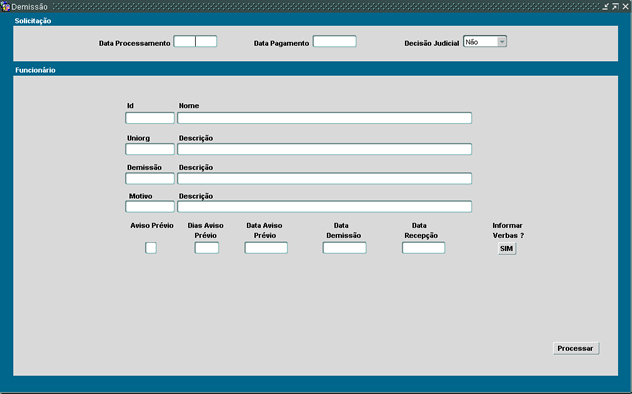
Informar nesta tela os dados para solicitação de demissão de funcionário.
Obs: O campo Data de Pagamento aceita qualquer data dentro do mês competência. Existem situação que a data deve ser menor que sysdate.
Pré-requisitos
|
Bloco de Solicitação
Neste bloco serão informadas as datas de processamento e pagamento de Verbas de Rescisão.
Data do Processamento: Digite a data para processamento de solicitação. O sistema trará a data do dia como sugestão.
Data do Pagamento: Digite a data para pagamento
da demissão.
Bloco de Funcionários
Neste bloco serão informados todos os dados para processamento da demissão do funcionário.
Id: Digite o número de identificação do funcionário.
Nome: O nome do funcionário é exibido pelo sistema.
Uniorg: A Unidade Organizacional onde o funcionário atua é exibido pelo sistema.
Descrição: A descrição da Unidade Organizacional é exibida pelo sistema.
Demissão: Digite o código do tipo de demissão. Use o recurso de List of Values para obter os valores válidos se necessário.
Descrição: A descrição do tipo de demissão é exibida pelo sistema.
Motivo: Digite o código do motivo de demissão. Use o recurso de List of Values para obter os valores válidos se necessário.
Descrição: A descrição do motivo de demissão é exibida pelo sistema.
Aviso Prévio Indenizado: Digite “S” se o Aviso Prévio for indenizado, caso contrário “N”.
Para acessar as configurações da regra do aviso por região sindical - clique aqui
Data do Aviso Prévio: Se o Aviso Prévio
for indenizado, o sistema calculará a data automaticamente.
Se aviso prévio for
S e pedido de demissão, digite a data do início do aviso
prévio.
Data de Demissão: Digite a data de demissão.
Data Recepção: Digite a data de recepção.
Dias de Aviso Prévio: Digite a quantidade de dias de aviso prévio
Informar Verbas: Pressione o botão “Informar Verbas”, para informar movimentos adicionais, aos calculados no processo de Demissão:
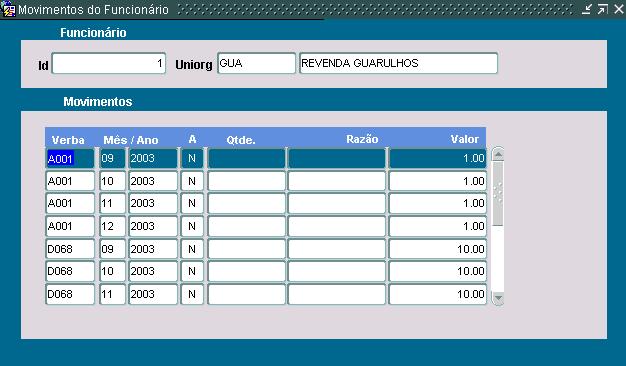
 - Atenção:
Quando se solicitar demissão (normal e complementar) ou desfazer demissão (normal ou complementar) será verificado se existe solicitação pendente de fechamento do mês, caso tenha não será permitido efetivar a solicitação.
Demissão Complementar Automática - Processo 78
O objetivo principal do processo de demissão complementar é pagar as diferenças sobre aquilo que foi pago na demissão normal com base no novo salário do funcionário, ou, para complementar valores que não foram pagos por algum motivo na demissão normal, possibilitando também buscar movimentos informados para o pagamento.
O processo de recálculo
automático é o 78 - Demissão Complementar.
Há também
o processo 82 - Demissão Complementar com Movimentos Informados,
que só calcula as verbas que forem informadas em inclusão
de movimentos demitidos,
exceto
as
que
possuam
fórmula
de
cálculo
e
estejam
com
o
calcula
S
no
processo
82.
Ver
mais
detalhes
no
próximo
tópico
sobre
rescisão
complementar
informada.
Ambos estão associados
ao processo principal 30.
O princípio básico do processo é de que: cada verba contida no processo de demissão normal (31,32,33,...) deve também estar contida no processo complementar (78 ou 82) para gerar o cálculo da complementar. Se a verba estiver somente em um dos processos a verba não será calculada.
A ordem de cálculo seguida pelo processo é o da rescisão normal Original (31,32,33,..) , a ordem não é seguida pelos processos de rescisão complementar = 78 ou 82.
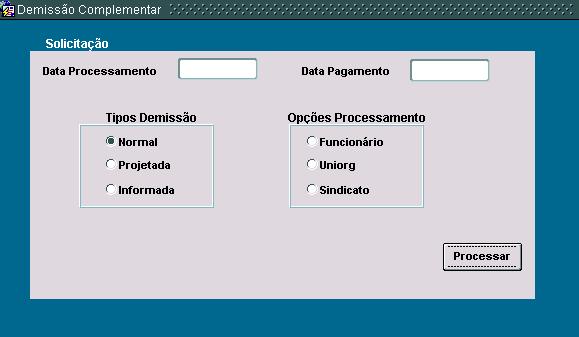
Informar nesta tela os dados para solicitação de demissão Complementar de funcionário.
Utilizado para complementar o pagamento das verbas rescisórias , acrescentando verbas não pagas e/ou calculando simplesmente diferenças entre as já pagas.
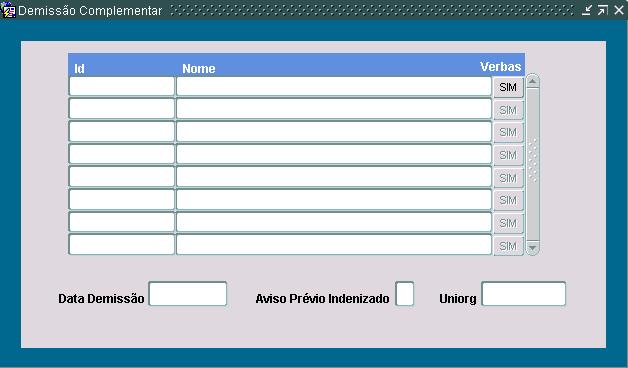
Demissão Complementar Informada - Processo 82
O objetivo principal desse processo é informar todas as verbas para um processo de rescisão complementar que não seja complexo, ou seja, tenha somente poucas verbas. O processo 82 até o release 7.0.01 tinha que ser totalmente informado, inclusive bases de vencimentos, bases de inss, totais de vencimentos, descontos, líquido de pagamento, etc.
A partir desse novo release, o usuário terá que digitar somente as verbas a serem pagas ou descontadas, todas as verbas que possuam FÓRMULAS DE CÁLCULO (somente), serão calculadas sem ser necessário a digitação do valor, para que essas verbas sejam calculadas automaticamente, o campo CALCULA do processo 82 deve estar com a letra = S.
ATENÇÃO: Esse processo não aceita verbas que possuam BIBLIOTECA DE SISTEMA, nesse caso, deverá ser usado a complementar Normal.
Inclusão de Movimentos para Demitidos
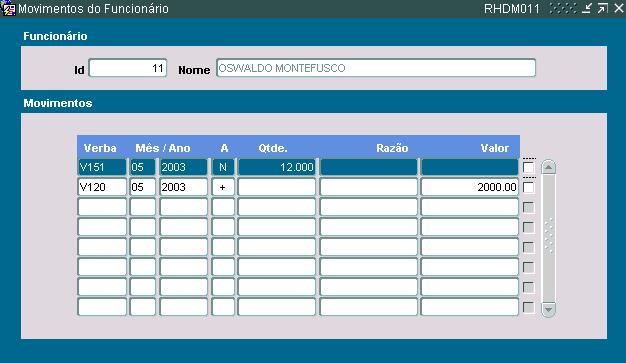
Tela utilizada para lançamento dos valores para a demissão complementar.
Ao acessar essa tela, todos os movimentos pagos em demissão normal ou complementar desse funcionário serão mostrados.
Caso necessite que uma delas seja complementada, é necessário marcar no quadradinho ao lado do valor e trocar o mês da verba para o mês corrente conforme exemplo abaixo:
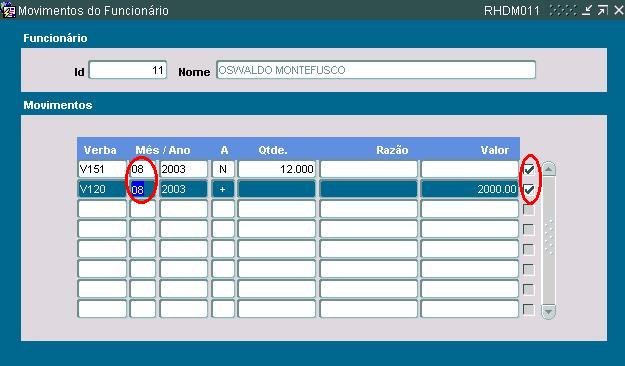
Exemplo 1 - Verba V151 que é uma hora extra, verba do tipo H, que foi paga no mês 05/2003.
Exemplo 2 - Verba V120 que refere-se a uma verba de valor, do tipo V, também paga em 05/2003.
Mas somente clicar nas verbas
e trocar o mês não é o único passo, para que
o sistema saiba que você necessita calcular o valor da verba integralmente
/ ou calcular somente a diferença, é necessário montar
o processo 78 com a coluna CALCULA corretamente:
Se preenchido com 'S' indica
que não será calculada diferença para a verba, calculará
o valor atual integral.
Se preenchido com 'N' indica
que a verba calculará a diferença, ou seja, pega o valor
atual menos o valor pago na rescisão anterior.
Agora vejamos as opções
de S e N nos exemplos 1 e 2:
Exemplo 1 - Calcula S
Rescisão Normal:
12 horas - R$ 1,00 por hora = Valor: 12,00
Funcionário teve
aumento de salário: R$ 1,10 por hora
Se marcada e alterado o
mês:
Rescisão Complementar:
12 horas - Valor 13,20
Funcionário então
recebeu = 24 horas no total de
25,20 (valor integral)
Exemplo 1 - Calcula N
Rescisão Normal:
12 horas - R$ 1,00 por hora = Valor: 12,00
Funcionário teve
aumento de salário: R$ 1,10 por hora
Se marcada e alterado o
mês:
Rescisão Complementar:
12 horas - Valor 13,20 - 12,00 = 1,20
Funcionário então
recebeu as mesmas 12 horas no total de 1,20 (por diferença)
Exemplo 2 - Calcula S
Rescisão Normal:
Valor pago de 2.000,00
Se marcada e alterado o
mês:
Rescisão Complementar:
Valor atual: 2.000,00
Funcionário então
recebeu 2.000,00 na demissão normal + 2.000,00 na rescisão
complementar,
totalizando R$ 4.000,00
(valor integral)
Exemplo 2 - Calcula N
Rescisão Normal:
Valor pago de 2.000,00
Se marcada e alterado o
mês:
Rescisão Complementar:
Valor atual: 2.000,00 ( - ) demissão normal = 2.000,00 = ZERO
Funcionário então
recebeu 2.000,00 na demissão normal e nada na complementar.
Nesse exemplo, se o valor
digitado fosse de 3000,00, a diferença a ser paga seria de 1.000,00.
Zerar verba de líquido na rescisão complementar
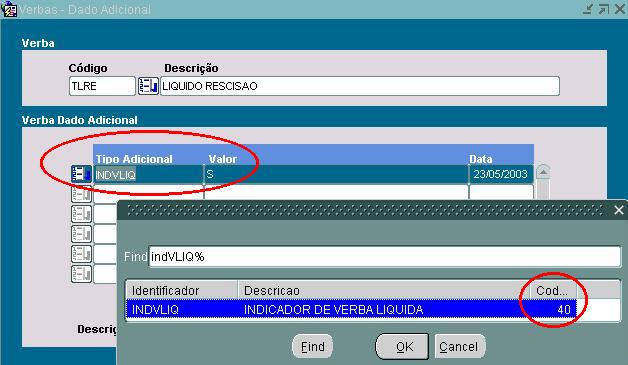
A rescisão complementar elimina todas as verbas zeradas, caso necessite gerar a verba de líquido da rescisão complementar com ZERO, inclua a verba de líquido no dado adicional de verba = 40 com S:
Demissão Coletiva
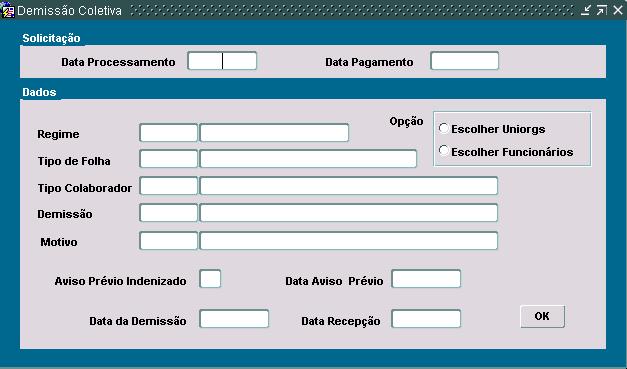
Utilizado solicitações
de demissão coletivas, podendo ser por uniorg, tipo de colaborador,
tipo de folha ou pelo regime.
Pré-requisitos
|
Bloco Solicitação
DATA DO PROCESSAMENTO
(Obrigatório)
Digite a data para processamento
de solicitação. O sistema trará a data do dia como
sugestão.
DATA DO PAGAMENTO (Obrigatório)
Digite a data para pagamento
da demissão complementar.
Bloco de Dados
REGIME LIST
Informar o código
do tipo de regime.
OPÇÃO
Escolher demissão
por “Uniorg ou Funcionários”.
TIPO DA FOLHA LIST
Digite o código do
tipo da folha.
DEMISSÃO LIST
Digite o código do
tipo de demissão.
MOTIVO LIST
Digite o código do
motivo da solicitação.
AVISO PRÉVIO
Informar se o Aviso Prévio
será indenizado.
DATA AVISO PRÉVIO
Informar a data para o Aviso
Prévio.
DATA DEMISSÃO (Obrigatório)
Informar a data de demissão.
DATA DE RECEPÇÃO
Informar a data de recepção.
OK (Obrigatório) (Button)
Clique em “OK” para solicitação
de demissão coletiva.
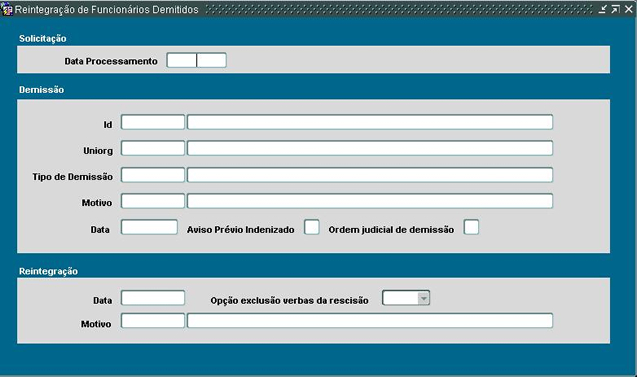
Solicitação de Reintegração de Demissão
Reintegra funcionários demitidos, cancelando a demissão, mantendo ou não as verbas geradas no processo de demissão, de acordo com opção feita na solicitação da reintegração.
Pré-requisitos
|
Bloco Demissão
Ao informar o ID do funcionário a ser reintegrado, serão disponibilizadas as informações referentes à demissão.
Bloco Reintegração
Informar a data e escolher o motivo da reintegração, disponível na lista de valores de motivos associados ao processo 134(reintegração).
Escolher ‘Opção Exclusão Verbas da Rescisão’ :
Sim ? As verbas geradas pelo
processo de rescisão serão excluídas
Não ? As verbas geradas
pelo processo de rescisão serão mantidas
Ao efetivar a solicitação, além de ser gerada uma solicitação de reintegração, que ficará pendente para execução, serão registradas as informações referentes à reintegração, na tabela Funcionário_reintegracao.
Após execução, o funcionário volta a ser ‘Ativo’ e os movimentos referentes à rescisão serão Mantidos ou Excluídos , de acordo com a opção feita na solicitação.
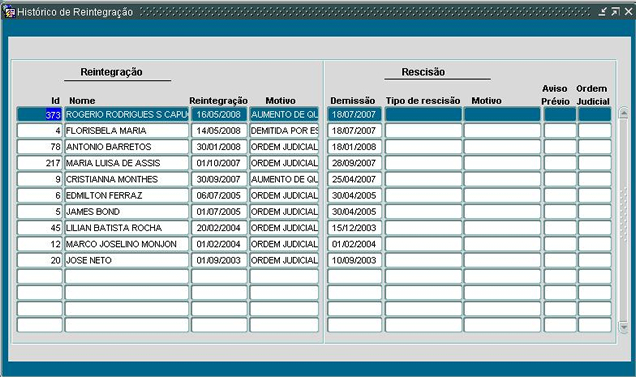
Histórico de Reintegração
A consulta do histórico de reintegração poderá ser efetuada por qualquer campo da tela.
Executa Demissão
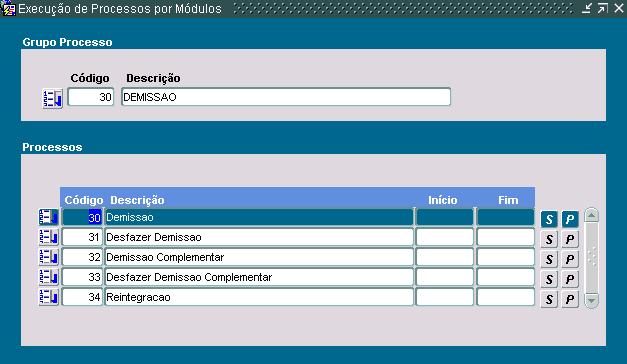
Após a solicitação da rescisão e a inclusão dos movimentos rescisórios, deve-se executar o processo de rescisão para a confirmação do desligamento e efetivo cálculo das verbas rescisórias.
Grupo de Processo:
30 – Demissão
Processos:
30 – Demissão
32 – Demissão Complementar
34 – Reintegração
de Funcionários demitidos
... etc
Ao acionar o botão ‘S’, serão apresentadas as solicitações referentes aos processos pendentes para execução.
Atenção:
Todas as execuções
deverão ser executadas pelo Módulo de SCHEDULER.
Cancelamento de Demissão
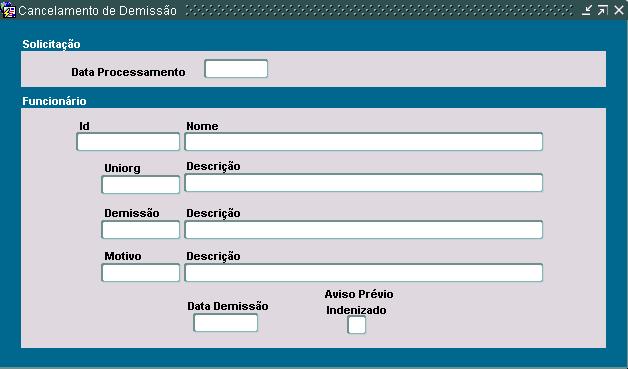
Informar nesta tela a identificação
do funcionário, objeto do cancelamento de demissão.
Pré-requisitos
|
Bloco de Solicitação
Neste bloco será informada a data de processamento do cancelamento de demissão.
DATA DO PROCESSAMENTO (Obrigatório)
Digite a data para processamento
de solicitação. O sistema trará a data do dia como
sugestão.
Bloco de Funcionário
Neste bloco serão exibidos todos os dados para processamento do cancelamento da demissão do funcionário.
ID (Obrigatório)
Digite o número de
identificação do funcionário.
NOME (Display)
O nome do funcionário
é exibido pelo sistema.
UNIORG (Display)
A Unidade Organizacional
onde o funcionário atua é exibido pelo sistema.
DEMISSÃO (Display)
O código do tipo
de demissão é exibido pelo sistema.
DESCRIÇÃO (Display)
A descrição
do tipo de demissão é exibida pelo sistema.
MOTIVO (Display)
O código do motivo
de demissão é exibido pelo sistema.
DESCRIÇÃO (Display)
A descrição
do motivo de demissão é exibida pelo sistema.
DATA DE DEMISSÃO (Obrigatório)
A data de demissão
é exibida pelo sistema.
AVISO PRÉVIO INDENIZADO
(Display)
A indicação
de Aviso Prévio indenizado é exibida pelo sistema
Desfazer Rescisão Complementar
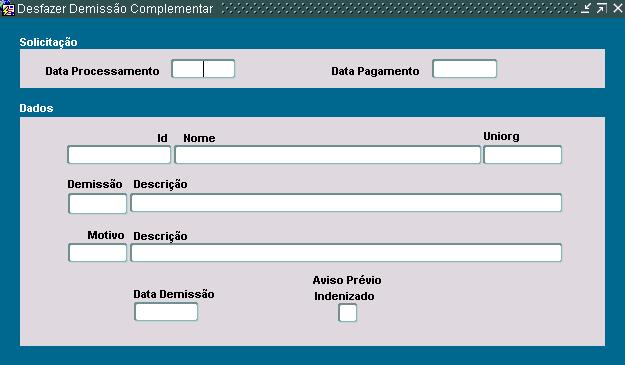
Este processo é utilizado
para desfazer/cancelar os cálculos solicitados para uma rescisão
complementar.
Após a solicitação
deve-se executar o processo lembrando que os códigos de processamento
são diferentes.
Informar nesta tela a identificação
do funcionário, objeto do desfazer demissão complementar.
Pré-requisitos
|
Bloco de Solicitação
Neste bloco será informada a data de processamento do cancelamento de demissão.
DATA DO PROCESSAMENTO (Obrigatório)
Digite a data para processamento
de solicitação. O sistema trará a data do dia como
sugestão.
Bloco de Funcionário
Neste bloco serão exibidos todos os dados para processamento do cancelamento da demissão do funcionário.
ID (Obrigatório)
Digite o número de
identificação do funcionário.
NOME (Display)
O nome do funcionário
é exibido pelo sistema.
UNIORG (Display)
A Unidade Organizacional
onde o funcionário atua é exibido pelo sistema.
DEMISSÃO (Display)
O código do tipo
de demissão é exibido pelo sistema.
DESCRIÇÃO (Display)
A descrição
do tipo de demissão é exibida pelo sistema.
MOTIVO (Display)
O código do motivo
de demissão é exibido pelo sistema.
DESCRIÇÃO (Display)
A descrição
do motivo de demissão é exibida pelo sistema.
DATA DE DEMISSÃO (Obrigatório)
A data de demissão
é exibida pelo sistema.
AVISO PRÉVIO INDENIZADO
(Display)
A indicação
de Aviso Prévio indenizado é exibida pelo sistema
Desfazer Demissão Coletiva
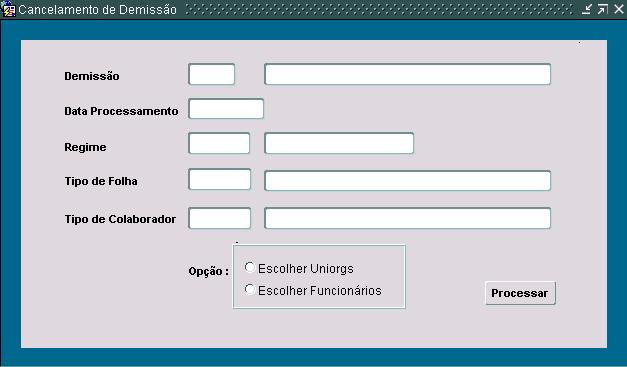
Este processo é utilizado
para desfazer/cancelar as demissões coletivas já processadas.
Após a solicitação deve-se executar o processo lembrando
que os códigos de processamento são diferentes.
Pré-requisitos
|
Bloco Cancelamento de Demissão
DEMISSÃO(Obrigatório)LIST
Informar o código
do tipo da solicitação.
DATA DE PROCESSAMENTO (Obrigatório)
Informar a data de processamento
da solicitação.
REGIME LIST
Informar o código
do tipo de regime
TIPO DE FOLHA LIST
Digite o código do
tipo de folha
OPÇÃO (Display)
Escolher a opção
para desfazer a demissão por Uniorg ou Funcionários.
OPÇÃO POR UNIORG
(Obrigatório)
LIST
Informar o código
da Unidade Organizacional.
DESCRIÇÃO (Display)
A descrição
será exibida pelo sistema.
OPÇÃO POR FUNCIONÁRIO
(Obrigatório)
Informar a identificação
do funcionário
NOME (Display)
O nome do funcionário
será exibido pelo sistema
Aprovação do cancelamento da demissão
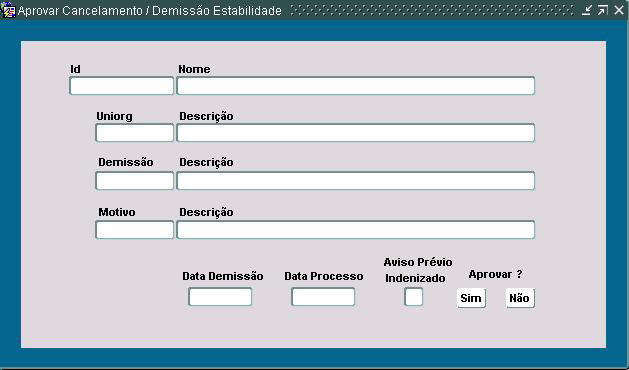
Este processo deve ser solicitado toda vez que houver desfazer ou cancelamento de Demissão, Demissão Coletiva e rescisão complementar. Sem esta aprovação não será possível executar os processos de cancelamento , Solicitados anteriormente.
Aprovar nesta tela o cancelamento
de processo de demissão de funcionário.
Pré-requisitos
|
Bloco de Aprovação
Neste bloco serão exibidos todos os dados para aprovação de cancelamento de solicitação de demissão.
ID (Obrigatório)
Digite o número de
identificação do funcionário.
UNIORG (Display)
A Unidade Organizacional
onde o funcionário atua é exibido pelo sistema.
NOME (Display)
O nome do funcionário
é exibido pelo sistema.
DEMISSÃO (Display)
O código do tipo
de demissão é exibido pelo sistema.
DESCRIÇÃO (Display)
A descrição
do tipo de demissão é exibida pelo sistema.
MOTIVO (Display)
O código do motivo
de demissão é exibido pelo sistema.
DESCRIÇÃO (Display)
A descrição
do motivo de demissão é exibida pelo sistema.
DATA DE DEMISÃO (Obrigatório)
A data de demissão
é exibida pelo sistema.
DATA DO PROCESSAMENTO (Obrigatório)
Digite a data para processamento
de solicitação. O sistema trará a data do dia como
sugestão.
AVISO PRÉVIO INDENIZADO
(Display)
A indicação
de Aviso Prévio indenizado é exibida pelo sistema
APROVAR “SIM” (Opcional )
Pressione o botão
“SIM”, para aprovar a solicitação de cancelamento de demissão.
APROVAR “NÃO” (Opcional)
Pressione o botão
“NÃO”, para reprovar a solicitação de cancelamento
de demissão.
Executa Desfazer Demissão
Após a solicitação
de desfazer/cancelar, deve-se executar o processo para a confirmação
da solicitação.
Grupo de Processo: 30 –
Demissão
Processos: 31 – Desfazer
Demissão Individual ou Coletiva
33 – Desfazer Demissão Complementar
Atenção:
Cuidado com os códigos
utilizados nos processos de execução, pois em alguns casos
os códigos são diferentes dos apresentados na solicitação
do processo.
Atenção:
Todas as execuções
deverão ser executadas pelo Módulo de SCHEDULER.
Consulta e Manutenção de Médias
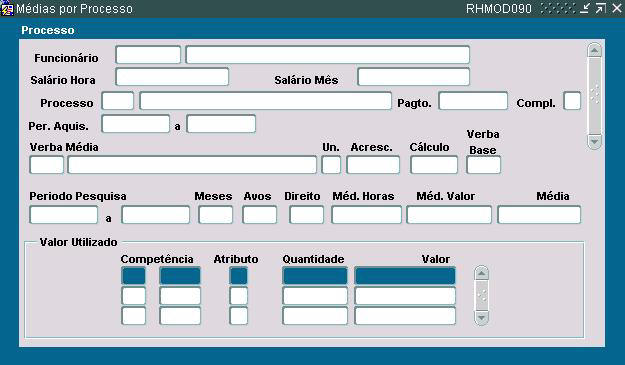
Tela disponível para consultar ou alterar os valores de médias gerados no processo de demissão para os funcionários.
Relatório de Demissão
 Veja exemplo de Configuração_Verbas_Termo_Rescisão
Veja exemplo da
Portaria1057_Implementacoes_Termo
Rescisão
Veja
exemplo deeja
exemplo de
Férias_Proporcionais_Avo_Projetado
Veja exemplo de
Configuracao_Aviso_Previo_90dias
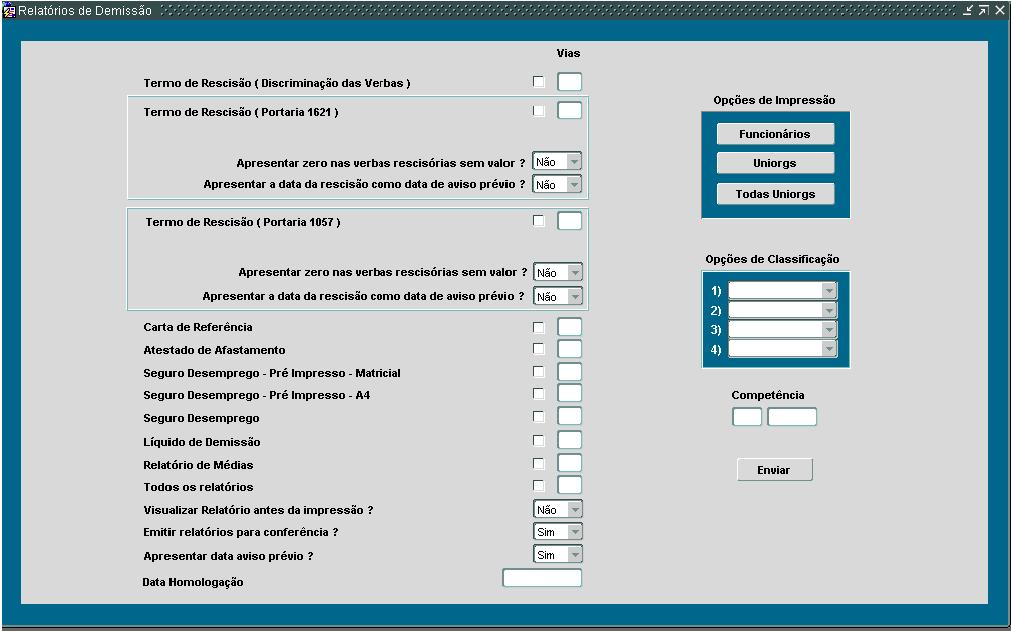
Termo de Rescisão
O termo de rescisão possui dois modelos disponíveis no sistema:
O tradicional TERMO DE RESCISÃO usando a máscara de relatórios RESCISAO.
máscara 1 - Deverão fazer parte todas as verbas de proventos da rescisão, e totais de vencimentos de rescisão;
máscara 2 - Deverão fazer parte todas as verbas de descontos da rescisão, totais de descontos, Líquido e verbas originadas de outros processos diferentes da rescisão que tenham que ser impressas no relatório e já estejam nos movimentos, tais como Adiantamento Quinzenal (processo 21), Férias (processo 45), PPR (processo 71), Pagamento Periódico (processo 127),etc.
Veja exemplo impresso clicando aqui.
Circular CEF no. 278 de 17/01/03 (dou de
20.01.03), página 13, item 5.2, temos:
5.2 - Compete ao usuário do Conectividade Social/Empregador, ao se valer do
aplicativo, anotar a chave de identificação por este gerada, no canto superior
direito do Termo de Rescisão (TRCT), objetivando a homologação da rescisão
contratual, via Internet, pela entidade sindical representativa da categoria
profissional do trabalhador se for o caso.
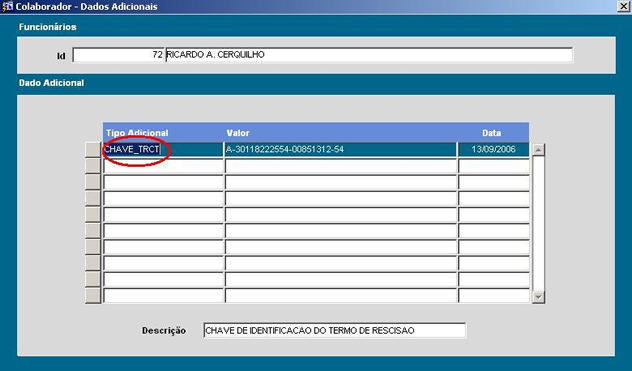
Para que o sistema possa emitir essa informação no Termo de Rescisão, deverá se associado o Dado Adicional CHAVE_TRCT para o funcionário.
Acesse em Gestão de Colaboradores - Dados Cadastrais e Admissão - Funcionário Dados Adicionais, informe o id do funcionário, no Bloco Dado Adicional selecione o Dado Adicional CHAVE_TRCT, e informe o valor correspondente da chave de identificação.
Termo de Rescisão com Discriminação de Verbas
O novo modelo (com opção de discriminar as verbas) utilizando nova máscara REL_RESC que imprime o formato das verbas separadas em proventos do lado esquerdo e descontos ao lado direito.
máscara 1 - Deverão fazer parte
todas as verbas de proventos da rescisão;
máscara 2 - Deverão fazer parte todas as verbas de descontos da rescisão;
máscara 3 - Associar a verba de Total de Proventos da Rescisão;
máscara 4 - Associar a verba de Total de Descontos da Rescisão;
máscara 5 - Associar a verba de Líquido da Rescisão;
máscara 6 - Remuneração da Rescisão (Campo 21 do Termo - Remuneração para fins rescisórios) - Essa máscara só permite 1 verba, então deverá ser montada uma verba de base de remuneração com o salário do mês (SMES) mais os adicionais para ser calculada na rescisão. Essa verba deverá ser associada na máscara 6 que o termo de rescisão incluirá esse valor no campo 21.
Opções de Impressão do Termo de Rescisão (válido para os dois modelos) :
Visualizar Relatórios antes da impressão ?
Na versão WEB: A opção SIM ou NÃO abrirá o relatório no Acrobat Reader antes da impressão.
Na versão client server, caso a opção seja SIM, abrirá a visualização do report antes da impressão.
Com a opção NÃO, o relatório é enviado automaticamente para a impressora.
Emitir Relatórios para Conferência ?
Opção SIM - Essa opção é a mais utilizada e a mais indicada, pois ela permite que o Termo de Rescisão possa ser impresso quantas vezes forem necessário.
Opção NÃO - Essa opção é recomendada somente se a impressão do termo de rescisão for definitiva, pois após o uso dessa opção, é gravada a data de emissão no cadastro de ex_funcionarios e o termo de rescisão não poderá ser reemitido novamente.
Veja exemplo impresso do novo modelo clicando aqui.
Termo de Rescisão Portaria 1621
De acordo com a nova Portaria 1621, o Termo de Rescisão foi reestruturado
Férias_Proporcionais_Avo_Projetado
Relatório de Médias da Rescisão
Emite as médias de férias, 13 salário e aviso prévio referente ao período em que está sendo pago na rescisão para ser anexado ao Termo no momento da homologação. Esse relatório emite somente as MÉDIAS que estejam utilizando as bibliotecas do produto: VER31, VER30, VER32, VER15, VER70, VER69, VER75, VEP31, VEP32, VEP69 E VEP70. As bibliotecas, no momento do cálculo, gravam as informações na tabela PROCESSO_MEDIA_VERBA e PROCESSO_MEDIA_VALOR, o relatório busca a informação dessas tabelas.
Veja exemplo impresso clicando aqui.
Relatório de Médias - Cálculo Específico (PARA VERBAS DE MÉDIA QUE NÃO UTILIZAM AS BIBLIOTECAS DO SISTEMA)
Emite as médias de férias, 13 salário e aviso prévio, para as verbas de médias que NÃO USAM AS BIBLIOTECAS DO SISTEMA, ou seja, usam bibliotecas específicas de cliente (customizadas), ou criadas através de fórmulas e condições.
Seguro desemprego – Pré
impresso e A4.
Emite o formulário
para Pedido de Seguro Desemprego.
Relatórios de Demissão
Complementar:
Emite o termo de rescisão
complementar e o demonstrativos de médias.
Relatórios de Demitidos
no mês:
Emite a relação
de todos os colaboradores dispensados no mês solicitado.
Relatórios de Ativos
e Demitidos:
Emite uma relação
completa de todos os colaboradores existentes no cadastro em ordem alfabética
e com data de desligamento para os demitidos.
Relatórios de GRFC
Emite a Guia de Recolhimento
Rescisório do FGTS e Informações à Previdência
Social, veja mais detalhes acessando o link abaixo:
GRFC
– Guia de Recolhimento: Relatório da Guia de Recolhimento
Rescisório do FGTS e da Contribuição Social.
Cartas de Demissão:
Carta Para Pedido de Demissão,
Carta de Dispensa por Extinção do Contrato, Carta de Dispensa
por Término do Contrato,
Carta de Dispensa por Justa
Causa, Carta de Dispensa sem justa causa, aposentadoria, Carta para Homologação
de Contrato de Trabalho e outros

A GRRF substituiu o formulário da GRFC. Para utilização da GRRF, é necessário ter instalado o Conectividade Social e o Aplicativo gerador da GRRF disponíveis para Download no site da Caixa. Também é necessário ter a chave de identificação DIGITAL para acesso aos aplicativos.
O sistema fará a geração do arquivo TXT = GRRF.RE a partir das informações rescisórias processadas no Rhevolution. As regras e dados foram extraídas do modelo do formulário da GRFC antes utilizado.
Data de Recolhimento:
Informe a data na qual será recolhida a GRRF, essa data sairá no registro da empresa.
Data de Pagamento:
Informar a data de pagamento das rescisões ocorridas no mês, para lote de data de pagamento, terá uma data de recolhimento, por isso não existe intervalo de geração, deverá ser gerado um arquivo da GRRF para cada recolhimento.
Mês/Ano:
Digite o Mês e Ano de Competência para seleção dos demitidos, caso a demissão seja no Mês Anterior e o recolhimento até o dia 07 do mês seguinte, digitar o mês/ano da demissão e a data de pagamento no mês posterior.
Saldo Rescisório:
Mesma funcionalidade da GRFC em formulário:
ZERA SALDO - Selecionando essa opção, o campo 28 da GRFC será impresso sem nenhum valor, essa opção é mais usada no caso de rescisão complementar, na qual já foi recolhido a multa / fgts sobre o saldo rescisório.
MOVIMENTOS - Nessa opção, será impresso no campo 28 da GRFC o valor calculado dos movimentos do empregado da verba da máscara 4 da GRFC.
SALDOS FGTS - Nessa opção, será impresso no campo 28 da GRFC somente o saldo do fgts que estiver gravado na tela de Saldos do FGTS - que é atualizado mensalmente com o JAM fornecido pela CEF.
ACUMULADO - Nessa opção, será impresso no campo 28 da GRFC a somatória de todas as opções anteriores, ou seja, o valor dos movimentos + o saldo acumulado do FGTS.
Tipo de Movimento:
Escolha Todos, Rescisão Normal ou Complementar.
Na geração da GRRF de Rescisão Complementar que não possuir valores de aviso prévio o sistema não vai gerar o campo zerado. Conforme instruções da Caixa Econômica Federal o campo neste caso deverá ser preenchido com R$ 0,13 (Treze centavos). Este caso só se aplica quando a Rescisão Normal foi calculada com Aviso Prévio do tipo indenizado (Identificador = 2).
Tipo de Remessa:
Utilizar a opção 2 – GRRF, futuramente a CEF disponibilizará o 7 – Simular Cálculo da GRRF.
Tipo de Máscara:
Escolha a máscara criada / já existente na composição de verbas em relatórios.
Caminho:
Informar somente o diretório, finalizando com barra no final – Ex.: C:\TEMP\ , o arquivo será gerado com nome padrão : GRRF.RE.
Opções de Processamento:
A geração da GRRF poderá ser feita nas seguintes opções:
Por uniorg centralizadora
Por funcionário (nessa opção só será permitido escolha de 1 matrícula)
Regras implementadas de acordo com o Manual da GRRF:
Recolhimentos efetuados até o dia 07 de cada mês, o sistema irá preencher o campo Saldo para fins rescisórios mês anterior a demissão;
Recolhimentos efetuados após o dia 07 de cada mês, o campo de saldo para fins rescisórios será zerado mesmo que exista a verba
da máscara 1 gravada no movimento;
No caso de modalidade = 3 – Ausência de Aviso Prévio e 1 – Aviso prévio trabalhado, o campo de Aviso Prévio Indenizado será zerado
mesmo que exista a verba da máscara 3 gravada no movimento;
Caso a modalidade de Aviso Prévio seja = 2 – Indenizado, o campo Data de Início do Aviso Prévio será zerada;
Quando a modalidade = 3 – Ausência de Aviso, o manual da GRRF orienta a preencher obrigatoriamente a data de início
de Aviso Prévio, nas considerações do manual, essa data deve estar dentro do período de 30 dias anteriores a demissão, e não
pode ser igual a data de demissão, ex.: Demissão em 15/03, a Data de Demissão será gravada = 15/03 e o aviso prévio = 14/03.
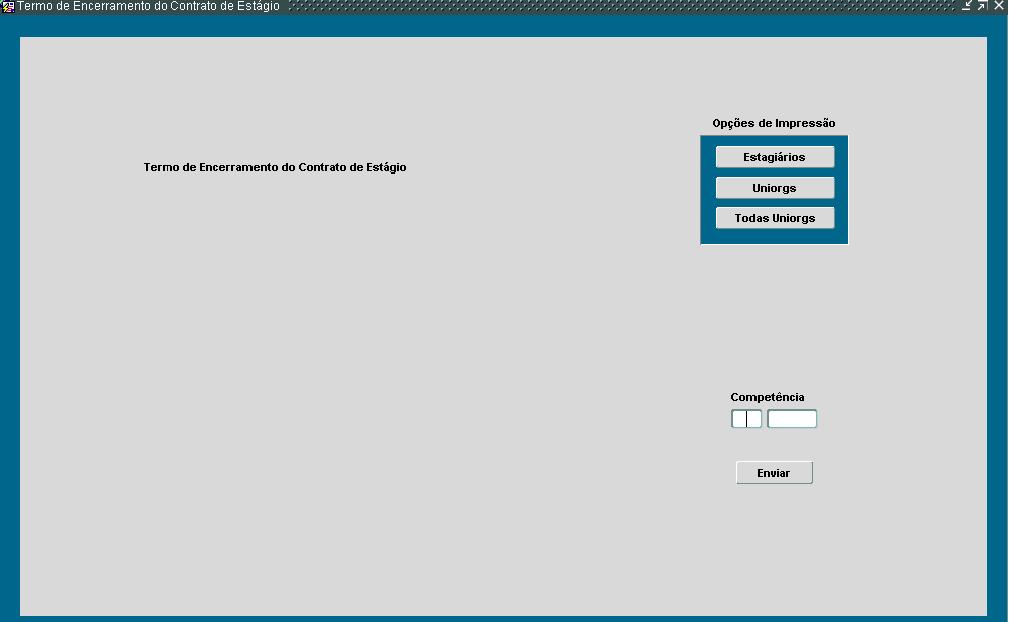
Rescisão de Estagiário
  |
Todos os direitos reservados |
|
Família RHevolution |