Roteiros de Cálculo

|
|
Roteiros de Cálculo |
|
Conceito
O módulo de Roteiros de Cálculos é basicamente o responsável pela implementação de todos os cálculos executados no sistema. Ele permite o registro de fórmulas e de sua associação às verbas. O sistema permite o acesso aos campos do banco de dados, às verbas cadastradas e aos operandos de cálculo na definição das fórmulas.
É fundamental para o correto uso do módulo, que se definam as verbas, as bases de cálculo e as operações matemáticas necessárias ao cálculo.
Neste módulo estão contidas todas as informações necessárias para a definição de verbas e seus respectivos cálculos.
Este módulo é fundamental para todos os cálculos executados pelo sistema. Através dele é feito o registro de fórmulas de cálculo e sua associação às verbas; definição de condições para que uma verba seja calculada; relacionamento lógico de verbas aos processos que delas necessitam.
Existem basicamente quatro
tipos de verbas, no que se refere a regras para cálculo :
Os códigos das fórmulas de cálculo e os códigos das condições são criados automaticamente pelo sistema.
Critérios a
serem observados
Pré-requisitos:
|
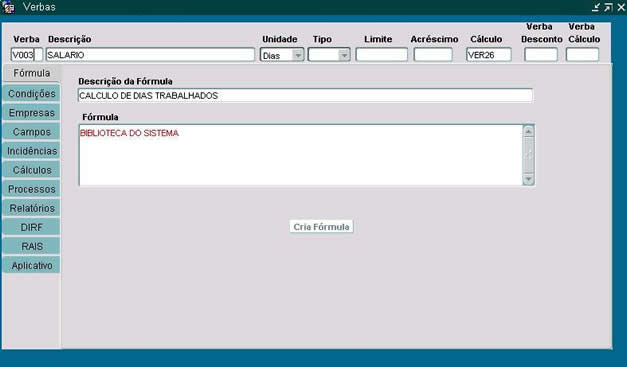
Bloco de Verbas
Neste bloco serão informados todos os dados para criação OU movimentação de verbas.
Código: (Obrigatório)
Digite o código de
verba, pode ser Uma Letra mais 3 números ou somente números,
ou somente letras:
Ex.: V003, 1233, TDAF, etc
Descrição: (Obrigatório)
Digite a descrição
da verba.
Unidade: (Obrigatório)
Digite a Unidade de medida
da verba. Ex: hora, valor, etc...
Tipo: (Opcional)
Campo previsto para utilização
em releases futuros.
Limite: (Opcional)
Valor Limite da Verba. Incluir
o tipo limite na transação de Limites de verbas e Associar
a verba que irá ser limitada.
Exemplo:
Verba de desconto de atraso limitado a 3 horas no mês:Para recuperação através da utilização do Timekeeper
Acréscimo: (Opcional)
Multiplicador de Horas Normais.
Cálculo: (Obrigatório) LIST
Digite o código da
fórmula de cálculo da verba. Use o recurso de List of Values
para obter os valores válidos se necessário.
Verba Desconto: (Opcional)
Digite o código da
verba para lançamento de valor negativo.
Verba Cálculo: (Opcional)
Digite a verba de referência sobre a qual
será executado o cálculo.
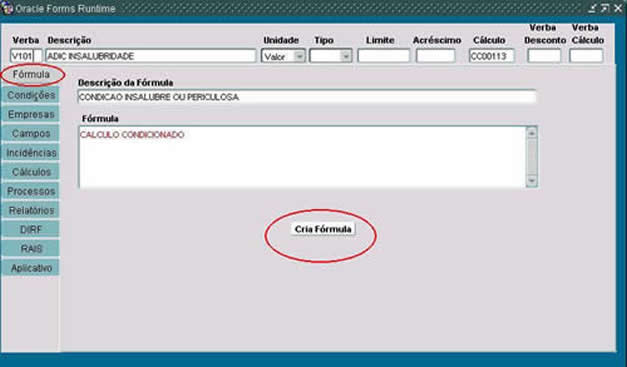
Nesse bloco será visualizado
/ ou alterado as fórmulas ao clicar no botão <CRIAR FÓRMULA>
Se a fórmula associada
a verba for um Cálculo Convencional (Cxxxx), ao acionar o botão
Cria Fórmula, será aberta a tela de Criação
de Fórmulas conforme abaixo:
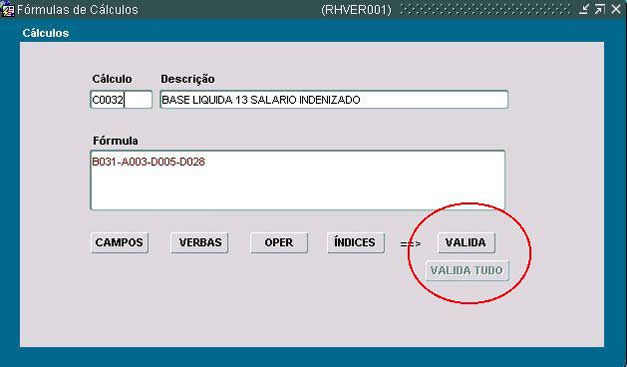
CÁLCULO (Obrigatório)
O sistema cria automático
a partir de um sequencial.
DESCRIÇÃO (Obrigatório)
Digite a descrição
da fórmula de cálculo.
FORMULA (Obrigatório)
Digite a fórmula
referente a cálculo. Os recursos dos botões abaixo podem
ser aplicados na fórmula.
VERBAS (Opcional, Button)
Pressione sobre o botão
"VERBAS", para escolher as verbas válidos na fórmula.
OPER (Opcional, Button)
Pressione sobre o botão
"OPER", para escolher os operandos válidos na fórmula.
ÍNDICES (Opcional,
Button)
Pressione sobre o botão
"ÍNDICES", para escolher os índices que farão parte
da fórmula.
VALIDA (Opcional, Button)
Pressione o button para
validação do cálculo e geração de programas.
VALIDA TUDO (Opcional, Button)
Pressione o button para
validação
de todos os cálculos e geração de todos os programas.
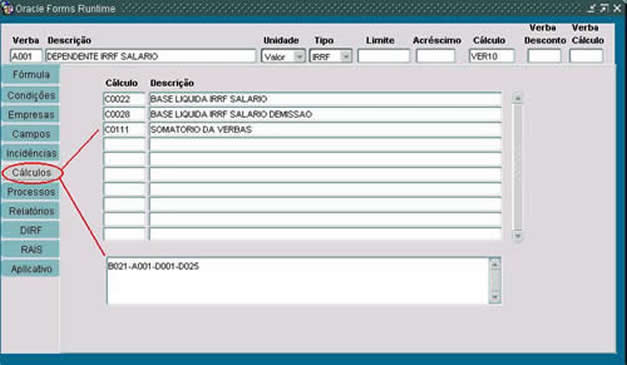
Bloco de Cálculos
Esse bloco mostra o cálculo ou biblioteca associado à verba que foi criado pela tela de Fórmulas de Cálculo.
Se a verba possuir um cálculo BIBLIOTECA DO SISTEMA ou CALCULO CONDICIONADO conforme demonstrado abaixo, o botão de Cria Fórmula ficará desabilitado, pois as bibliotecas são cálculos pré-definidos pelo sistema.
Veja exemplo a seguir do bloco onde serão cadastradas as condições válidas para um determinado cálculo.
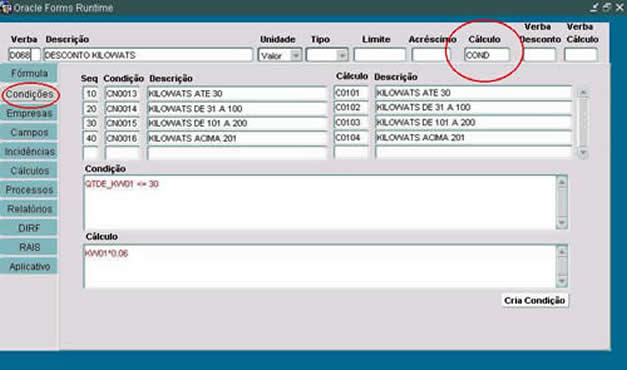
Se a verba possuir um CALCULO CONDICIONADO e for acionado o botão de "Cria Condição" será direcionado para a tela de montagem de condições.
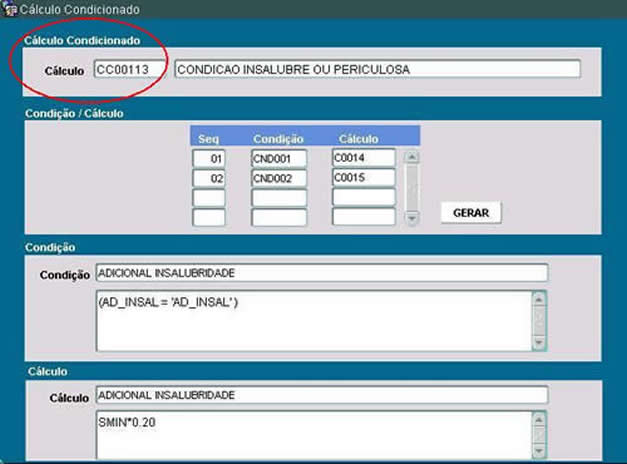
No bloco acima serão cadastradas as condições válidas para um determinado cálculo.
GERAR CONDIÇÃO
Pressione sobre o botão
"GERAR", para validar as condições para verbas/cálculos.
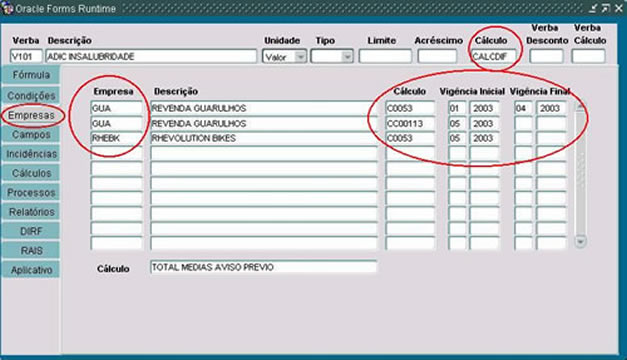
No bloco de empresas é
possível definir um cálculo diferenciado para uma ou mais
empresas.
O sistema irá buscar
primeiramente no bloco de empresa, se houver um cálculo específico
para determinada uniorg, este será assumido, caso contrário,
será usado o próprio cálculo da verba.
Os cálculos associados
as empresas podem variar desde INFO, Bibliotecas
do Sistema, Cond, Fórmulas (Cxxx) e Cálculos Condicionados
(CCxxxx) com data de validade para esse pagamento.
Veja as situações
a seguir:
Supondo que precisamos calcular
uma determinada verba para somente uma uniorg, a parametrização
será feita da seguinte forma:
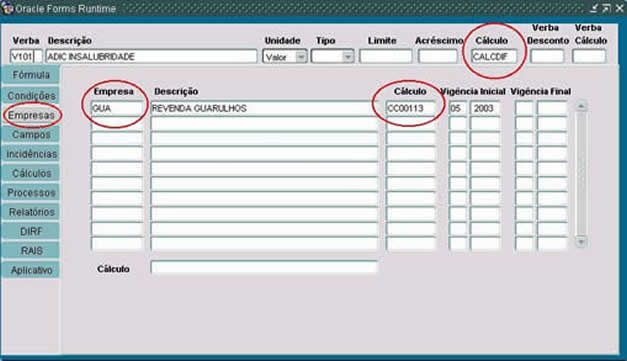
Nesse caso será assumido
o cálculo CC00113 para a uniorg GUA e para as demais será
usado o CALCDIF.
O CALCDIF não considera
movimentos informados pelo usuário. As verbas que estiverem com
CALCDIF e não possuírem regras de exceção,
não serão calculadas pelo sistema.
Suponhamos que eu precise
calcular uma verba, com cálculos diferentes para cada empresa, veja
exemplo abaixo:
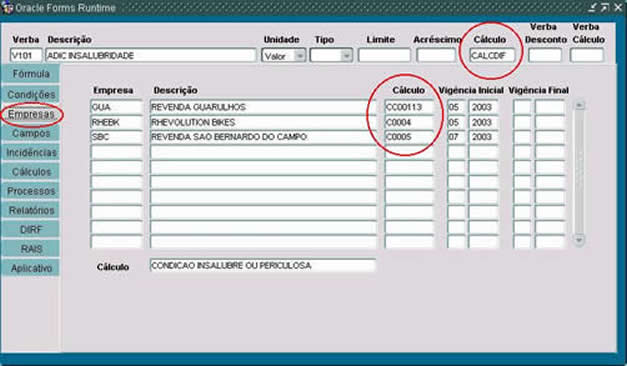
No exemplo acima, a verba
seria calculada apenas para as uniorgs registradas no bloco Empresas, com
os respectivos cálculos associados, e para as demais usaria o CALCDIF.
No próximo exemplo,
suponhamos que eu precise pagar uma verba para todas as empresas, mas para
somente uma delas, tenha um cálculo diferente:
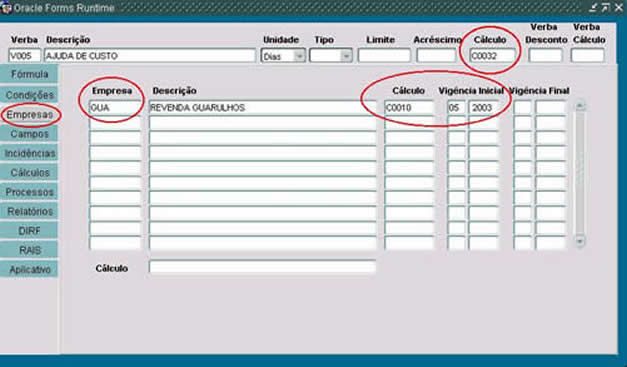
No exemplo acima, para a empresa GUA seria usado o Cálculo C0010 e para as demais o cálculo da própria verba: C0032.
No próximo exemplo, poderíamos supor que para uma das empresas não deve ser calculada determinada verba no mês de Maio, faremos o seguinte:
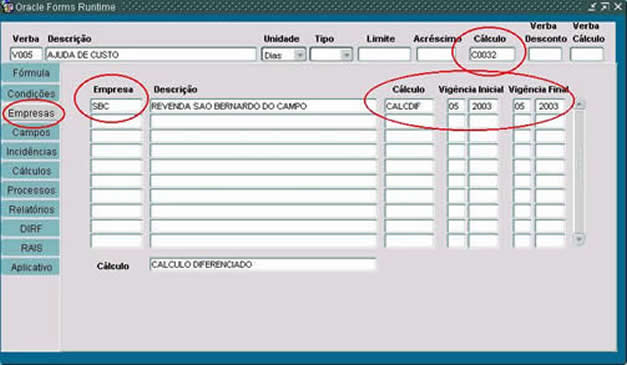
No caso demonstrado acima, a empresa SBC será a única a não calcular a verba no mês de Maio.
Esse bloco mostra os Campos Fórmula Texto que usam esse verba em sua cláusula.
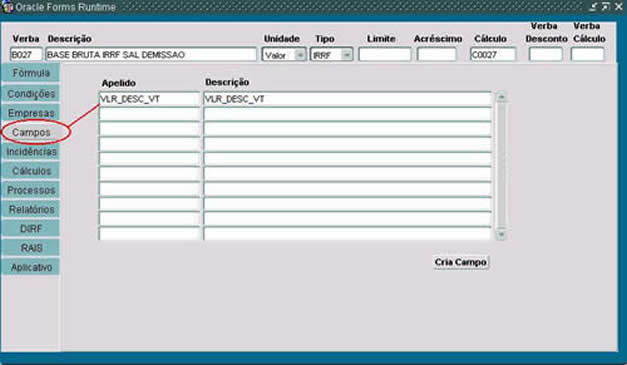
Ao acionar o botão
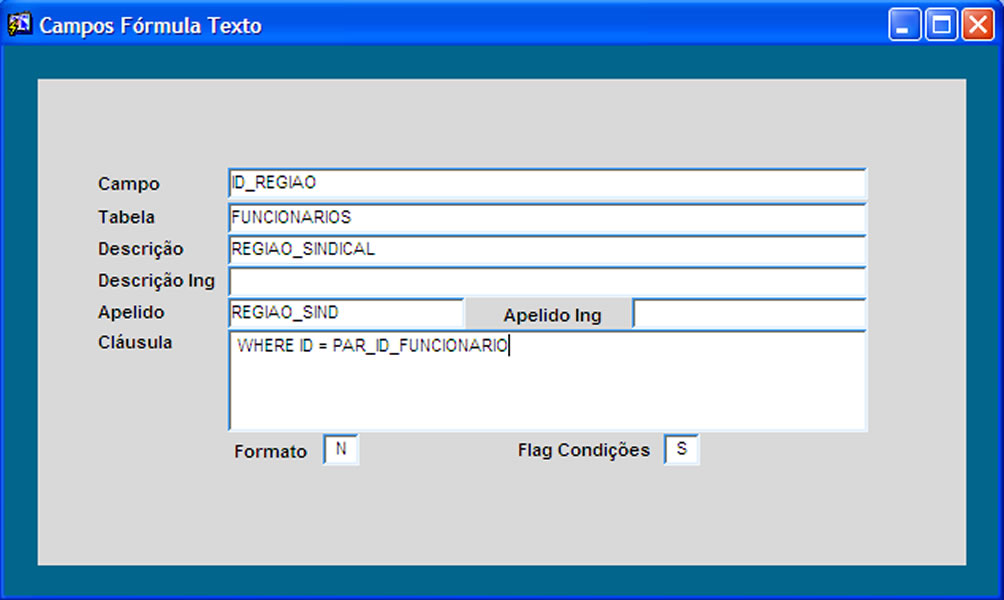
CRIA CAMPO
abrirá a tela de
montagem de campos formula texto:
(Essa tela deve ser utilizada
somente se o usuário possuir conceitos avançados de comandos
SQL ou o treinamento avançado de verbas e regras do sistema, caso
contrário solicite um consultor para desenvolver a solução
apropriada):
Variáveis disponíveis
para uso em FÓRMULAS:
A - ID_FUNCIONARIO
B - MES_COMPETENCIA
C - ANO_COMPETENCIA
D - ID_PROCESSO
E - COD_VERBA (PRÓPRIA VERBA
QUE ESTÁ CALCULANDO)
F - COD_VERBA (PRÓPRIA VERBA
QUE ESTÁ CALCULANDO)
G - QUANTIDADE
H - DATA_INICIAL_PER_AQUISITIVO
I - DATA_FINAL_PER_AQUISITIVO
J - VERBA_CALCULO
K - DATA_SAIDA
M - CALCULA
P - GRAVA
Q - DIA_CAIXA
N - MES_CAIXA
O - ANO_CAIXA
Variáveis disponíveis
para uso em COND:
PAR_ID_FUNCIONARIO
PAR_MES_COMP
PAR_ANO_COMP
PAR_PROCESSO
PAR_VERBA
PAR_VERBA_PRINCIPAL
PAR_QTDE
PAR_DATA_INICIAL
PAR_DATA_FINAL
PAR_VERBA_CALCULO
PAR_GENERICO1
PAR_GENERICO2
PAR_CALCULA1
PAR_DIA_CAIXA
PAR_MES_CAIXA
PAR_ANO_CAIXA
PAR_GRAVA1
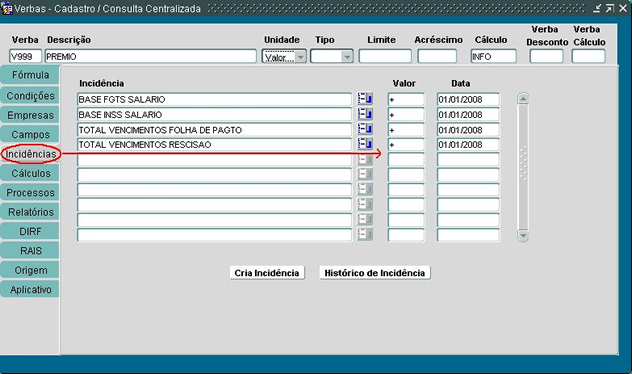
Esse bloco mostra as incidências da verba.
Incidência:
A descrição da incidência é exibida automaticamente.
Para incluir uma incidência para a verba clique no botão ao lado da descrição da incidência e selecione na lista de valores.
Valor:
Informe o valor para a incidência.
Data:
Informe a data de início para a incidência.
Botão Cria Incidência
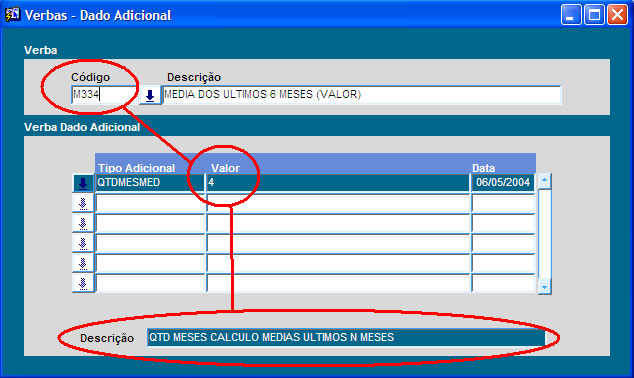
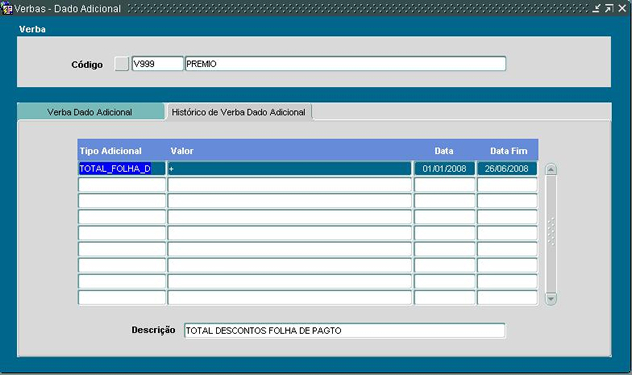
Ao acionar o botão de CRIA INCIDÊNCIA será direcionado para a tela de Dados Adicionais de Verbas, na qual poderão ser alterados ou incluídos verbas aos dados adicionais de totalização, somando ou subtraindo.
Clique aqui para acessar a tela de Dados Adicionais de Verbas.
Botão Histórico de Incidência
Será armazenado o histórico com a mudança das incidências da verba. Ao clicar no botão histórico de incidência será apresentada a tela abaixo.
Clique aqui para acessar o detalhamento da tela mencionada acima.
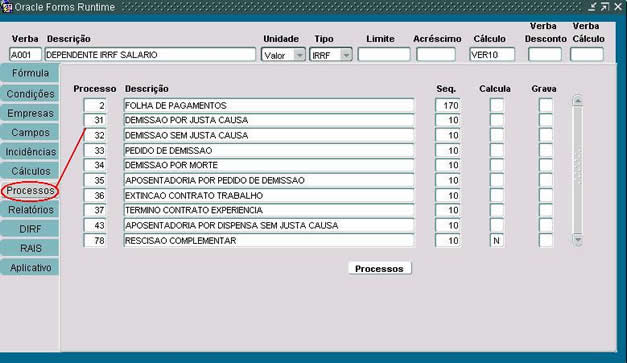
Esse bloco mostra os processos de cálculo em que a verba deve ser calculada.
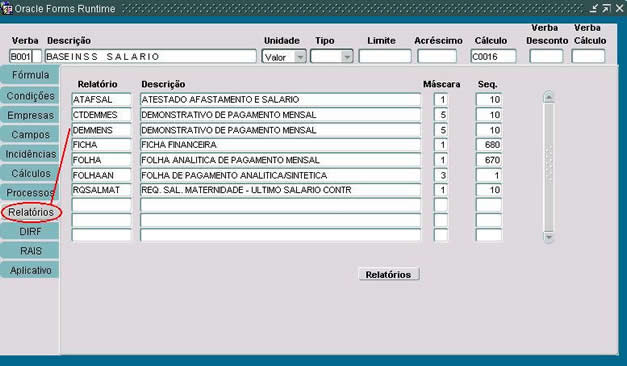
Esse bloco mostra as máscaras de relatório que a verba está associada.
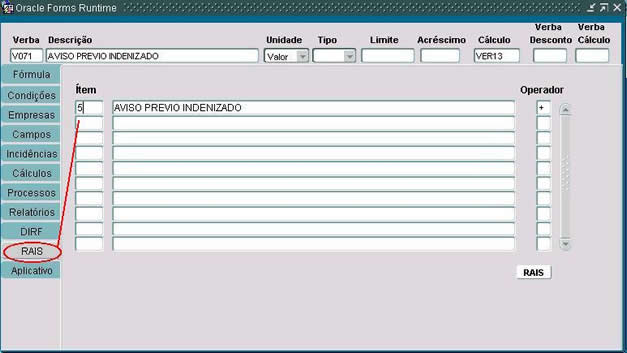
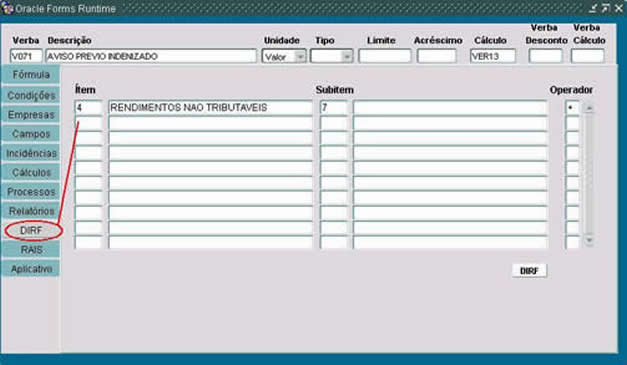
Esse bloco mostra as incidências da verba para DIRF e RAIS.
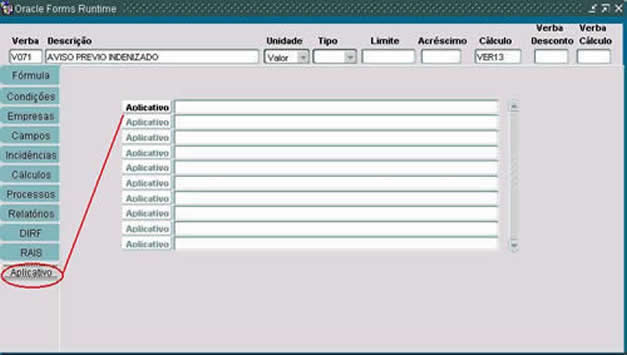
Esse bloco está disponível
para inclusão de transações adicionais (via sql) através
da tabela VERBAS_APLICATIVO.
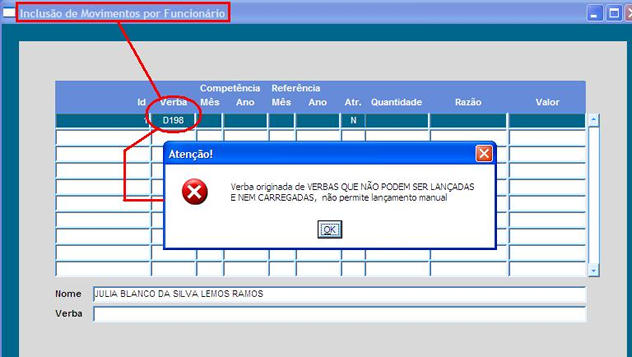
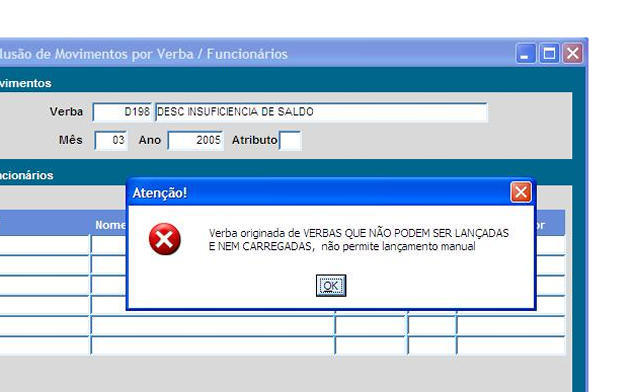
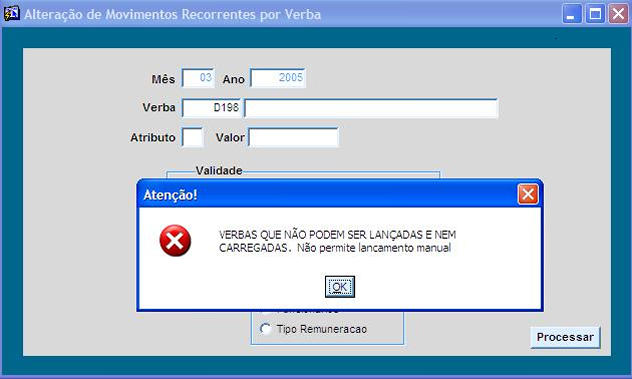
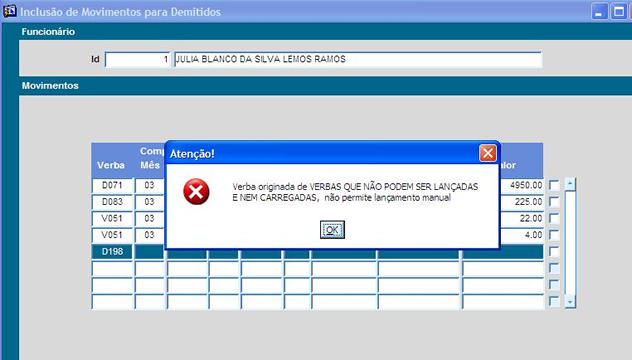
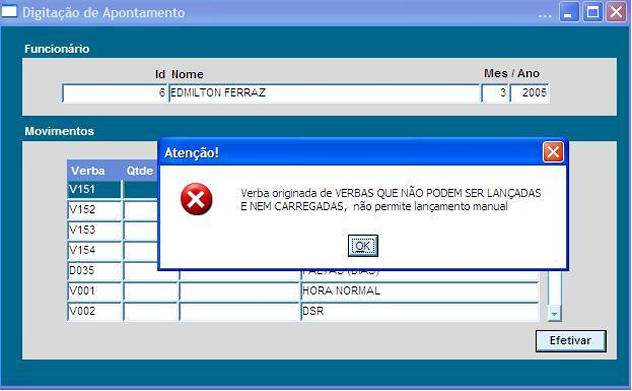
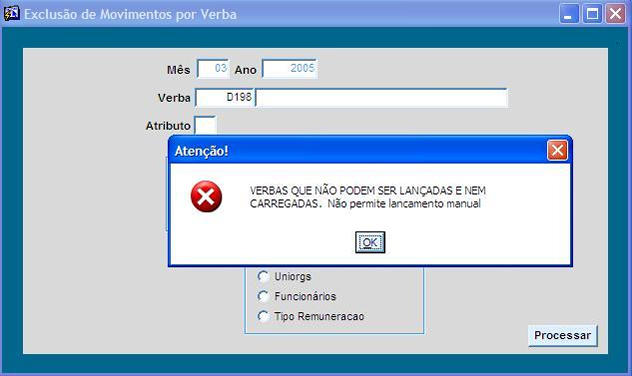
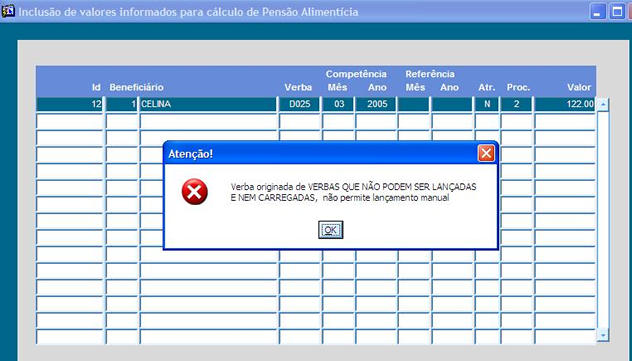
Essa nova funcionalidade permite que haja um controle da movimentação de verbas da folha de pagamento, ou seja, o usuário determina se a verba pode ser lançada manualmente pelo usuário ou se pode ser carregada por interfaces externas, ou se não pode ser lançada por nenhuma dessas opções. Após cadastramento dessas opções, todas as telas que aceitam inclusão de verbas / movimentos, passarão a checar se a verba pode ou não ser lançada manual ou por interface, ou não poderá ser lançada.
Observação
- Entrada de movimentos externos que não sejam originados pelo sistema
Rhevolution não serão controlados por essa transação.
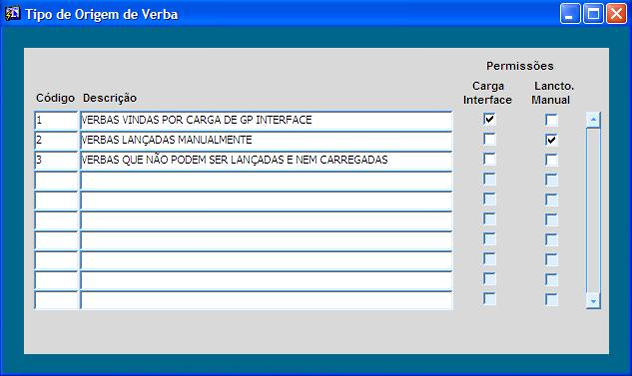
Possui indicativos de permissões para controle dos movimentos informados das verbas relacionadas à origem:
- Carga Interface: se o campo for marcado com o check indica que a origem permite que as verbas a ela associadas podem ser movimentadas através do módulo de Interfaces do Rhevolution; se não for marcado indica que a origem não permite.
- Lançamento Manual: se o campo for marcado com o check indica que a origem permite que as verbas a ela associadas podem ser movimentadas manualmente através das telas de manutenção de movimentos informados do Rhevolution; se não for marcado indica que a origem não permite.
- Nenhum - Caso nenhum dos indicativos seja marcado, indica que as verbas associadas à origem não será permitido que sejam movimentadas pelo módulo de Interfaces ou manualmente.
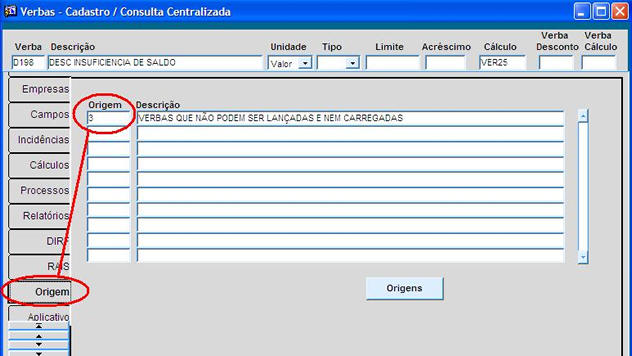
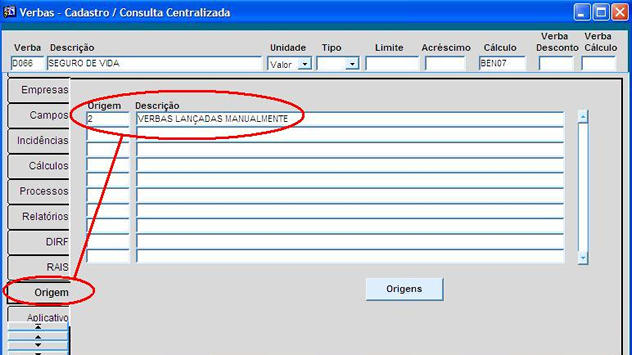
Transações que farão consistência de entrada das verbas de acordo com as permissões determinadas:
Pré-requisitos
|
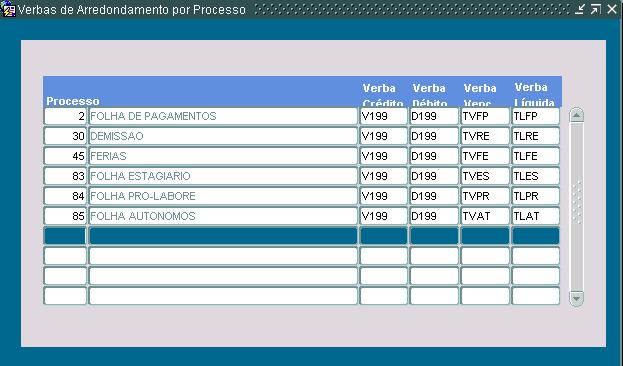
Bloco de Verbas Arredondamento
PROCESSO (Obrigatório)
LIST
Informar o código
do processo.
DESCRIÇÃO (Display)
A descrição
do processo será exibido pelo sistema.
VERBA CRÉDITO (Obrigatório)
Informar o código
da verba crédito.
VERBA DÉBITO (Obrigatório)
Informar o código
da verba débito.
VERBA VENCIMENTO (Obrigatório)
Informar o código
da verba total vencimento.
VERBA LÍQUIDA (Obrigatório)
Informar o código
da verba líquida.
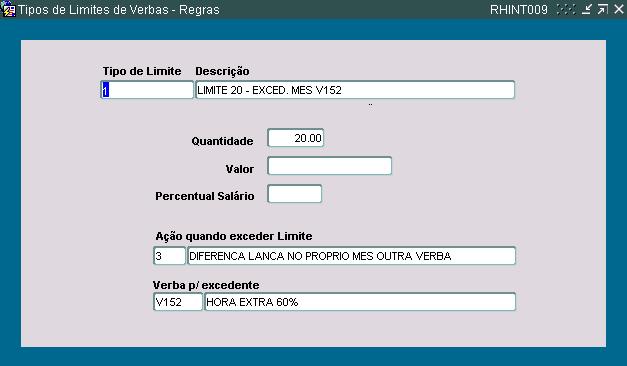
Informar nesta tela :
Pré-requisitos
|
Bloco Tipos de Limites
TIPO DE LIMITE (Obrigatório)
Digite o tipo de limite
de verbas.
DESCRIÇÃO (Obrigatório)
Digite a descrição
do tipo de limite.
QUANTIDADE (Obrigatório)
Digite a quantidade de verba
VALOR (Obrigatório)
Digite o valor da verba.
PERCENTUAL DE SALÁRIO
Digite o percentual de salário.
AÇÃO QUANDO
EXCEDER O LIMITE (Obrigatório) LIST
Digite a ação
de tratamento quando ultrapassar limite.
DESCRIÇÃO (Display)
A descrição
do procedimento será exibido pelo sistema.
VERBA PARA EXCEDENTE (Obrigatório)
LIST
Digite a verba para lançamento
do excedente do limite, para ações que trata excedentes.
DESCRIÇÃO (Display)
A descrição
da verba será exibido pelo sistema.
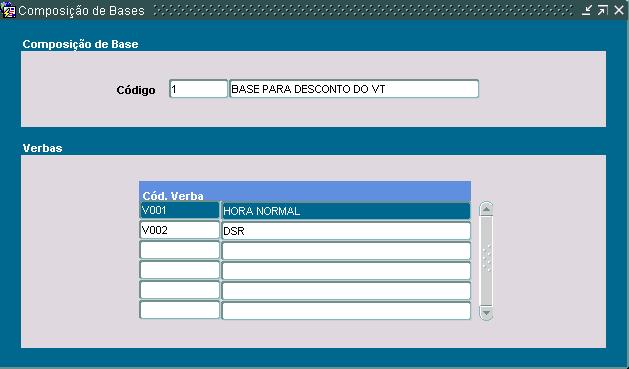
Informar nesta tela as composições de base de cálculo.
Pré-requisitos
|
Bloco de Composição de bases
Neste bloco será definido o código da base para a qual serão informadas as verbas.
CÓDIGO (Obrigatório)
Digite o código e
descrição da base de cálculo.
Bloco de Verbas
Neste bloco serão informadas as verbas válidas para a base.
CÓDIGO DE VERBA (Obrigatório)
LIST
Digite o código da
verba. Use o recurso de List of Values para obter os valores válidos
se necessário. A descrição da verba será exibida
pelo sistema.
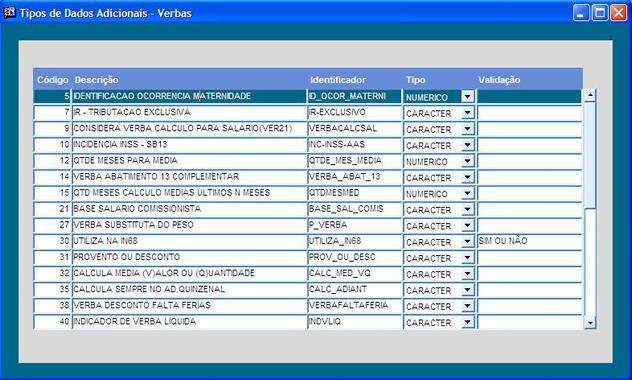
Informar nesta tela os dados adicionais para a verba.
Pré-requisitos
|
Bloco de Tipo de Dados Adicionais
CÓDIGO
Informar o código
do tipo adicional do colaborador.
DESCRIÇÃO
Informar a descrição
do tipo adicional do colaborador.
IDENTIFICADOR
Informar o identificador
do tipo adicional do colaborador.
TIPO
Informar o tipo do campo.
Ex. ("caracter, número, data").
PARA CADASTRAR CONSISTÊNCIAS E REGRAS PARA ESSE DADO ADICIONAL, CLIQUE AQUI
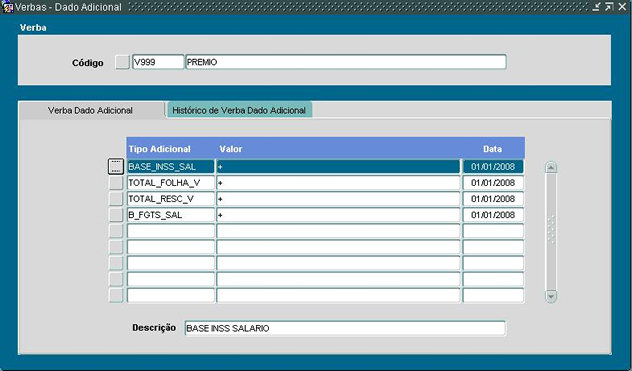
Informar nesta tela os dados adicionais da Verba.
Pré-requisitos
|
Verba:
Informar o código
da verba a ser inserido o dado adicional. O sistema exibirá a descrição
da Verba.
Bloco de Verba Dado Adicional
Tipo Adicional:
Selecione o tipo de dado adicional ou informe a descrição do mesmo. Use o recurso de List of Values para obter os valores válidos se necessário.
Valor:
Informar o valor do dado
adicional.
Data:
Informar a data base do
evento.
Descrição:
Informar a descrição
do tipo de adicional.
Bloco Histórico de Verba Dado Adicional
Serão apresentados para consulta os dados adicionais da verba que foram excluídos.
Tipo Adicional:
A descrição do dado adicional será exibida automaticamente.
Valor:
O valor do dado adicional será exibido automaticamente.
Data:
Data em que o dado adicional foi incluso para a verba.
Data Fim:
Data final em que o dado adicional foi excluído da verba.
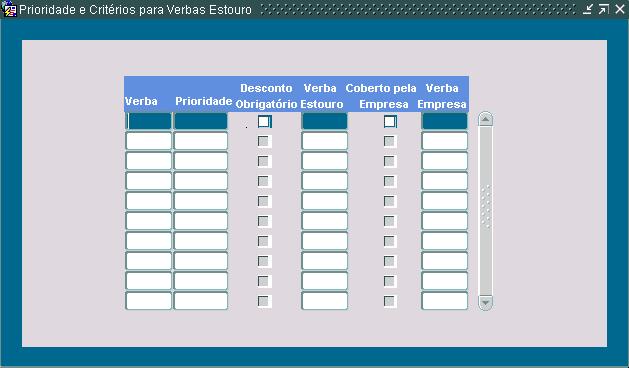
Informar nesta tela:
Pré-requisitos
|
Bloco Estouro Verbas
VERBA (Obrigatório)
LIST
Informar o código
de verba.
PRIORIDADE (Obrigatório)
Informar a ordem de prioridade.
PAGA? (Opcional)
Informar se o valor será
descontado do funcionário ou não.
VERBA PROX. MÊS (Opcional)
LIST
Informar o código
de verba para o próximo mês.
COBRE? (Opcional)
Informar se a empresa cobre
o pagamento ou não.
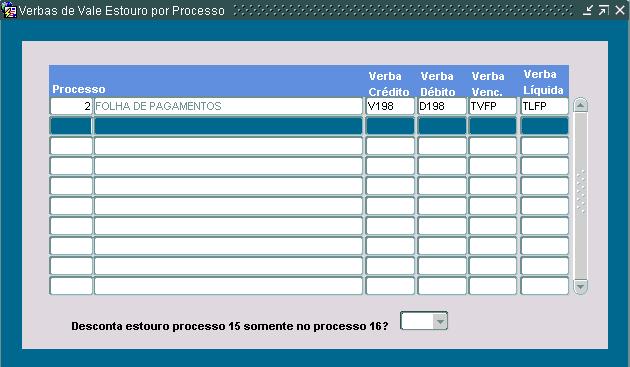
Informar nesta tela :
Pré-requisitos
|
Bloco Verbas de Vale Estouro
PROCESSO (Obrigatório)
LIST
Informar o código
do processo.
DESCRIÇÃO (Display)
A descrição
do processo será exibido pelo sistema.
VERBA CRÉDITO (Obrigatório)
Informar o código
da verba crédito.
VERBA DÉBITO (Obrigatório)
Informar o código
da verba débito.
VERBA VENCIMENTO (Obrigatório)
Informar o código
da verba total vencimento.
VERBA LÍQUIDA (Obrigatório)
Informar o código
da verba líquida.
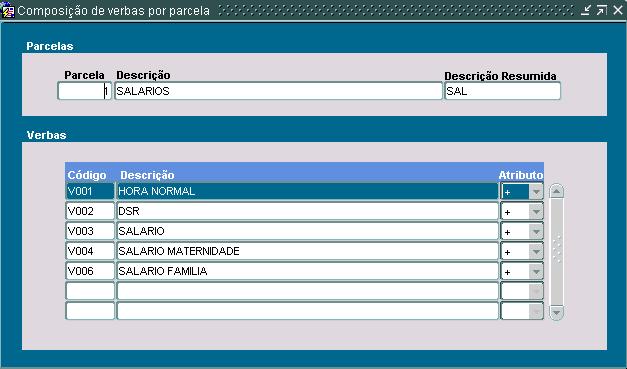
Informar nesta tela :
Pré-requisitos
|
Bloco Parcelas
PARCELA (Obrigatório)
Digite o número de
parcelas.
DESCRIÇÃO (Obrigatório)
Entre com a descrição.
DESCRIÇÃO RESUMIDA
(Obrigatório)
Entre com a descrição
resumida.
Bloco Verbas
CÓDIGO (Obrigatório)
LIST
Entre com o código
da verba.
DESCRIÇÃO (Display)
A descrição
da verba será exibida pelo sistema.
Informar nesta tela as verbas de vencimento e desconto que devem ser exibidas nos relatórios e a respectiva sequência.
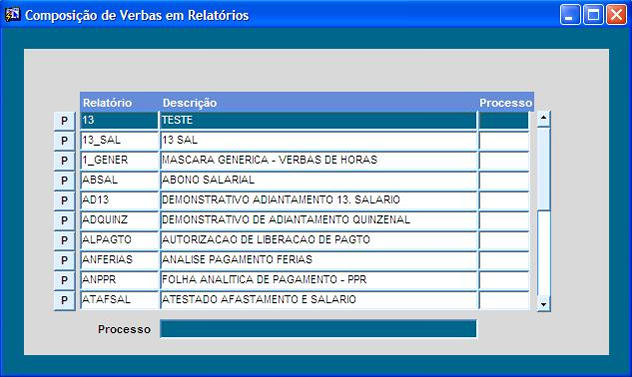
Bloco de Tipos de relatórios
Neste bloco serão informados todos os relatórios disponíveis, passíveis de definição de parâmetros.
P (Button)
Pressione o botão
"P" para acessar a tela de definição dos parâmetros
de impressão.
RELATÓRIOS (Sequence)
O sistema apresentará
automaticamente os relatórios disponíveis.
DESCRIÇÃO (Obrigatório)
O sistema apresentará
automaticamente a descrição dos relatórios.
PROCESSO (opcional) - A funcionalidade desse campo somente será válida para os usuários do Módulo PORTAL - esse campo será usado para identificar o processo na qual o demonstrativo de pagamento selecionará as verbas da máscara de relatórios.
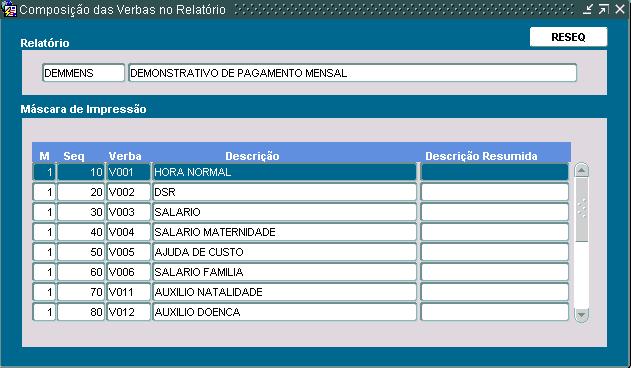
Esta tela disponibilizará
o cadastramento de verbas associadas ao relatório selecionado. Está
disponível o botão "RESEQ" para se fazer a ordenação
das sequências de verba, dentro da máscara de relatório.
Pré-Requisitos
|
Bloco de Tipos de relatórios
Neste bloco será apresentado
o relatório selecionado.
O sistema trará o
código e a descrição do relatório selecionado.
Bloco de Máscara de impressão
Neste bloco será possibilitado o cadastramento de verbas por bloco de informação existente no respectivo relatório. É importante que se conheça o lay-out do relatório e seus blocos de informações que passaremos a tratar como máscara de relatório.
M (Obrigatório)
Código da máscara.
Número associado ao bloco de informações dentro do
relatório.
SEQ. (Obrigatório)
Sequência, dentro
do bloco de informações, em que os dados referentes à
verba devem ser impressos no relatório.
VERBA (Obrigatório)
LIST
O código da verba
que se quer emitir, dentro do bloco de informações do relatório.
Use o recurso de List of Values para obter os valores válidos se
necessário.
DESCRIÇÃO (Display)
O sistema trará automaticamente
a descrição da verba.
DESCRIÇÃO RESUMIDA
(Opcional) LIST
Descrição
resumida correspondente à verba.
Esta tela não permite inclusões. Os processos apresentados nesta tela são cadastrados em tempo de SETUP do sistema, e só podem ser modificados pelos consultores da TECHWARE.
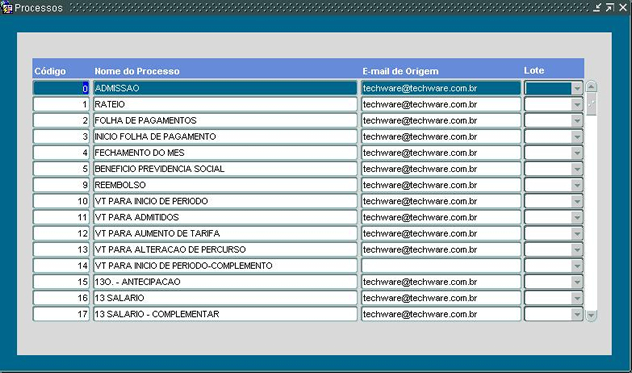
Processos são todos
os processamentos necessários à Gestão de Pessoal.
Como exemplo enquadram-se no conceito de processos a Folha de Pagamento,
o Pagamento de Vale Transporte, o Interface Bancário entre outros.
A informação Status de folha deverá ser mantida pelo
cliente.
Pré-requisitos
|
Bloco de Processos
Neste bloco o sistema apresenta os processos válidos para a instalação do cliente.
CÓDIGO (Display)
Código do Processo
exibido pelo sistema.
NOME DO PROCESSO (Display)
Descrição
do Processo exibida pelo sistema.
PRÉ-REQUISITOS POR
FOLHA (Opcional)
Informar "S" caso o processo
seja pré-requisito obrigatório para o processo de folha de
pagamento (é obrigatória a sua solicitação).
Informar "N" caso o processo seja pré-requisito porém não obrigatório para o processo de folha de pagamento (se o processo for solicitado se torna obrigatória sua conclusão).
Se o processo cadastrado
não interferir no processo de folha de pagamento , não preencher.
Se a opção
for "S", ao solicitar folha de pagamento o sistema "alertará" sobre
a não solicitação ou o não processamento.
Se a opção
for "N", ao solicitar folha de pagamento o sistema "alertará" sobre
o não processamento da solicitação efetuada.
Informar nesta tela as verbas que devem ser calculadas em cada processo.
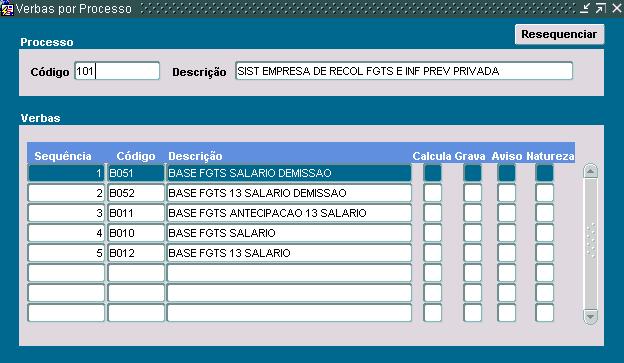
Pré-requisitos
|
Bloco de Processo
Neste bloco será definido o processo para o qual serão cadastradas as verbas.
CÓDIGO (Obrigatório)
LIST
Escolha o processo para
o qual serão cadastradas as verbas.
DESCRIÇÃO (Display)
A descrição
do processo é exibida pelo sistema.
Bloco de Verbas
Neste bloco serão informadas as verbas colocadas no processo.
SEQ. (Obrigatório)
Digite a sequência
de cálculo da verba.
CÓDIGO (Obrigatório)
LIST
Digite o código da
verba. Use o recurso de List of Values para obter os valores válidos
se necessário.
DESCRIÇÃO (Display)
A descrição
da verba é exibida pelo sistema.
CÁLC. (Opcional)
Digite S(sim), para calcular
as verbas no processo.
GRAVA. (Opcional)
Digite N(não), para
que o sistema não grave o cálculo da verba. Ex: Verbas de
previsão.
NATUREZA (Opcional)
Entre com a natureza da
verba.
Cadastrar nessa tela o número
de meses por sindicato para divisão da média dos últimos
N meses e a quantidade destes meses com maiores valores que devem ser
recuperados pela Biblioteca
VER75.

Se a regra de divisão for a mesma para toda a empresa, temos também a regra pela verba, que no caso basta associar a verba de Média (com cálculo VER75) no dado adicional de verba nr 15 com o número de meses para divisão, então não é necessário usar a tela de regra por sindicato:
Obs.: Se parametrizada as
duas opções, a primeira que será selecionada será
a da tela de Sindicato, portanto use somente uma das opções
acima.
Cadastrar nessa tela as verbas que serão usadas para recálculo - essa tela é meramente informativa - não há nenhum processo automático de cálculo vinculado a essa parametrização. Outras funcionalidades para folha de pagamento e ponto eletrônico (Módulo Timekeeper) serão implementadas futuramente.
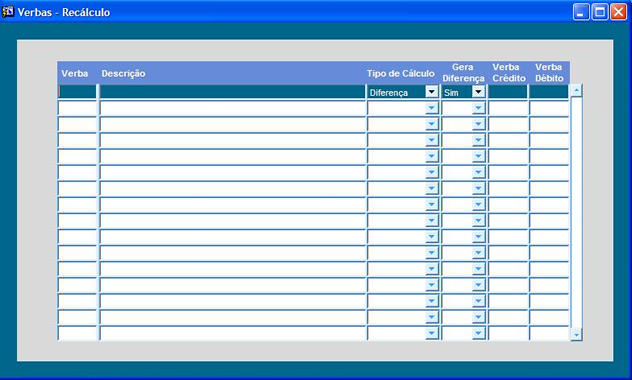
Verbas - Detalhamento da Funcionalidade
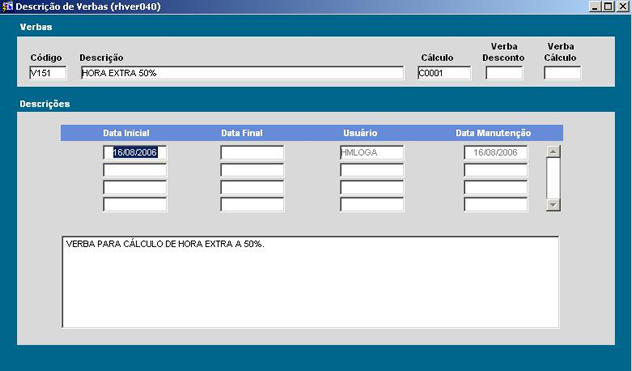
Bloco de Verbas:
Código: Informar o código da verba que será descrita a funcionalidade. Use o recurso de List of Values para obter os valores válidos se necessário.
Descrição: A descrição da verba é exibida pelo sistema.
Cálculo: O cálculo que a verba está associado é exibido pelo sistema.
Verba Desconto: A verba desconto associada a verba é exibida pelo sistema.
Verba Cálculo: A verba cálculo associada a verba é exibida pelo sistema.
Bloco de Descrições:
Data inicial: Informar neste campo a data inicial para a Descrição. Preenchimento obrigatório.
Data Final: Informar neste campo a data final para aquela Descrição, caso seja inserida uma nova descrição, será armazenado um histórico desses registros.
Usuário: Campo exibido pelo sistema conforme o usuário logado no sistema.
Data Manutenção: Campo exibido pelo sistema com a data em que foi inserido ou alterado o registro.
Caixa de texto: Informe a descrição da funcionalidade da verba.

  |
Todos os direitos reservados |
|
Família RHevolution |