
Configurações Básicas

|
|
Configurações Básicas |
|
Processos: O Rhevolution é estruturado por processos. Todos os processos de cálculos necessitam de uma solicitação de cálculos, execução do cálculo e solicitação do resultado (relatórios e ou arquivos).
Verbas e Regras: Proventos e Descontos a serem calculados na folha de pagamento :
V – Vencimentos
D - Descontos
B – Bases
E - Verbas parte
Empresa
P - Provisão
T – Totais
R - Resultados
C – Cálculos
Internos
A – Abatimentos (Dependentes
para irrf).
Unidades Organizacionais:
Agrupamentos de Pessoas, de Centros de Custos e ou de Departamentos da
organização. Todos os relatórios e processos do sistema
,estão estruturados para emissão por Unidades Organizacionais.
Essa nova funcionalidade
permite que sejam criadas regras para validação dos valores
dos dados adicionais, atualmente ao criarmos um dado adicional, este permite
que seja inserido qualquer valor, no entanto, existem alguns dados adicionais
que não podem conter qualquer informação, como
por exemplo CARGA HORÁRIA, HORAS SEMANAIS, PERCENTUAL DE QUINZENAL, ETC.
A validação de dado adicional foi criada para facilitar o
uso dos dados adicionais, permitindo criar diversas regras com valores
pré-definidos, intervalo de valores ou até um select de uma
tabela já existente. Começaremos mostrando a tela de cadastramento
dessas regras e suas variações:
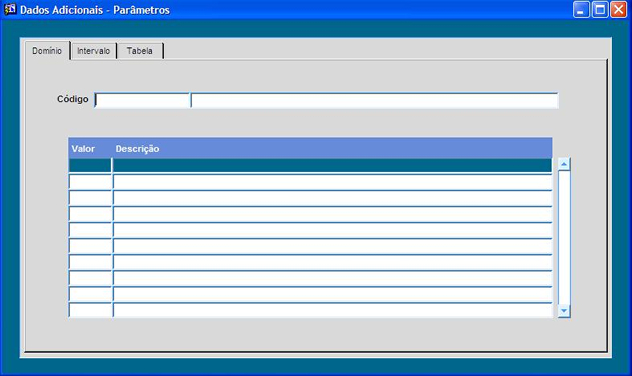
Existem 3 opções de validações para os dados adicionais, a primeira é :
DOMÍNIO - Essa opção deve ser utilizada para valores já definidos ou existentes, que não serão variáveis, como por exemplo SIM ou NÃO, o domínio é S ou N.
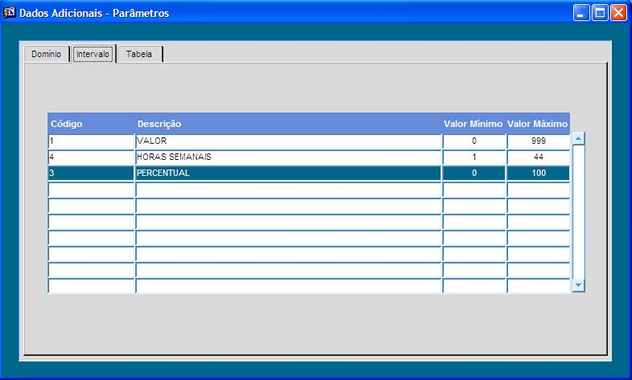
INTERVALO - Essa opção deve ser utilizada para valores de dados adicionais que possam ser informados dentro de um intervalo / com valor inicial e final, por exemplo Horas Semanais, o intervalo será de 1 a 44.
TABELA - Essa opção deve ser utilizada para um valor de dado adicional que seja validado através de uma tabela, por exemplo, se usarmos dado adicional que tenha que informar o id_processo, podemos consistir os valores da tabela de processos do Rhevolution, não permitindo que cadastre um processo não existente na parametrização.
As 3 opções
de validações são independentes, ou seja, se usar
domínio, não poderá usar tabela e intervalo, é permitido
inserir somente 1 consistência para cada dado adicional.
A seguir veremos alguns
exemplos para facilitar o entendimento:
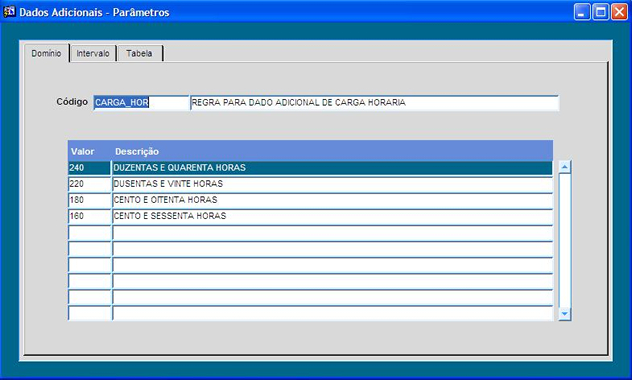
No exemplo acima, cadastramos um domínio para carga horária, com valores de 240, 220, 180 e 160, se adicionarmos essa regra ao dado adicional da carga horária, o usuário só conseguirá cadastrar esses 4 valores definidos na regra. Veja o exemplo do cadastro e uso dessa regra a seguir:
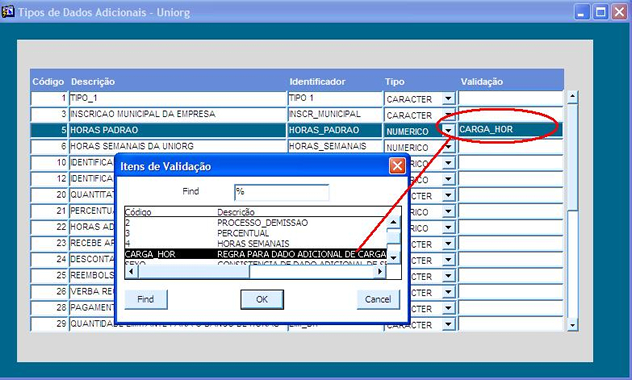
No tipo de dado adicional da uniorg, inseri a regra de validação CARGA_HOR, ao cadastrar um valor qualquer, diferente do que foi definido na regra, abrirá uma lista de valores com as informações dominantes, o usuário só poderá usar uma delas, evitando assim os erros de cadastramento:
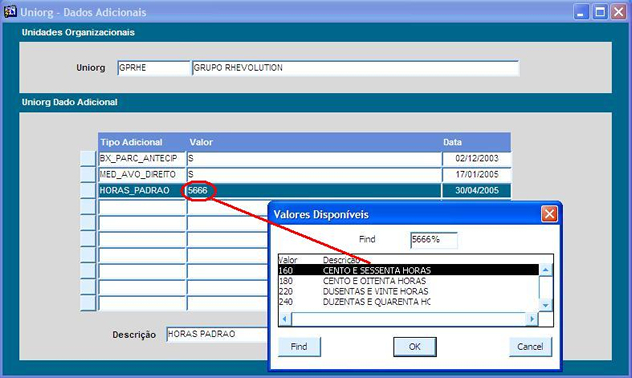
Outro exemplo de uso de domínio:
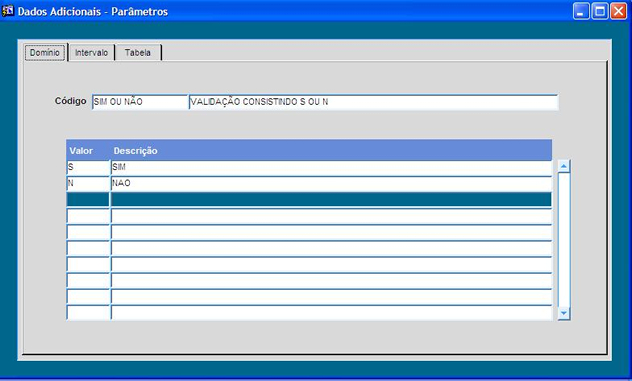
Essa regra permitirá que seja usado somente S ou N no dado adicional, veja abaixo se tentarmos cadastrar uma outra letra não definida na regra:
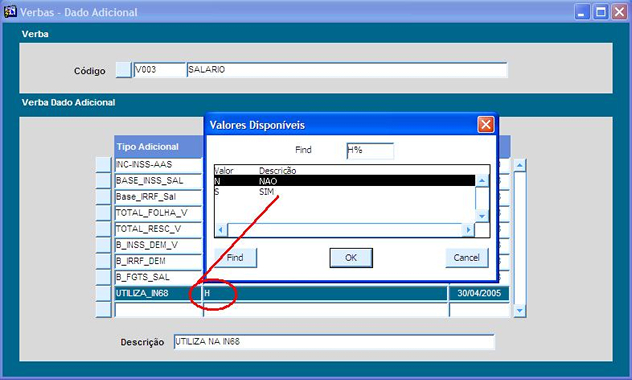
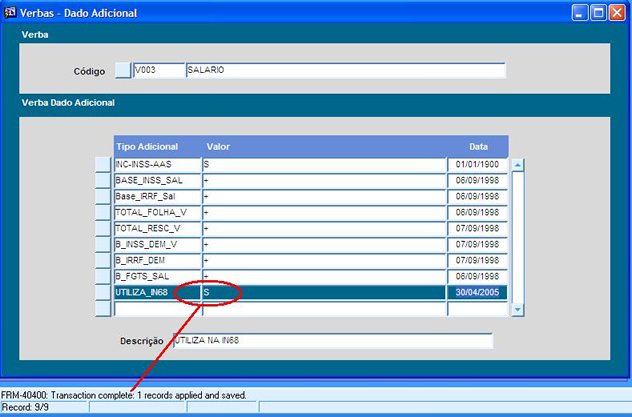
O sistema abrirá a lista com os valores permitidos, se selecionarmos a letra correta (S ou N), o sistema gravará com sucesso:
Agora vamos mostrar alguns exemplos de regra com intervalo de informações, abaixo, cadastramos 3 exemplos para mostrar as suas aplicações:
No exemplo abaixo, inserimos a validação de percentual como regra do dado adicional de entidades sindicais:
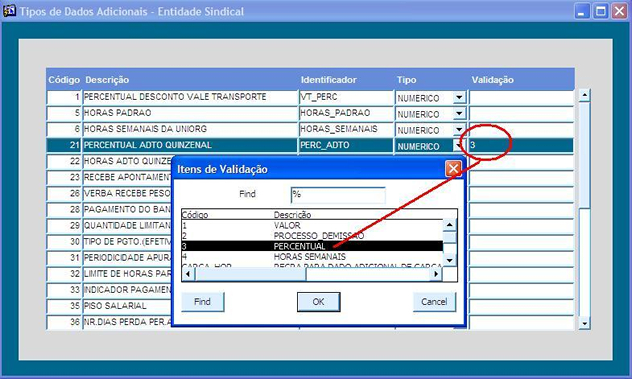
Se tentamos digitar um valor diferente do que o intervalo permite, o sistema apresentará uma mensagem e a lov com os valores de intervalo permitidos:
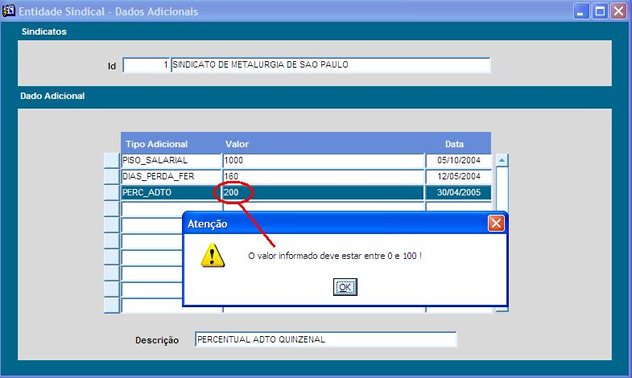
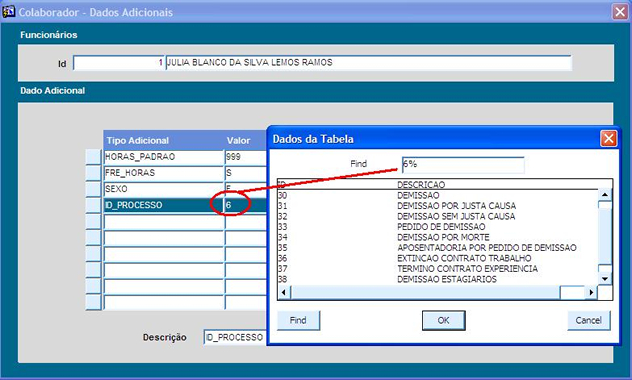
O próximo exemplo mostrará uma regra definida por TABELA, por exemplo, se um dado adicional precisa indicar um processo de demissão, criaremos uma regra da seguinte maneira:
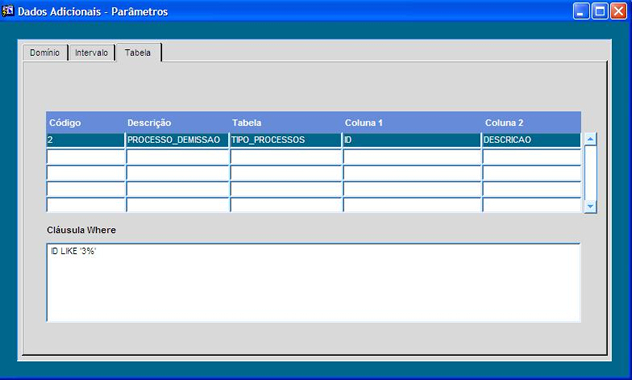
Nessa definição,
usará como consistência a tabela tipo_processos que é
a tabela usada pelo Rhevolution para cadastro dos processos, na cláusula
WHERE colocamos para listar os processos que começam com 3... que
referem-se aos de demissão, também poderíamos ter
usado ID IN (31,32,33....) ETC.
Colocaremos essa regra no
dado adicional de colaborador:
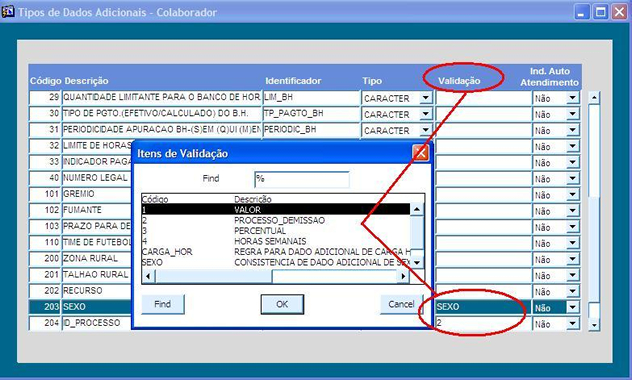
Ao digitarmos um processo que não existe na tabela e na cláusula que definimos no select, abrirá a lista de valores com os processos iniciados com nro. 3 que foi a regra que definimos:
As regras serão ilimitadas
e poderão ser usadas de acordo com a necessidade de cada cliente.
Uma regra pode ser usada
por vários dados adicionais.
Todos os dados adicionais
do Rhevolution poderão ter consistências:
DADO ADICIONAL DE COLABORADOR
DADO ADICIONAL DE VERBAS
DADO ADICIONAL DE SINDICATO
DADO ADICIONAL DE CARGO
DADO ADICIONAL DE DEPENDENTES
DADO ADICIONAL DE CENTRO
DE CUSTO
DADO ADICIONAL DE UNIORG
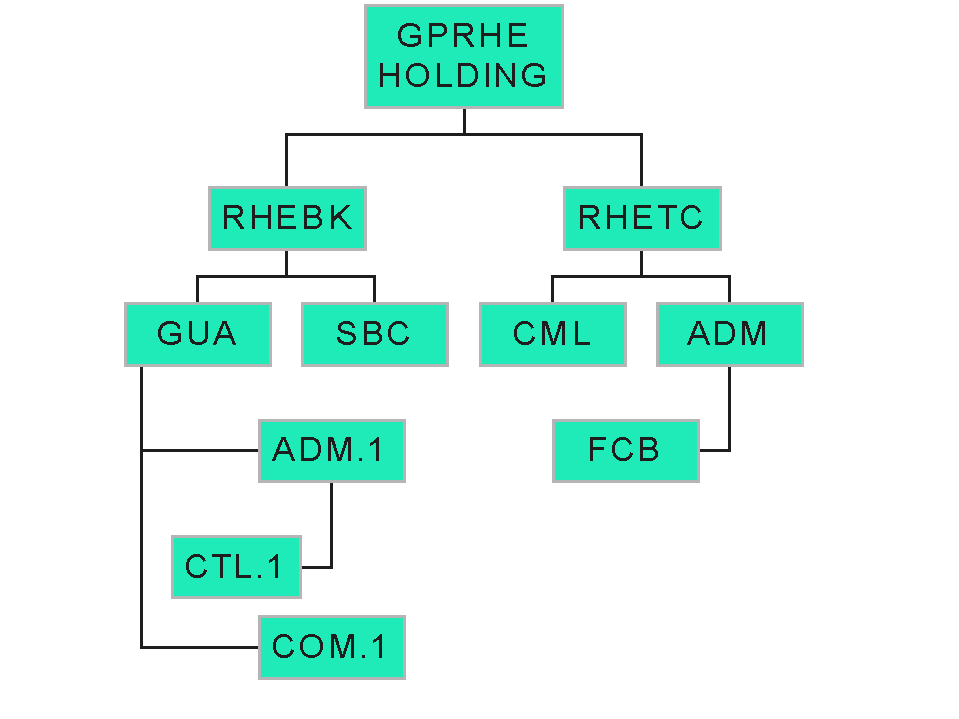
É entendido por Estrutura Organizacional, o conjunto de Unidades Organizacionais (Uniorg), que representam todo o tipo de agrupamento que se associa à empresa : suas Filiais, Unidade de Negócio, Departamento e Seção .
As Unidades Organizacionais são estruturadas por níveis hierárquicos por exemplo: Nível 0 para Holding, Nível 1 Empresas, Nível 2 Matriz e Filiais e assim por diante.
Exemplo de Estrutura Organizacional:
Pré-requisitos
|
Bloco de Estrutura Organizacional
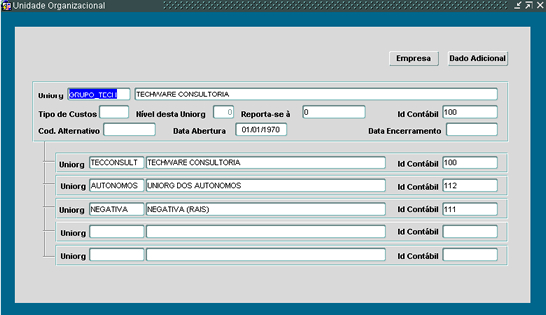
Neste bloco estará informada a estrutura organizacional da Empresa, conforme necessidade do sistema. Utilizada para emissão dos relatórios e também para solicitações de cálculos. O organograma será representado, através de níveis hierárquicos.
EMPRESA (Obrigatório)
Informe o Código da Unidade Organizacional. Após informar o
código, poderá efetuar a consulta.
DADO ADICIONAL
DESCRIÇÃO (Obrigatório)
Informe a Descrição
da Unidade Organizacional .
TIPO DE CUSTO (Opcional)
Informe o Tipo de Custo
da Unidade Organizacional, caso utilize o Módulo de Controle de
Custos, conforme configurações Contábeis.
NÍVEL (Default)
O sistema dará automaticamente
o valor do Nível, pela hierarquia informada do Código Pai.
REPORTA-SE A (Obrigatório)
Informe o código
pai desta unidade Organizacional.
CÓDIGO CONTÁBIL
(Obrigatório)
Informe o código
em que será contabilizada esta unidade organizacional, conforme
configurações Contábeis. Os campos abaixo se abrem
para que inicie o cadastramento da hierarquia .
Uma Unidade Organizacional pode ter inúmeras outras Unidades Organizacional a ela subordinadas. Cadastre todas estas Unidades conforme orientado na tela. Não há limite para este recurso.
UNIORG (Opcional)
Digite o código de
Uniorg de nível inferior.
IDENT.CONTÁBIL (Opcional)
Digite a identificação
contábil da Unidade Organizacional. Para Unidades Organizacionais
que possuam independência de operação, é necessária
a introdução de uma série de informações
adicionais. Enquadram-se neste caso: Matriz da empresa, Filiais, postos
de Serviço, Revendas, etc. Para acessar a tela de cadastramento
dos dados, pressione o ícone, indicativo de próxima tela,
posicionado na barra de ícones, na parte mais à direita.
CÓDIGO ALTERNATIVO (Opcional)
Informe o código alternativo
(Nome e ou código abreviado da Unidade organizacional) a ser utilizado
pela Empresa.
DATA ABERTURA (Obrigatório)
Informe a data de abertura
da Empresa.
DATA ENCERRAMENTO (Obrigatório)
A Data de Encerramento somente
será informada se ocorrer o encerramento das atividades da Empresa,
o sistema utilizará para efeito dos encargos legais.
Pasta Empresa
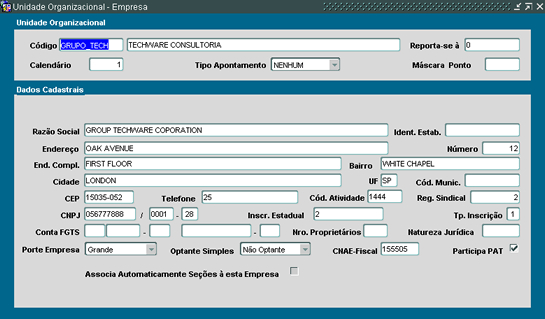
Neste bloco devemos complementar os dados, para as unidades organizacionais "EMPRESAS", onde informaremos os dados para efeito de recolhimentos legais. O cadastramento do CNPJ será obrigatório para emissão dos encargos legais.
CÓDIGO (Display)
Código da Unidade
Organizacional será exibido pelo sistema conforme tela anterior.
DESCRIÇÃO (Display)
A Descrição
da Unidade Organizacional será exibida pelo sistema conforme tela
anterior.
REPORTA-SE A (Display)
O código pai desta
unidade Organizacional será exibido pelo sistema conforme tela anterior.
CALENDÁRIO (Obrigatório)
Informe o código
do calendário a ser utilizado pela Empresa.
APONTAMENTO (Obrigatório)
Informe o tipo de apontamento
a ser utilizado pela Empresa.
MASCARA PONTO (Condicionalmente
Obrigatório)
Informe a Máscara
de ponto a ser utilizada pelo sistema, se o tipo de apontamento, for diferente
de NENHUM.
Bloco de Dados Cadastrais
Neste bloco serão informados os dados complementares da Unidade Organizacional.
RAZÃO SOCIAL (Obrigatório)
Informe a Razão Social
da Unidade Organizacional.
IDENTIF.ESTABELECIMENTO (Obrigatório)
Informe a Identificação
do Estabelecimento da Unidade Organizacional.
ENDEREÇO (Obrigatório)
Digite o endereço
da Unidade Organizacional.
NÚMERO (Obrigatório)
Digite o número da
rua onde se localiza a Unidade Organizacional.
ENDEREÇO COMPL (Opcional)
Digite o endereço
complementar da Unidade Organizacional.
BAIRRO (Opcional)
Digite o bairro onde se
localiza a Unidade Organizacional.
CIDADE (Opcional)
Digite a cidade onde se
localiza a Unidade Organizacional.
UF (Obrigatório) LIST
Digite a Unidade da federação
onde se localiza a Unidade Organizacional. Use o recurso de List of Values
para obter os valores válidos se necessário.
CÓDIGO MUNICÍPIO (Obrigatório)
LIST
Informe o código
do município válido para a RAIS, conforme configuração.
CEP (Opcional)
Digite o CEP da rua onde
se localiza a Unidade Organizacional.
TELEFONE (Opcional)
Digite o telefone da Unidade
Organizacional.
REGIÃO SINDICAL (Opcional)
LIST
Digite o código da
Região Sindical da Unidade Organizacional. Use o recurso de List
of Values para obter os valores válidos se necessário.
CNPJ (Condicionalmente Obrigatório)
Digite o CNPJ da Unidade
Organizacional. Será obrigatório somente se for uma unidade
organizacional CNPJ.
INSCRIÇÃO
ESTADUAL (Opcional)
Digite a Inscrição
Estadual da Unidade Organizacional.
CONTA FGTS (Opcional)
Digite o número do
banco, agência e número da conta onde será depositado
o FGTS dos Colaboradores.
COD.ATIVIDADE (Obrigatório)
Digite o código de
atividade correspondente à atividade principal da empresa, fornecido
pelos órgãos oficiais.
NUM.DE PROPRIETÁRIOS
(Obrigatório)
Informe o número
de Proprietários/Sócios que exercem atividades na Estrutura
Organizacional.
NATUREZA JURÍDICA
(Obrigatório)
Digite o código da
Natureza Jurídica da Uniorg, Conforme códigos aprovados pela
Comissão Nacional de Classificação – CONCLA, vigentes
a partir de 01.01.96.
CNAE-FISCAL (Obrigatório)
Digite o Código de
Atividade Fiscal da Empresa.
PORTE DA EMPRESA (Obrigatório)
Informe o Porte da Empresa.
(Micro empresa, grande porte, médio porte...), conforme a classificação
, fornecida pelos órgãos legais.
OPTANTE SIMPLES (Obrigatório)
Informe o Tipo de Opção
do Imposto de Renda, conforme Órgãos Oficiais.
PARTICIPA PAT (Obrigatório)
Informe se a empresa é
participante do PAT (Programa de Alimentação do Trabalhador).
Para informações aos órgãos oficiais.
ASSOCIA AUTOMATICAMENTE SEÇÕES
A ESTA UNIORG
(Opcional, CHECKBOX)
Indique se o sistema deve criar automaticamente unidades padrão subordinadas a esta unidade. As Unidades padrão deverão ser previamente cadastradas.
Pasta Dado Adicional
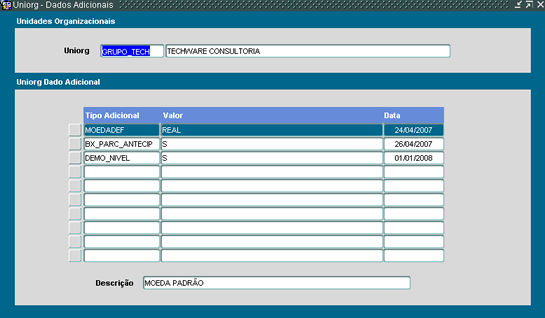
Serão apresentados os códigos dos dados adicionais associados a uniorg selecionada
Estrutura Organizacional
Disponibilizar tela para consulta de Unidades Organizacionais em formato de árvore permitindo a impressão da estrutura.
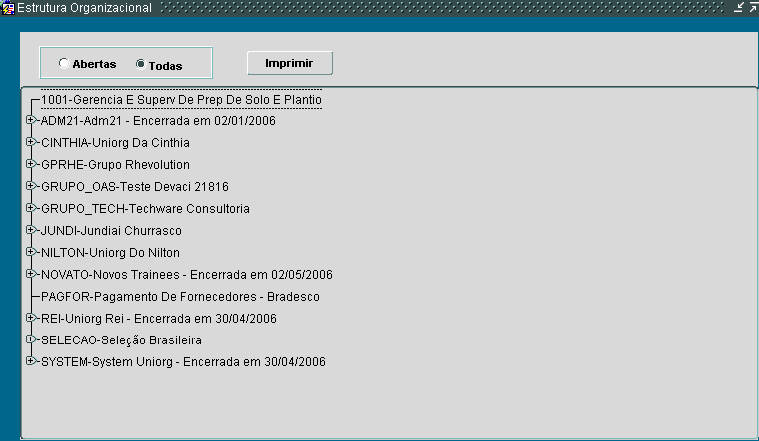
Disponibilizar opções de visualização das uniorg's ABERTAS e TODAS (abertas e encerradas)
Ao selecionar a uniorg serão disponibilizadas as informações da mesma (com double-click no nome da uniorg)
A apresentação será iniciada a partir das uniorg's com nível = 0
Serão apresentados:
CÓDIGO,
DESCRIÇÃO,
SIGLA e DATA de ENCERRAMENTO (quando a unior já estiver encerrada)
Disponibilizar opção de IMPRIMIR
relatório com a visão das Unidades Organizacionais da empresa.
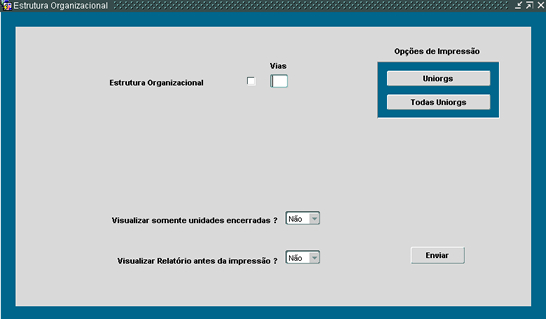
Para impressão apenas das Uniorg's encerradas deverá ser informado :
“Visualizar apenas Uniorgs encerradas? Sim”.
Esta opção é válida apenas se a seleção da apresentação das Uniorgs na primeira tela for “Todas”.
Se a opção de impressão escolhida for “Uniorgs”, serão impressas as Uniorgs escolhidas e as uniorg's abaixo delas.
Apresentar informações das Uniorg's a partir da Uniorg de nível 0 (zero).
Para cada uniorg serão apresentados:
CÓDIGO
DESCRIÇÃO
SIGLA
DATA DE ABERTURA
CÓDIGO CONTÁBIL E NÍVEL DA UNIORG
Estrutura Organizacional - Cadastro de Matriz & Filiais
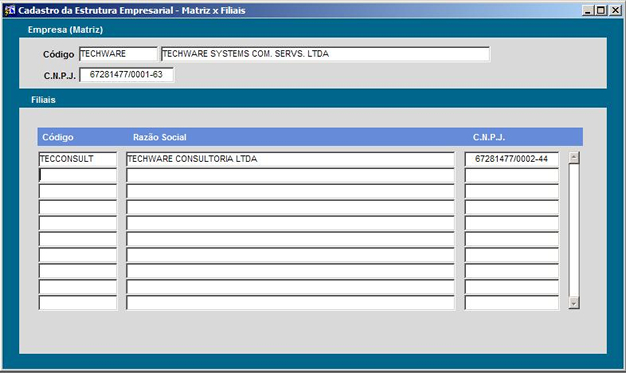
Tela informativa que serve para agrupar o cadastramento de empresas Matriz e suas filiais.
Filiais são empresas na qual o número inicial do CNPJ são iguais e estabelecimento / dígito diferentes.
Estrutura Organizacional - Encerramento
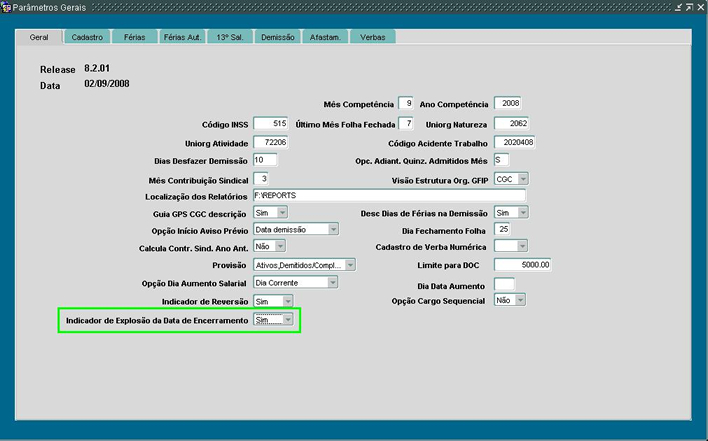
Ao encerrar uma unidade organizacional, você poderá escolher se a data de encerramento se estenderá as unidades filhas que se reportam a ela no organograma, para que isso seja permitido, é necessário definir um parâmetro Indicador de Explosão da Data de Encerramento na tela de Parametros Gerais:
Sendo as opções:
Sim para a data ser inclusa nas unidades filhas;
Não para que a data de encerramento seja somente unidade escolhida.
Modelo de encerramento da uniorg com indicador de explosão = SIM:
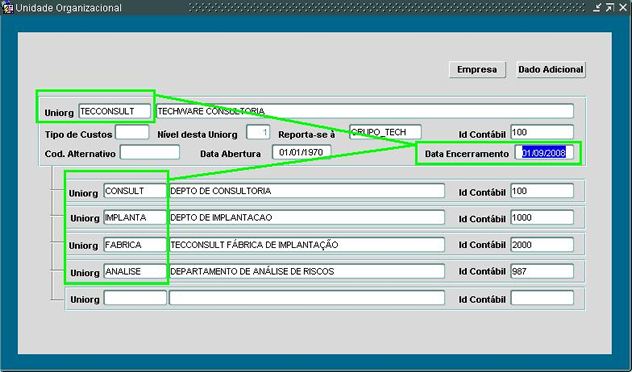
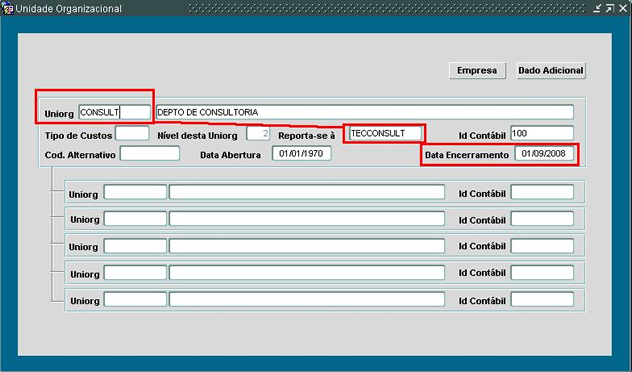
No exemplo acima, ao inserir a data de encerramento para a Uniorg TECCONSULT, as unidades que se reportam
a ela na estrutura serão encerradas com a mesma data automaticamente:
Tipo de Visões de Estrutura Organizacional
Documentação
em
manutenção
Documentação
em
manutenção
Localização Física
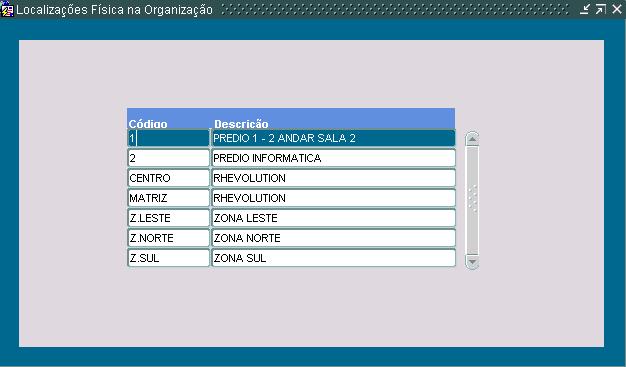
É entendido por localização física a Sub-divisão do local físico da Empresa. Para controles interno da Organização.
Informar nesta tela todas
as localizações físicas existentes dentro da organização.
Bloco de Localizações Físicas
CÓDIGO (Obrigatório)
Informar o código
da localização.
DESCRIÇÃO (Obrigatório)
Informar a descrição
da localização.
Informar nesta tela os dados adicionais para a Uniorg
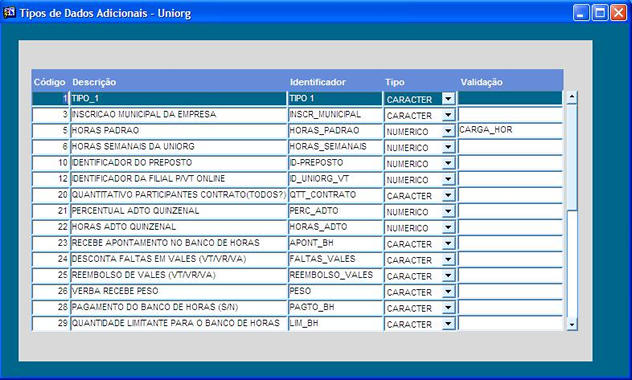
Bloco de Tipo de Dados Adicionais
CÓDIGO
Informar o código
do tipo adicional do colaborador.
DESCRIÇÃO
Informar a descrição
do tipo adicional do colaborador.
IDENTIFICADOR
Informar o identificador
do tipo adicional do colaborador.
TIPO
Informar o tipo do campo.
Ex. ("caracter, número, data").
PARA CADASTRAR CONSISTÊNCIAS E REGRAS PARA ESSE DADO ADICIONAL, CLIQUE AQUI
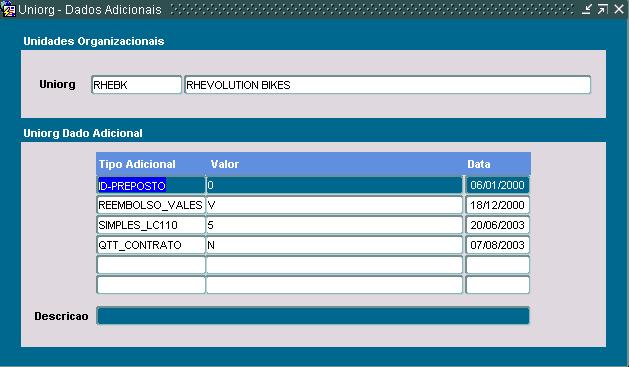
Informar nesta tela os dados
adicionais da Unidade Organizacional.
Pré-requisitos:
|
Unidade Organizacional
UNIORG
Informar o código
e a descrição da Uniorg.
Uniorg Dado Adicional
TIPO ADICIONAL LIST
Informar o tipo adicional
da Uniorg.
VALOR
Informar o valor do dado
adicional.
DATA
Informar a data base do
evento.
DESCRIÇÃO
Informar a descrição
do tipo de adicional.
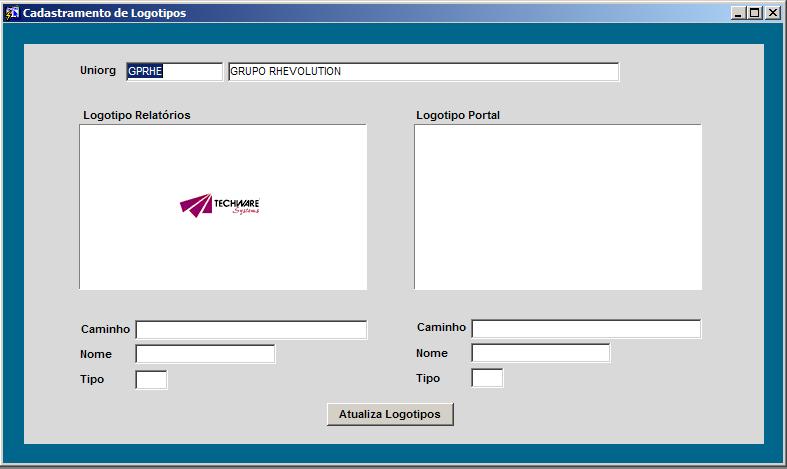
Cadastramento de Logotipos
Cadastramento dos Logotipos das Uniorgs
|
|
|
|
|
| Uniorg | Selecionar a Uniorg a ser inserido o Logotipo. | Sim | Sim |
| Logotipo Relatórios | Logotipo que será visualizado em alguns relatórios. | Não | Não |
| Logotipo Portal | Logotipo que será visualizado no RHevolution Portal, assim que o usuário efetuar o seu login. | Não | Sim |
| Caminho / Nome / Tipo | Informe o diretório no servidor, onde se encontra o arquivo do Logotipo, o nome do arquivo e o tipo de arquivo, para que o sistema identifique na hora da impressão e exibição no Portal. Após informado, clicar no Botão Atualiza Logotipo, salvar e o sistema exibirá o arquivo no campo LOGOTIPO. | Não | Sim |
Informar nesta tela os dados adicionais para o centro de custo
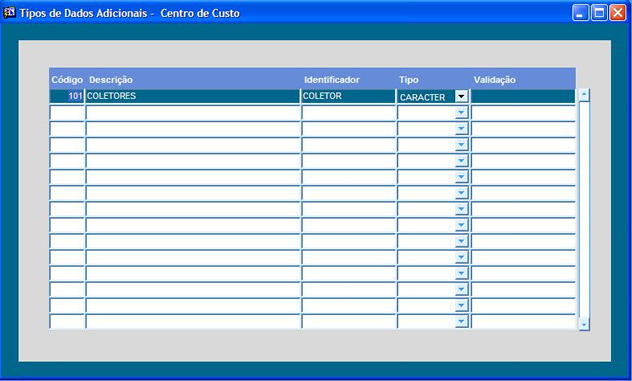
Bloco de Tipo de Dados Adicionais
CÓDIGO
Informar o código
do tipo adicional do colaborador.
DESCRIÇÃO
Informar a descrição
do tipo adicional do colaborador.
IDENTIFICADOR
Informar o identificador
do tipo adicional do colaborador.
TIPO
Informar o tipo do campo.
Ex. ("caracter, número, data").
PARA CADASTRAR CONSISTÊNCIAS E REGRAS PARA ESSE DADO ADICIONAL, CLIQUE AQUI
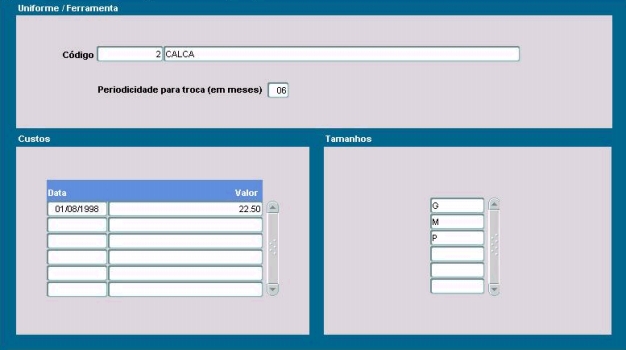
Informar nesta tela os tipos de calendários que serão criados para a empresa. Serão necessários tantos calendários quanto forem as variações de feriados locais, portas e políticas de funcionamento de unidades por região onde a empresa opera.
Bloco Calendário
Neste bloco serão
informados todos os dados para cadastramento do calendário.
CÓDIGO (Obrigatório)
Digite o código do
calendário.
DESCRIÇÃO (Obrigatório)
Digite a descrição
do calendário.
INDICAÇÃO DA
UNIORG FECHADA SEG (Opcional, Checkbox)
Pressione o mouse sobre
o box, caso as unidades submetidas a este calendário não
estejam operacionais às Segunda-feira
INDICAÇÃO DA
UNIORG FECHADA PARA VALES SEG (Opcional, Checkbox)
Pressione o mouse sobre
o box, caso as unidades submetidas a este calendário não
estejam operacionais às Segunda-feira
INDICAÇÃO DA
UNIORG FECHADA PARA SAÍDA DE FÉRIAS SEG (Opcional, Checkbox)
Pressione o mouse sobre
o box, caso as unidades submetidas a este calendário não
estejam operacionais às Segunda-feira
INDICAÇÃO DA
UNIORG FECHADA TER (Opcional, Checkbox)
Pressione o mouse sobre
o box, caso as unidades submetidas a este calendário não
estejam operacionais às Terça-feira.
INDICAÇÃO DA
UNIORG FECHADA PARA VALES TER (Opcional, Checkbox)
Pressione o mouse sobre
o box, caso as unidades submetidas a este calendário não
estejam operacionais às Terça-feira
INDICAÇÃO DA
UNIORG FECHADA PARA SAÍDA DE FÉRIAS TER (Opcional, Checkbox)
Pressione o mouse sobre
o box, caso as unidades submetidas a este calendário não
estejam operacionais às Terça-feira
INDICAÇÃO DA
UNIORG FECHADA QUA (Opcional, Checkbox)
Pressione o mouse sobre
o box, caso as unidades submetidas a este calendário não
estejam operacionais às Quarta-feira.
INDICAÇÃO DA
UNIORG FECHADA PARA VALES QUA (Opcional, Checkbox)
Pressione o mouse sobre
o box, caso as unidades submetidas a este calendário não
estejam operacionais às Quarta-feira.
INDICAÇÃO DA
UNIORG FECHADA PARA SAÍDA DE FÉRIAS QUA (Opcional, Checkbox)
Pressione o mouse sobre
o box, caso as unidades submetidas a este calendário não
estejam operacionais às Quarta-feira.
INDICAÇÃO DA
UNIORG FECHADA QUI (Opcional, Checkbox)
Pressione o mouse sobre
o box, caso as unidades submetidas a este calendário não
estejam operacionais às Quinta-feira.
INDICAÇÃO DA
UNIORG FECHADA PARA VALES QUI (Opcional, Checkbox)
Pressione o mouse sobre
o box, caso as unidades submetidas a este calendário não
estejam operacionais às Quinta-feira.
INDICAÇÃO DA
UNIORG FECHADA PARA SAÍDA DE FÉRIAS QUI (Opcional, Checkbox)
Pressione o mouse sobre
o box, caso as unidades submetidas a este calendário não
estejam operacionais às Quinta-feira.
INDICAÇÃO DA
UNIORG FECHADA SEX (Opcional, Checkbox)
Pressione o mouse sobre
o box, caso as unidades submetidas a este calendário não
estejam operacionais às Sexta-feira.
INDICAÇÃO DA
UNIORG FECHADA PARA VALES SEX (Opcional, Checkbox)
Pressione o mouse sobre
o box, caso as unidades submetidas a este calendário não
estejam operacionais às Sexta-feira.
INDICAÇÃO DA
UNIORG FECHADA PARA SAÍDA DE FÉRIAS SEX (Opcional, Checkbox)
Pressione o mouse sobre
o box, caso as unidades submetidas a este calendário não
estejam operacionais às Sexta-feira.
INDICAÇÃO DA
UNIORG FECHADA SAB (Opcional, Checkbox)
Pressione o mouse sobre
o box, caso as unidades submetidas a este calendário não
estejam operacionais aos Sábados.
INDICAÇÃO DA
UNIORG FECHADA PARA VALES SAB (Opcional, Checkbox)
Pressione o mouse sobre
o box, caso as unidades submetidas a este calendário não
estejam operacionais aos Sábados.
INDICAÇÃO DA
UNIORG FECHADA PARA SAÍDA DE FÉRIAS SAB (Opcional, Checkbox)
Pressione o mouse sobre
o box, caso as unidades submetidas a este calendário não
estejam operacionais aos Sábados.
INDICAÇÃO DA
UNIORG FECHADA DOM (Opcional, Checkbox)
Pressione o mouse sobre
o box, caso as unidades submetidas a este calendário não
estejam operacionais aos Domingos.
INDICAÇÃO DA
UNIORG FECHADA PARA VALES DOM (Opcional, Checkbox)
Pressione o mouse sobre
o box, caso as unidades submetidas a este calendário não
estejam operacionais aos Domingos.
INDICAÇÃO DA
UNIORG FECHADA PARA SAÍDA DE FÉRIAS DOM (Opcional, Checkbox)
Pressione o mouse sobre
o box, caso as unidades submetidas a este calendário não
estejam operacionais aos Domingos.
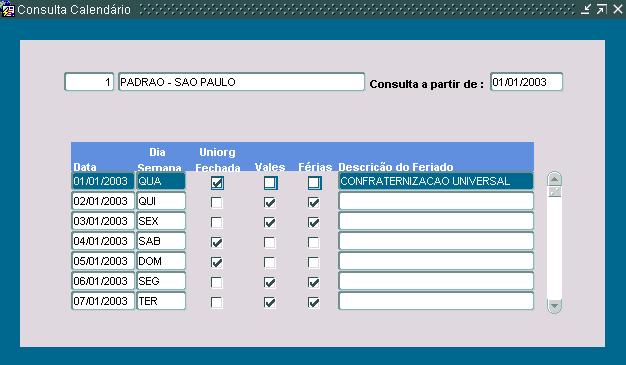
Esta tela apresenta as informações sobre o calendário especificado.
Pré-requisitos
|
Bloco Calendário
Neste bloco serão
informados todos os dados sobre o calendário, dados utilizados nos
processos de cálculo de pagamento. A transação apresenta
dia a dia as condições de validade para cada processo.
COD.CALENDÁRIO (Obrigatório)
LIST
Digite o código do
calendário para pesquisa. Use o recurso de List of Values para obter
os valores válidos se necessário.
DESCRIÇÃO DO
CALENDÁRIO (Display)
A descrição
do calendário é exibida pelo sistema.
DATA INICIO PESQUISA (Obrigatório)
Digite a data de início
da pesquisa para o calendário especificado.
DATA (Display)
Data no formato DD/MM/AAAA
é exibida pelo sistema.
DIA DA SEMANA (Display)
Dia da semana é exibido
pelo sistema.
UNIORG FECHADA (Display,
Checkbox)
Box com indicação
de selecionado significa que a Unidade Organizacional está fechada
na data.
VALES (Display, Checkbox)
Box com indicação
de selecionado significa que pagamento do Vale Transporte é devido
na data.
FÉRIAS (Display)
Box com indicação
de selecionado significa que a data permite a saída de férias.
DESCRIÇÃO DO
FERIADO (Display)
descrição
do feriado é exibida pelo sistema.
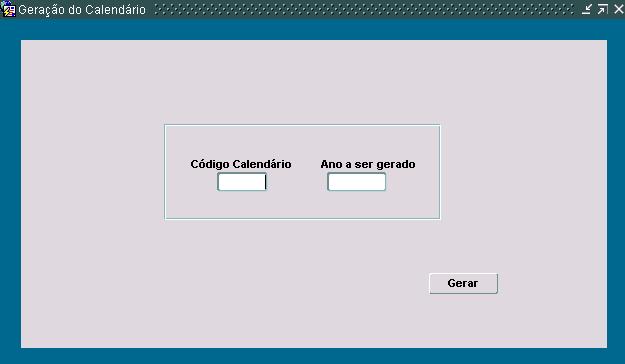
Essa tela tem como objetivo
gerar o calendário para o período de um ano.
|
|
Bloco Calendário
Neste bloco serão informados todos os dados para geração do calendário.
CÓDIGO DO CALENDÁRIO
(Obrigatório) LIST
Digite o código do
calendário.
Use o recurso de List of
Values para obter os valores válidos se necessário.
ANO A SER GERADO (Obrigatório)
Digite o ano para o qual
o calendário será gerado.
GERAR (Button)
Pressione o botão
"gerar" para executar a geração do calendário.
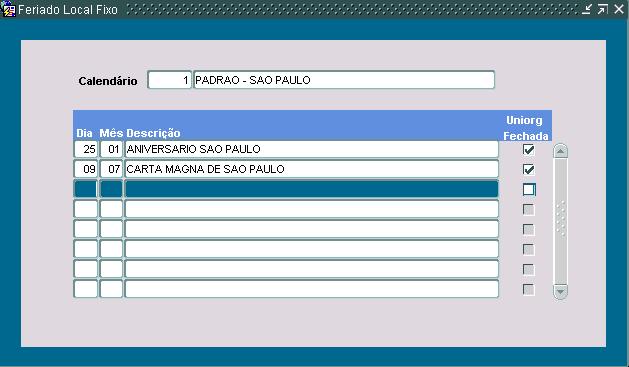
Informar nesta tela os feriados
locais fixos para um determinado calendário.
|
|
Bloco Feriado Local Fixo
Neste bloco serão informados todos os dados para identificação do calendário.
CALENDÁRIO (Obrigatório)
LIST
Digite o código do
calendário. Use o recurso de List of Values para obter os valores
válidos se necessário.
DIA (Obrigatório)
Digite o dia em que ocorre
o feriado.
MÊS (Obrigatório)
Digite o mês em que
ocorre o feriado.
DESCRIÇÃO (Obrigatório)
Digite a descrição
do feriado.
UNIORG FECHADA (Opcional,
Checkbox)
Pressione o mouse sobre
o box , caso a Unidade Organizacional não esteja operacional no
feriado especificado.
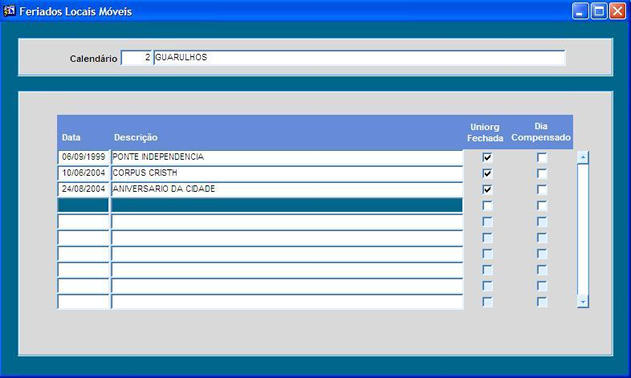
Informar nesta tela os feriados móveis para um determinado calendário. Feriados móveis caracterizam-se por não terem uma data de ocorrência definida. Ex: Carnaval, etc.
|
|
Bloco Feriado Local Móvel
Neste bloco serão
informados todos os dados para identificação dos feriados.
CALENDÁRIO (Obrigatório)
LIST
Digite o código do
calendário. Use o recurso de List of Values para obter os valores
válidos se necessário.
DATA (Obrigatório)
Digite o dia, o mês
e o ano em que ocorrerá o feriado.
DESCRIÇÃO (Obrigatório)
Digite a descrição
do feriado.
UNIORG FECHADA (Opcional,
Checkbox)
Pressione o mouse sobre
o box, caso a Unidade Organizacional não esteja operacional no feriado
especificado.
DIA COMPENSADO (Opcional)
Indicar se o feriado é
um dia compensado para cálculo no módulo de TIMEKEEPER.
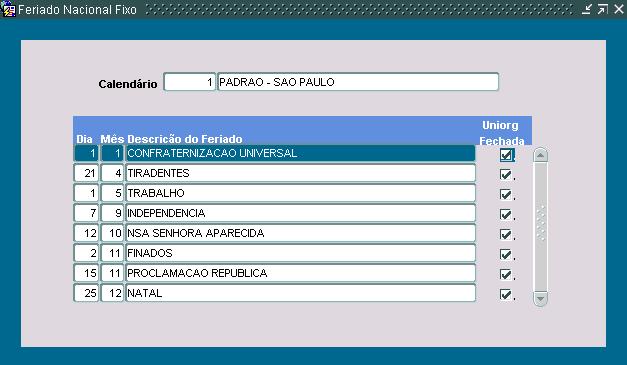
Informar nesta tela os feriados nacionais fixos válidos para todos os calendários.
|
|
Bloco Feriado Nacional Fixo
Neste bloco serão
informados todos os dados para identificação do calendário.
CALENDÁRIO (Obrigatório)
LIST
Digite o código do
calendário. Use o recurso de List of Values para obter os valores
válidos se necessário.
DIA (Obrigatório)
Digite o dia em que ocorre
o feriado.
MÊS (Obrigatório)
Digite o mês em que
ocorre o feriado.
DESCRIÇÃO DO
FERIADO (Obrigatório)
Digite a descrição
do feriado.
UNIORG FECHADA (Opcional,
Checkbox)
Pressione o mouse sobre
o box, caso a Unidade Organizacional não esteja operacional no feriado
especificado.
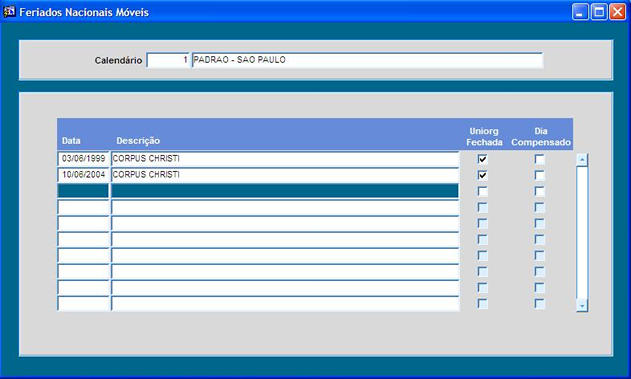
Informar nesta tela os feriados nacionais móveis válidos para todos os calendários.
|
|
Bloco Feriado Nacional Móvel
Neste bloco serão
informados todos os dados para identificação do calendário.
CALENDÁRIO (Obrigatório)
LIST
Digite o código do
calendário. Use o recurso de List of Values para obter os valores
válidos se necessário.
DATA (Obrigatório)
Digite o dia, o mês
e o ano em que ocorrerá o feriado.
DESCRIÇÃO (Obrigatório)
Digite a descrição
do feriado.
UNIORG FECHADA (Opcional,
Checkbox)
Pressione o mouse sobre
o box, caso a Unidade Organizacional não esteja operacional no feriado
especificado.
DIA COMPENSADO (Opcional)
Indicar se o feriado é
um dia compensado para cálculo no módulo de TIMEKEEPER.
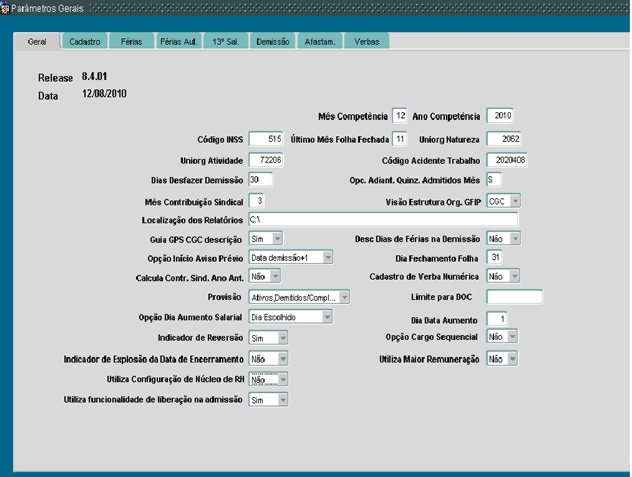
Essa tela está dividida
em cinco pastas:
Geral, Dados para Cadastro,
Férias, Férias Automáticas,13º Salário,
Demissão, Afastamentos e Verbas.
Pré-requisitos
|
Pasta Geral:
Serão definidas as restrições e "defaults" para o sistema como um todo.
MÊS DE COMPETÊNCIA
(Display)
Controlado pelo sistema
demonstra o mês de competência que se encontra em aberto.
ANO DE COMPETÊNCIA
(Display)
Controlado pelo sistema
demonstra o ano referente ao mês de competência que se encontra
em aberto.
ÚLTIMO MÊS FOLHA
FECHADA (Display)
Controlado pelo sistema
demonstra o último mês fechado.
UNIORG NATUREZA (Opcional)
Código de natureza
referente a RAIS.
CÓDIGO DE INSS (Opcional)
Código de cadastramento
no INSS, necessário para guia de recolhimento.
CÓDIGO ACIDENTE DE
TRABALHO (Opcional)
Para guias de recolhimento.
UNIORG ATIVIDADE (Opcional)
Código do tipo de
atividade (principal) da empresa, para RAIS.
DIAS DESFAZER DEMISSÃO
(Opcional)
Número de dias limite
para se desfazer demissão, após esta ser efetivada. Disponíveis
para releases futuros.
OPC. ADIANT. QUINZ. ADM.
NO MÊS (Opcional)
Opção para
pagamento de adiantamento quinzenal para admitidos no mês. Caso a
opção seja "S" o cálculo será proporcional
aos dias trabalhados (pelo admitido) no mês.
VISÃO DA ESTRUT ORG
– GFIP (Opcional)
Definir se a visão
para geração do GFIP, será por CNPJ e ou Geral.
MÊS CONTRIBUIÇÃO
SINDICAL (Opcional)
Definir o mês para
desconto da contribuição sindical.
ID MANUAL (Opcional)
Definir se será usado
ou não, a criação automática do número
de identificação do Colaborador.
DIGITO VERIFICADOR (Opcional)
Definir se será usado
ou não, digito verificador do identificador do Colaborador.
LOCALIZAÇÃO
DOS RELATÓRIOS (Obrigatório)
Caminho para chamada ou
programas para geração de relatórios.
GUIA GPS CNPJ DESCRIÇÃO (Opcional)
Definir se sairá
na Guia GPS, a Razão Social e ou o Código da Estrutura Organizacional.
DESC. DIAS DE FÉRIAS
NA DEMISSÃO (Opcional)
Definir se será usado
ou não, o desconto dos dias de férias por licença
na demissão.
OPÇÃO DO INÍCIO
DO AVISO PRÉVIO (Opcional)
Definir se o início
do aviso prévio indenizado será no dia da demissão
e ou no dia da demissão + 1.
DIA FECHAMENTO DA FOLHA (Opcional)
Informar o dia de fechamento da folha de pagamento.
CALCULA CONTR. SINDICAL ANO
ANTERIOR (Opcional)
Definir se será usado
ou não o cálculo para contribuição sindical
ano anterior.
CALCULA PROVISÃO (Obrigatório)
Definir se será calculada
a provisão para ativos, ativos e demitidos e ou ativos, demitidos
e demissão complementar.
LIMITE PARA DOC
Limite de valor para TED
- Transferência Eletrônica Débito - crédito do DOC
no mesmo dia, o padrão é 5.000.
Usado para o Banco do Brasil e Pagfor (Bradesco)
OPÇÃO DIA
AUMENTO
Escolha a opção:
Dia Escolhido, Dia Corrente ou Nenhum.
No momento do aumento, irá
sugerir o dia de aumento de acordo com esse parâmetro.
Nenhum: Não irá
sugerir nenhuma data.
Dia corrente: Irá
sugerir a data do dia.
No caso do dia escolhido,
deverá preencher a coluna seguinte:
DIA DO
AUMENTO
Informar um dia válido
de 01 a 31 quando a opção anterior for selecionada com DIA
SUGERIDO.
INDICADOR DE REVERSÃO
Escolha a opção: Sim ou Não
Indica se em caso de valor negativo, o lançamento contábil deve ser revertido na origem.
OPÇÃO CARGO SEQUENCIAL
Opção SIM - No cadastro do cargo será utilizado sequencial no código.
Opção NÃO - No cadastro do cargo não será utilizado sequencial no código.
INDICADOR DE EXPLOSÃO DA DATA DE ENCERRAMENTO
Opção SIM - Indica se quando preenchida a data de encerramento da uniorg deve ser replicada para todas as uniorgs filhas abaixo dela.
Opção NÃO - Só será considerada a data de encerramento para a uniorg escolhida.
UTILIZA MAIOR REMUNERAÇÃO
Escolha a opção: Sim ou Não
Indica se utiliza processo de maior remuneração
UTILIZA CONFIGURAÇÃO DE NÚCLEO DE RH
Escolha a opção: Sim ou Não
Indica se utiliza a configuração de acesso dos empregados do RH nas uniorgs
UTILIZA FUNCIONALIDADE DE LIBERAÇÃO NA ADMISSÃO
Escolha a opção: Sim ou Não
Indica se utiliza a funcionalidade de liberação na admissão
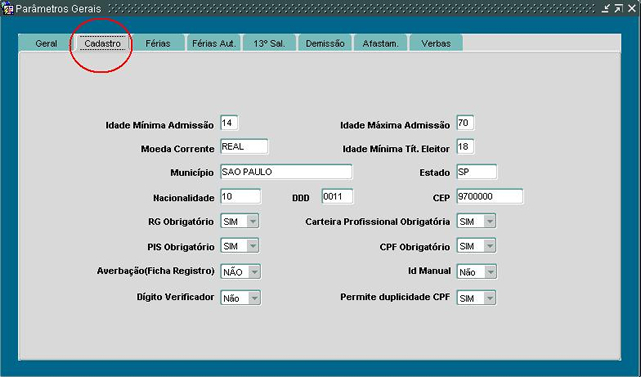
IDADE MÍNIMA ADMISSÃO
(Obrigatório)
Digite a idade em anos mínima
para que uma pessoa seja admitida na empresa. Não há verificação
de validade para este campo.
IDADE MÁXIMA ADMISSÃO
(Obrigatório)
Digite a idade em anos máxima
para que uma pessoa seja admitida na empresa. Se a idade máxima
for inferior a idade mínima o sistema exibirá uma mensagem
de erro.
MOEDA CORRENTE (Obrigatório)
Digite o "default" da moeda
corrente que será apresentada nas transações. Os índices
e moedas devem ser previamente cadastrados na transação de
Índices Econômicos (índices)
IDADE MÍNIMA TÍTULO
DE ELEITOR (Obrigatório)
Digite a idade em anos a
partir da qual o sistema deve exigir a apresentação do número
do título de eleitor. Não há verificação
de validade para este campo.
MUNICÍPIO (Obrigatório)
LIST
Digite o município
que o sistema exibirá como default nos processos de Admissão
de Pessoal. Use o recurso de List of Values para obter os valores válidos
se necessário.
ESTADO (Obrigatório)
LIST
Digite o estado que o sistema
exibirá como default nos processos de Admissão de Pessoal.
Use o recurso de List of Values para obter os valores válidos se
necessário.
NACIONALIDADE PADRÃO
(Obrigatório) LIST
Digite a nacionalidade que
o sistema exibirá como default nos processos de Admissão
de Pessoal. Use o recurso de List of Values para obter os valores válidos
se necessário.
DDD (Obrigatório)
LIST
Digite o DDD que o sistema
exibirá como default nos processos de Admissão de Pessoal.
Use o recurso de List of Values para obter os valores válidos se
necessário.
CEP (Opcional)
Digite o cep para o sistema
exibirá como default nos processos de Admissão de Pessoal.
Use o recurso de List of Values para obter os valores válidos se
necessário.
RG (Obrigatório)
Definir se é obrigatório
o documento de Identidade, para o processo de Admissão Pessoal.
CARTEIRA PROFISSIONAL (Obrigatório)
Definir se é obrigatória
a Carteira Profissional, para o processo de Admissão de Pessoal.
PIS (Obrigatório)
Definir se é obrigatório
o PIS, para o processo de Admissão de Pessoal.
CPF (Obrigatório)
Definir se é obrigatório
o CPF, para o processo de Admissão de Pessoal.
AVERBAÇÃO FICHA
DE REGISTRO (Obrigatório)
Definir se será utilizada
a opção de Averbação na Ficha de Registro Eletrônica.
PERMITE DUPLICIDADE DE CPF

Escolha a opção: Sim ou Não
Informe se será permitido a admissão na mesma
uniorg_cnpj do mesmo funcionário com matriculas diferentes.
Pasta Férias:
Nesta Pasta, serão
informados todos os dados para validação dos processos referentes
a Férias.
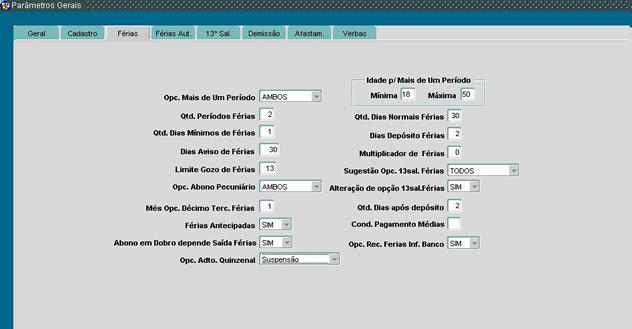
OPC. MAIS DE UM PERÍODO
(Obrigatório, List Item)
Defina dentre os regimes
válidos apresentados, aqueles que podem fazer opção
de férias em mais de um período. Ex: Mensalista, Horista,
etc.
IDADE MÍNIMA P/MAIS
DE UM PERÍODO (Obrigatório)
Digite a idade mínima
em anos a partir da qual deve ser permitido a opção para
mais de um período de férias.
IDADE MÁXIMA P/MAIS
DE UM PERÍODO (Obrigatório)
Digite a idade máxima
em anos a partir da qual deve ser permitido a opção para
mais de um período de férias.
QTDE. PERÍODOS FÉRIAS
(Obrigatório)
Digite a quantidade máxima
de períodos de férias que o Colaborador pode optar.
QTDE. DE DIAS MÍNIMOS
FÉRIAS (Obrigatório)
Digite a quantidade mínima
de dias válidos para cada período de férias.
QTDE. DE DIAS NORMAIS FÉRIAS
(Obrigatório)
Digite a quantidade de dias
normais para um período de férias.
DIAS DE AVISO DE FÉRIAS
(Obrigatório)
Digite a quantidade de dias
que servirá como referência para que a transação
de programação de férias (progfer) exiba os Colaboradores
com férias vencidas ou a vencer.
Quantidade de dias anteriores
ao vencimento do período aquisitivo para disponibilizá-lo
para programação.
DIAS DE DEPÓSITO DE
FÉRIAS (Obrigatório)
Quantidade de dias de antecedência
exigida pelo banco para crédito de valores de férias.
LIMITE DE GOZO DE FÉRIAS
(Obrigatório)
Digite a quantidade limite
de meses em que deve ocorrer o processo de pagamento de férias,
após vencimento do período aquisitivo.
Se o período aquisitivo
for quitado após o limite, será possível calcular
o valor multiplicado pela quantidade informada no item multiplicador de
férias.
MULTIPLICADOR DE FÉRIAS
(Opcional)
Digite o multiplicador de
valor de férias aplicado nas situações em que não
ocorrer o gozo de férias na quantidade de meses especificada no
campo Limite de gozo de férias.
OPC. ABONO PECUNIÁRIO
(Obrigatório)
Defina dentre os regimes
válidos apresentados, aqueles que podem fazer opção
por abono pecuniário. Ex: Mensalista, Horista, etc.
Opc. Adto. Quinzenal (opcional)
Definir uma das opções para tratamento de funcionários em férias no mês
Proporcionalização ou Suspensão
SUGESTÃO OPÇÃO
13 NA PROGRAMAÇÃO
FÉRIAS
Escolha uma das 4 opções:
TODOS -> Na
programação de férias, irá sugerir SIM na opção
de 13 salário para todos os colaboradores.
NENHUM ->
Na programação de férias, irá apresentar a
opção NÃO na opção de 13 salário.
MENSALISTA->
Na programação de férias, irá sugerir SIM na
opção de 13 salário para colaboradores com regime
= Mensalista.
HORISTA
->
Na programação de férias, irá sugerir SIM na
opção de 13 salário para colaboradores com regime
= Horista.
ALTERAÇÃO DE
OPÇÃO DE 13o.NAS FÉRIAS
Na opção acima
de sugerir a escolha de 13 salário nas férias, apresentará
a sugestão de SIM ou NÃO de acordo com o parâmetros
escolhido, para definir se essa sugestão poderá ou não
ser modificada no momento da programação, defina nesse parâmetro
se a informação poderá ser alterada: SIM ou NÃO,
essa opção não será válida se a sugestão
de opção for = NENHUM.
OPC. DE ANTECIP. DE 13º
NAS FÉRIAS (Obrigatório)
Defina dentre os regimes
válidos apresentados, aqueles que podem fazer opção
para receber uma parcela do décimo terceiro junto com as férias.
Ex: Mensalista, Horista, etc.
MÊS OPC. DÉCIMO
TERC. DE FÉRIAS (Obrigatório)
Digite o mês a partir
do qual passa a ser válida a opção de receber a parcela
do décimo terceiro junto com as férias.
QTDE. DE DIAS APÓS
DEPÓSITO (Obrigatório)
Quantidade de dias anteriores
à Saída de férias, definida por lei, para que os valores
referentes à férias sejam disponibilizados para o Colaborador.
FÉRIAS ANTECIPADAS
(Obrigatório)
Definir dentre os regimes,
se será usada ou não, o pagamento de férias antecipadas.
Caso a opção Não seja escolhida o Rhevolution vai apresentar o período aquisitivo que estar para vencer do colaborador, no entanto, só vai aceitar a programação dessas férias caso a data de saída das férias seja maior que a data final do período aquisitivo.
COND. PAGAMENTO DE MÉDIAS
(Obrigatório)
Definir a condição
de pagamento das médias.
OPÇÃO ADIANTAMENTO
QUINZENAL (Novo)
Escolha uma das opções:
PROPORCIONALIZAÇÃO ou SUSPENSÃO
Suspensão: Caso queira suspender o pagamento do Adiantamento Quinzenal em caso de férias, escolha a opção de suspensão.
Se o colaborador possuir
férias distribuídas em dois meses, a suspensão ocorrerá
no mês que o número de dias de férias é maior,
se os dias de férias forem iguais nos dois meses, ex.: 15 e 15,
o quinzenal será suspenso somente no primeiro mês.
Os dias de abono não
serão contados como dias de férias para essa regra.
Veja
mais detalhes e exemplos no módulo de Adiantamento Quinzenal clicando
aqui.
Proporcionalização: Caso queira efetuar o pagamento do quinzenal referente aos dias trabalhados dentro do mês escolha a opção proporcionalização.
OP.REC FERIAS INF BANCÁRIAS
(Obrigatório)
Definir se sairá
informações bancárias no demonstrativo de Férias
do Rhevolution. Sim ou Não.
ABONO EM DOBRO DEPENDE SAÍDA FÉRIAS (Obrigatório)
Hoje o Rhevolution sempre calcula o dobro de abono de férias dos dias que invadirem o próximo período independentemente do pagamento das férias ter sido efetuado antes do final do período concessivo.
Exemplo 1 :
Início Período Aquisitivo - 08/11/2005
Final Período Aquisitivo - 08/11/2006
Final do Período Concessivo - 07/11/2007
Saída de Férias (20 dias + 10 abono) – 10/10/2007
Retorno de Férias – 30/10/2007
No exemplo acima o Rhevolution acresce os 10 dias de abono na data de retorno de férias obtendo a data 09/11/2007 e paga 2 dias como dobro.
Algumas empresas entendem que como o pagamento das férias e do abono ocorreu antes do vencimento do período de concessão, o dobro dos dias de abono não são devidos.
Exemplo 2 :
Início Período Aquisitivo - 08/11/2005
Final Período Aquisitivo - 08/11/2006
Final do Período Concessivo - 07/11/2007
Saída de Férias (20 dias + 10 abono) – 10/11/2007
Retorno de Férias – 30/11/2007
No exemplo acima o Rhevolution acresce os 10 dias de abono na data de retorno de férias obtendo a data 09/12/2007 e paga 10 dias como dobro.
Com intuito de atender a esta diferença de conceitos criamos um parâmetro para que seja definido o critério de cálculo do dobro de abono nas férias.
Opções:
Sim = Considerar dias de abono para cálculo do dobro se a saída de férias ocorrer após o fim do período concessivo.
Não = Manter os procedimentos atuais (considerar dias de abono para cálculo do dobro).
Pasta Férias Automáticas:
Nesta Pasta, serão
informados todos os dados para validação dos processos referentes
a Programação de Férias Automáticas.
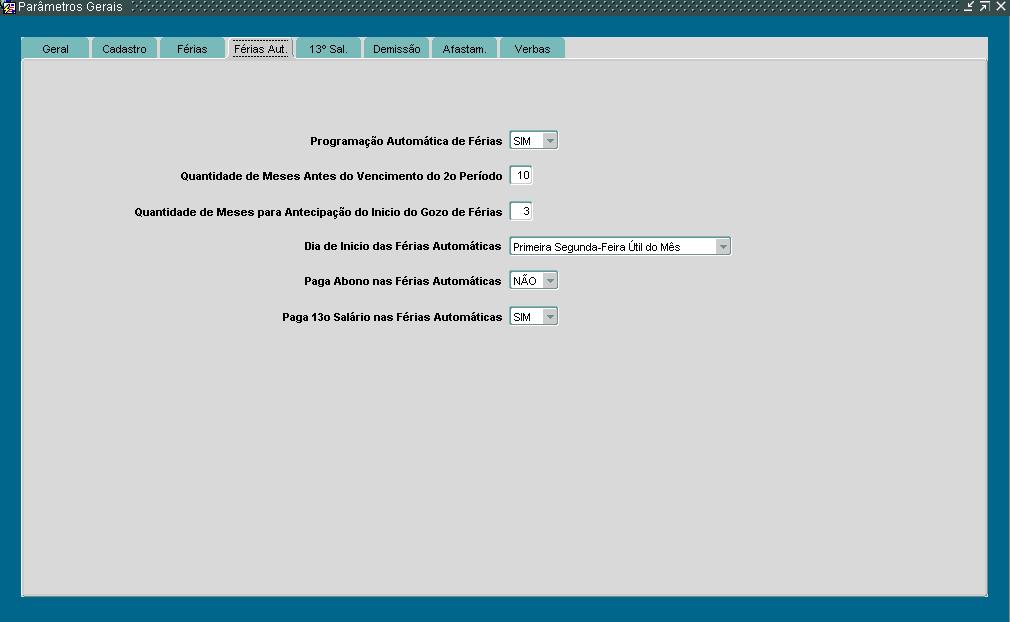
PROGRAMAÇÃO
AUTOMÁTICA DE FÉRIAS (obrigatório)
Definir se será usado
ou não, a programação automática de férias.
QTDE. MESES ANTES 2º
PERÍODO (Obrigatório)
Definir a quantidade de
meses para programação automática antes de completar
o segundo período aquisitivo.
A quantidade de meses é de livre digitação
QTDE. MESES PARA ANTECIPAÇÃO DO INÍCIO DO GOZO DE FÉRIAS (Obrigatório)
Definir o número de meses para início do gozo das férias quando programação antecipada
DIA DE INÍCIO DAS FÉRIAS AUTOMÁTICAS (Obrigatório)
Definir se o dia de saída será no primeiro dia útil do mês seguinte , no dia inicio do período aquisitivo ou na primeira segunda feira útil do mês
OPC. ABONO FÉRIAS
AUTOMÁTICA (Obrigatório)
Definir dentre os regimes,
se será usada ou não, o abono de férias automática.
OPC. 13º FÉRIAS
AUTOMÁTICA (Obrigatório)
Definir dentre os regimes,
se será usada ou não, o 13º de férias automática.
Pasta 13º Salário:
Nesta pasta, serão informados todos os dados para validação dos processos de Décimo Terceiro Salário.
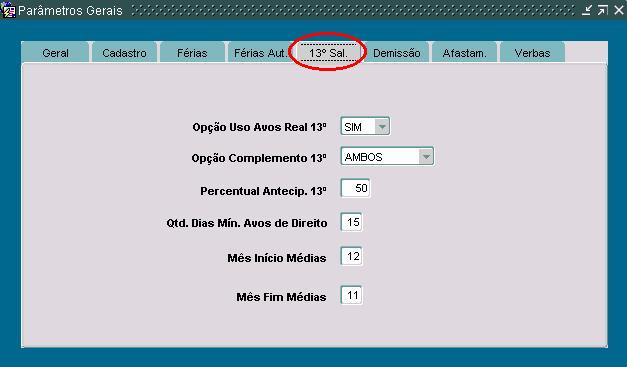
OPC. USO AVOS REAL 13º
(Obrigatório, List item)
Defina se serão usados
ou não os avos reais para cálculo do 13º salário.
Defina se para a apuração dos avos de direito ao décimo
terceiro serão consideradas ocorrências (faltas, afastamentos...)
OPC. COMPLEMENTO 13°
(Obrigatório, List item)
Defina dentre os regimes
válidos apresentados, aqueles que podem fazer opção
de complemento de 13º salário. Ex: Mensalista, Horista, etc.
Opção de complementar a antecipação de 13º
Salário, caso esta já tenha sido feita em outra oportunidade
com base em salário menor que o atual.
PERCENTUAL DE ANTECIP. DE
13º (Obrigatório)
Percentual do Salário
a ser aplicado no cálculo da antecipação do 13º
Salário.
QTDE. DIAS MIN. AVOS DE DIREITO
(Obrigatório)
Números de dias mínimo
para que se tenha direito ao avo do mês, para o cálculo do
13º Salário.
MÊS INÍCIO DE
MÉDIAS (Obrigatório)
Informar o mês inicial
para que se acumule horas/valores para cálculo de médias
de 13º Salário. Se o mês inicial for maior que o mês
de cálculo do 13º, fica implícito que se refere ao ano
anterior.
MÊS FIM DE MÉDIAS
(Obrigatório, List item)
Informar o mês final
para que se acumule horas/valores para cálculo de médias
de 13º Salário. O número de meses entre o mês
inicial e final informados determina o divisor a ser aplicado ao acumulado
de horas/valores para se determinar a média.
Pasta Demissão:
Nesta pasta, serão informados todos os dados para validação do processo demissão, quando, ao se efetuar uma demissão, a folha de pagamento e/ou as férias do Colaborador já haviam sido calculadas.
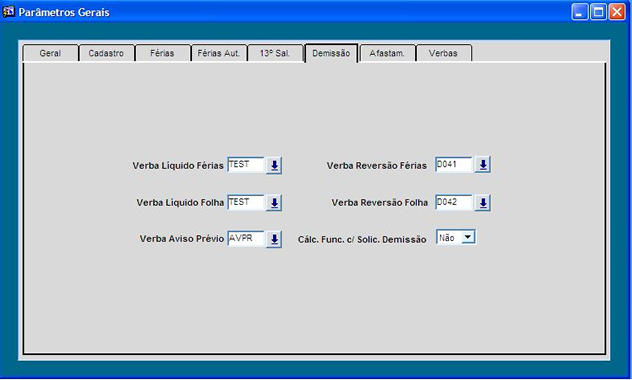
VERBA LÍQUIDA DE FÉRIAS
(Obrigatório)
Código de verba referente
ao líquido de férias.
VERBA REVERSÃO DE
FÉRIAS (Obrigatório)
Código de verba em
que será lançado o valor para demonstrar a reversão
de férias.
VERBA LÍQUIDA DE FOLHA
(Obrigatório)
Código de verba referente
ao líquido de folha de pagamento.
VERBA REVERSÃO DE
FOLHA (Obrigatório)
Código de verba em
que será lançado o valor para demonstrar a reversão
de folha de pagamento.
VERBA DE AVISO PRÉVIO
Indicar a verba de aviso
prévio que será utilizada nas Condições
para Acréscimo de Aviso Prévio.
CALCULA FUNCIONÁRIO
COM SOLICITAÇÃO DE DEMISSÃO ?
Informe SIM ou NÃO
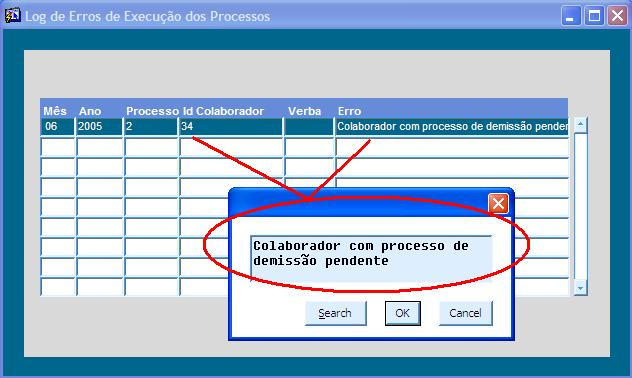
- Caso informado Sim, calculará a folha
de pagamento mesmo que haja uma solicitação de demissão
pendente para o colaborador, caso informado Não, ao acionar
na tela de execuções o cálculo de folha e haja uma
solicitação de demissão pendente para o colaborador,
a folha não será calculada apresentando uma mensagem no Log
de Erros de Execução dos processos:
Pasta Afastamentos:
Nesta pasta, Informaremos
dados para validação dos afastamentos.
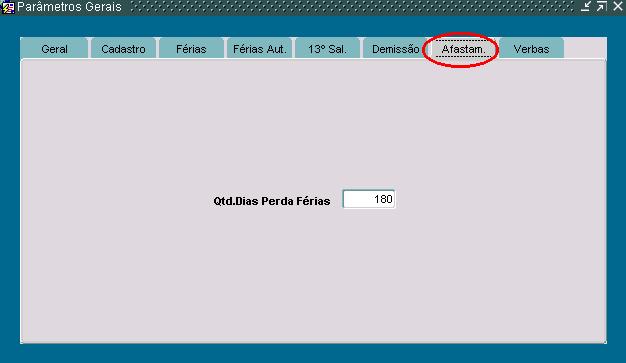
QTDE DIAS PERDA FÉRIAS
(Obrigatório)
Defina quantidade de dias
limite para perda do período aquisitivo, quando a ocorrência
de afastamento provoca esta perda.
Pasta Verbas:
Nesta pasta, Informaremos dados gerais de verbas, que serão utilizadas no sistema como um todo.
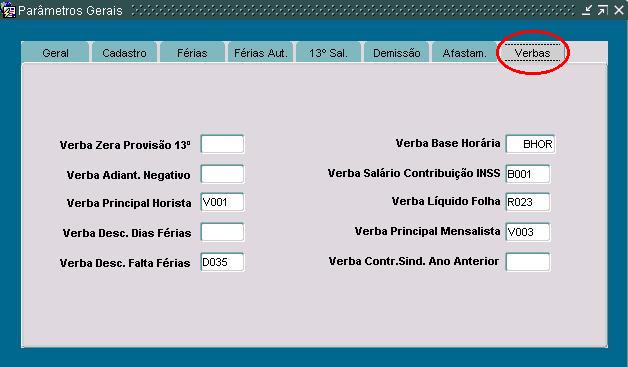
VERBA ZERA PROVISÃO
13º (Opcional)
Verba cujo pagamento, zera
saldo de provisões.
VERBA DA BASE HORÁRIA
(Opcional)
Código de verba referente
a Base Horária, quando houver cargos com base composta.
VERBA ADIANTAMENTO NEGATIVO
(Opcional)
Disponível para releases
futuros.
VERBA SALÁRIO CONTRIBUIÇÃO
INSS (Opcional)
Código de verba referente
à contribuição de INSS, para obtenção
de valores para guias de recolhimento.
VERBA PRINCIPAL DO HORISTA
(Obrigatório)
Código de verba que
representa o principal pagamento do Colaborador horista na folha de pagamento.
VERBA LÍQUIDA DE FOLHA
(Opcional)
Código de verba referente
ao líquido de folha de pagamento.
VERBA DESC. DIAS FÉRIAS
(Opcional)
Definir o código
de verba que representa o desconto de dias de férias por licença.
VERBA PRINCIPAL DO MENSALISTA
(Obrigatório)
Código de verba que
representa o principal pagamento do Colaborador mensalista
VERBA CONTR. SIND. ANO ANTERIOR
(Opcional)
Definir a verba que representa
a contribuição sindical ano anterior.
VERBA DESC. FALTA FÉRIAS
(Opcional)
Definir o código
de verba referente a faltas para ser considerados em ferias.
=> Se usar a verba de Faltas para Ferias cadastrada somente nesse campo, usará somente essa verba. Ex.: D035.
=> Caso precise cadastrar
mais de uma verba, optar pelo dado_adicional de verba nro.38 = 'VERBAFALTAFERIA'
= S e incluir a segunda verba, feito isso, usará a verba D035 +
a verba incluída no dado adicional.
Ou seja, se incluir a D036
= S, usará a D036 e a D035 do parger conforme exemplo demonstrado
abaixo:
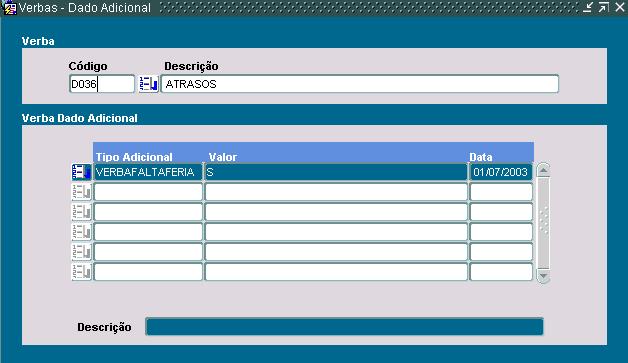
Pode deixar também
a D035 e D036 no dado_adicional e manter a D035 no parâmetros gerais,
o sistema usará a quantidade
informada da D035 uma única
vez.
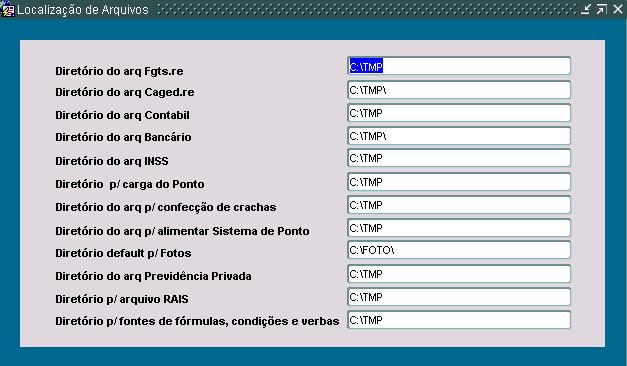
Informar nesta tela os "paths" para a localização de arquivos.
Bloco de Localização
Neste bloco serão
informados os caminhos para os arquivos a serem localizados.
Para cada arquivo, digite
o driver, diretório e sub-diretório na rede ou localmente.
Caso sua versão seja
Web, o diretório deve existir no servidor de aplicação.
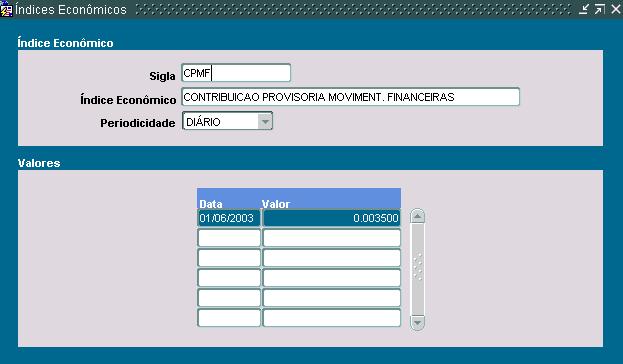
Informar nesta tela os Índices
Econômicos e moedas para que o sistema possa efetuar as conversões
e correção de valores.
A tela está dividida
em dois blocos: Dados do índice e Valores do índice.
Bloco de Índice Econômico
Neste bloco serão
informados todos os dados para identificação do índice.
SIGLA (Obrigatório)
Digite a sigla do índice
ou moeda. Procure usar uma descrição pelo qual o índice é
conhecido no mercado. EX: IGP, INCC, etc.
DESCRIÇÃO (Obrigatório)
Digite a descrição
do índice.
PERIODICIDADE (Obrigatório)
Escolha a periodicidade
que o índice sofre variação.
Bloco de Valores
Neste bloco serão
informados todos os dados referentes aos valores do índice numa
determinada data.
DATA (Obrigatório)
Digite a data para a qual
o valor do índice passa a ter validade no formato DD/MM/AAAA.
VALOR (Obrigatório)
Digite o valor do índice
para a data especificada.
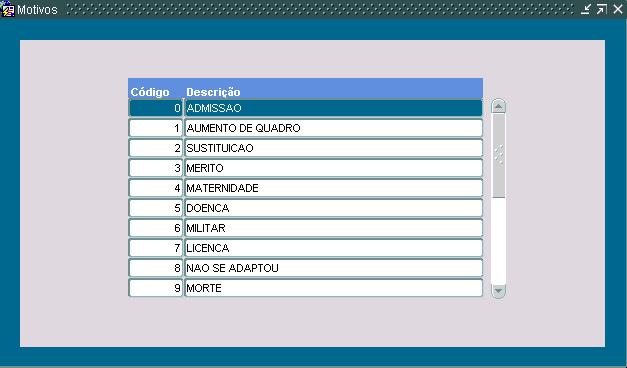
Informar nesta tela os motivos que podem caracterizar ocorrências nos processos de Gestão Pessoal.
Bloco de Motivos
Neste bloco serão
identificados os motivos.
CÓDIGO (Sequence)
O sistema numera automaticamente
e sequencialmente os códigos dos motivos.
DESCRIÇÃO (Sequence)
Digite a descrição
dos motivos.
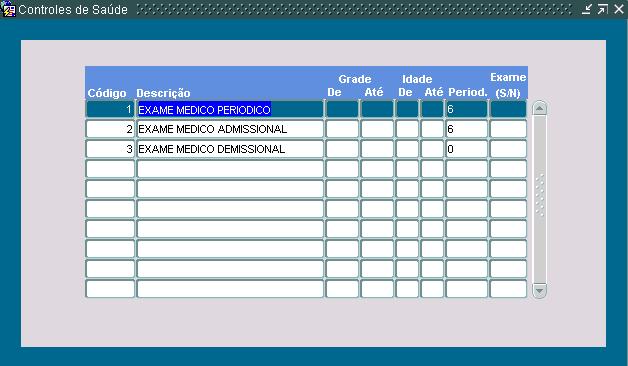
Informar nesta tela os tipos de Exames a serem realizados pelos Colaboradores .
Bloco de Controle de Saúde
Neste bloco serão
identificados Tipos de Exames médicos a serem controlados e programados
para os Colaboradores.
CÓDIGO (Sequence)
O sistema numera automaticamente
e sequencialmente os códigos dos motivos.
DESCRIÇÃO (Sequence)
Digite a descrição
dos exames médicos a serem realizados.
GRADE DE/ATÉ (Opcional)
Não está sendo
utilizado.
IDADE DE/ATÉ (Opcional)
Informar o intervalo de
idade, que deverá executar e programar os exames parametrizados.
PERIODICIDADE (Opcional)
Informar o período
em número de meses, que deverão ser realizados os exames.
EXAME S/N (Opcional)
Informar se deverá
trazer o exame na empresa. Sim ou Não.
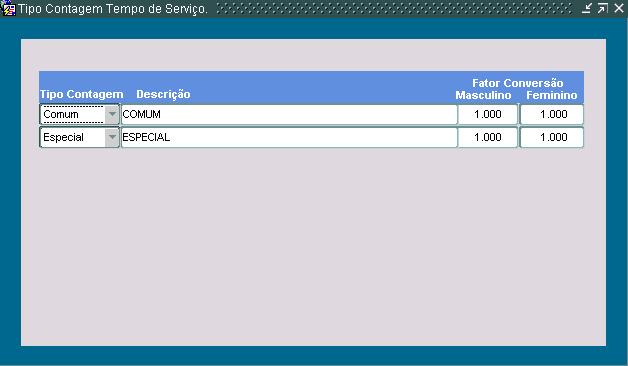
Informar nesta tela os tipos de contagem de tempo de serviço para o cálculo de aposentadorias e também para direito aos adicionais da empresa para os Colaboradores .
Bloco de Tipo Contagem por
tempo de Serviço
Neste bloco serão
identificados Tipos de contagem por tempo de serviço e qual o critério
de cálculo.
TIPO CONTAGEM (Obrigatório)
Informar o tipo de Contagem
. Normal ou Especial.
DESCRIÇÃO (Obrigatório)
Digite a descrição
deste tipo de contagem de tempo de serviço.
FATOR DE CONVERSÃO
FEMININO/MASCULINO (Obrigatório)
Digite o fator de conversão
para ambos os sexos.
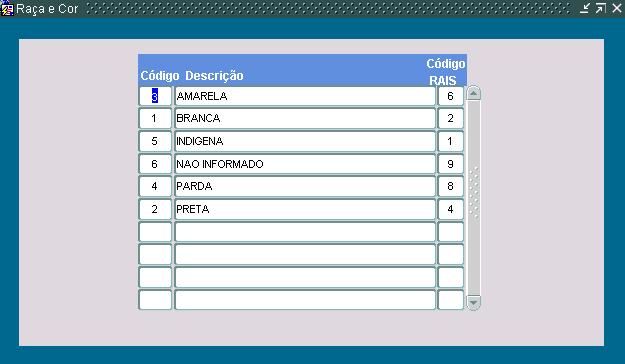
Informar nesta tela os tipos de raça/cor existente e determinados pelos órgãos legais
Raça/Cor
Neste bloco serão
identificados Tipos raça / cor a serem controlados para os Colaboradores.
CÓDIGO (Sequence)
O sistema numera automaticamente
e sequencialmente os códigos de Raça / Cor.
DESCRIÇÃO (Sequence)
Digite a descrição
da Raça/Cor.
CÓDIGO DA RAIS (Obrigatorio)
Digite o código da
Raça/ Cor correspondente a Rais. Conforme instruções
dos Órgãos Legais.
Alguns relatórios
do Rhevolution podem utilizar o recurso de assinatura digital.
Nessa tela cadastrar as
imagens já scaneadas com a assinatura digital, informando o diretório
/ nome do arquivo, por uniorg ou por centralização de uniorg.
Pode-se cadastrar assinaturas diferentes por empresa. A
assinatura cadastrada nessa tela também será visualizada
na Declaração de Referência do RHevolution Portal.
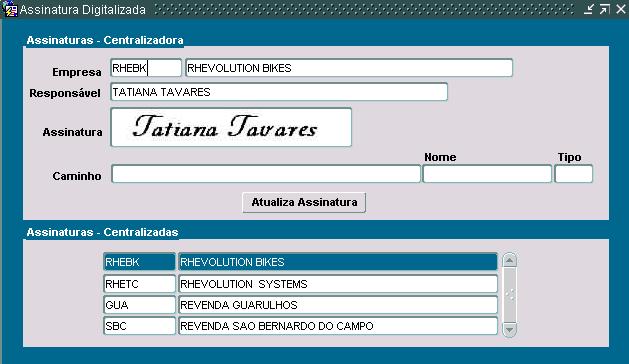
Assinaturas – Centralizadora
Neste bloco serão
identificadas as uniorgs centralizadoras para efeito de aprovações.
EMPRESA (Obrigatório)
Digite o código da
Uniorg que será a empresa Centralizadora . A descrição
será exibida pelo Sistema.
RESPONSÁVEL (Obrigatório)
Informe o Responsável
pela Uniorg.
CAMINHO/ARQUIVO/TIPO (Obrigatório)
Informe o diretório
no servidor, onde se encontra o arquivo da Assinatura Digitalizada, o nome
do arquivo e o tipo de arquivo, para que o sistema identifique na hora
da impressão dos documentos. Após informado, clicar no BOTTOM,
atualizar e o sistema exibirá o arquivo no campo ASSINATURA.
Assinaturas – Centralizadas
Neste bloco serão identificadas as uniorgs centralizadas para efeito de aprovações.
EMPRESA (Obrigatório)
Digite o código da
Uniorg que será a empresa Centralizada . A descrição
será exibida pelo Sistema.
Parametrização de questões para emissão de Questionário para Preenchimento
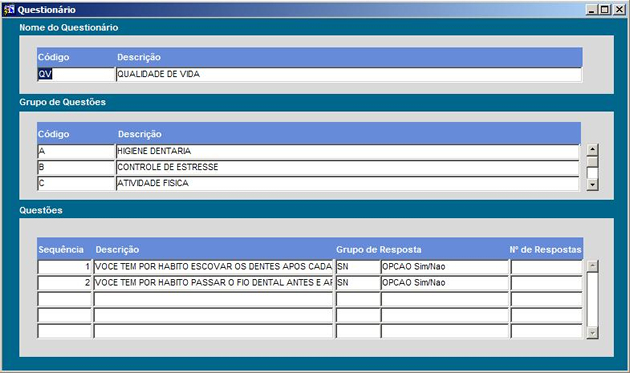
Tela que permite o cadastramento de questões para emissão de questionário, essa tela pode ser utilizada para ser montado qualquer questionário e utilizá-lo em todos os módulos do produto.
Emissão do Questionário para Preenchimento
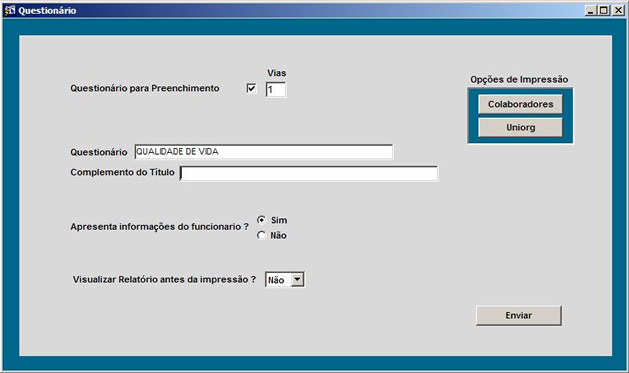
Nesta tela poderão ser emitidos os Questionários previamente cadastrados para preenchimento.
Questionário para Preenchimento: Marque esta opção e o número de vias que serão impressos.
Questionário: Lista de Valores com todos os Questionários previamente cadastrados no Rhevolution.
Complemento do Título: Caso seja necessário complementar o Título do Questionário informar neste campo.
Apresenta informações do funcionário: Caso seja escolhida a opção SIM serão apresentados no Questionário escolhido os dados dos funcionários.
Visualizar Relatório antes da impressão?:
Na versão WEB: A opção SIM ou NÃO abrirá o relatório no Acrobat Reader antes da impressão.
Na versão client server: Caso a opção seja SIM, abrirá a visualização do report antes da impressão.
Com a opção NÃO, o relatório é enviado automaticamente para a impressora.
Opções de Impressão: Escolha a opção de seleção para a emissão do relatório:
Essa tela está dividida
em cinco pastas:
Consulta Acesso dos Funcionários nas Uniorgs,
Consulta Grupos / Processos, Cadastro de Acesso dos Funcionários, Grupos de
Processos,
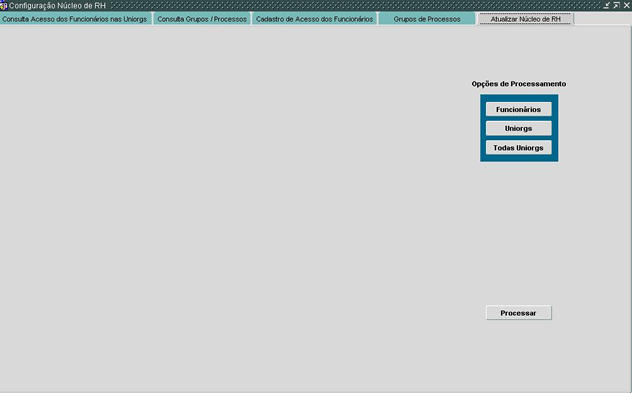
Atualizar Núcleo de RH
Pré-requisito
|
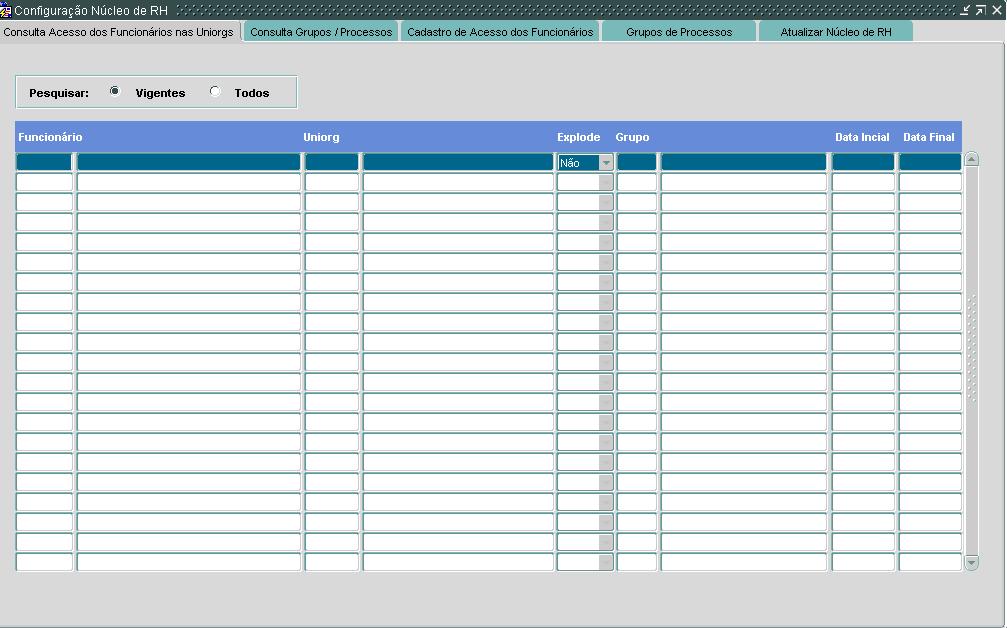
Pasta Consulta Acesso dos Funcionários nas Uniorgs:
Serão demonstradas os informações de acordo com a pesquisa selecionadas: Vigentes ou Todas
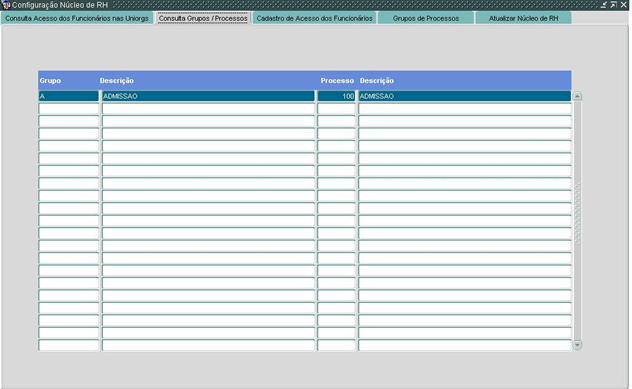
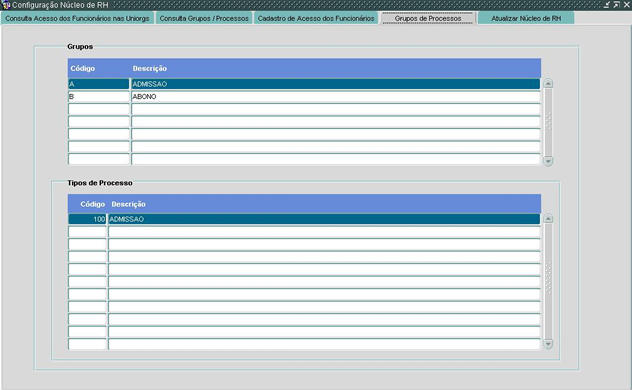
Pasta Consulta Grupos / Processos:
Nesta tela serão demonstrados os grupos criados e associados aos processos
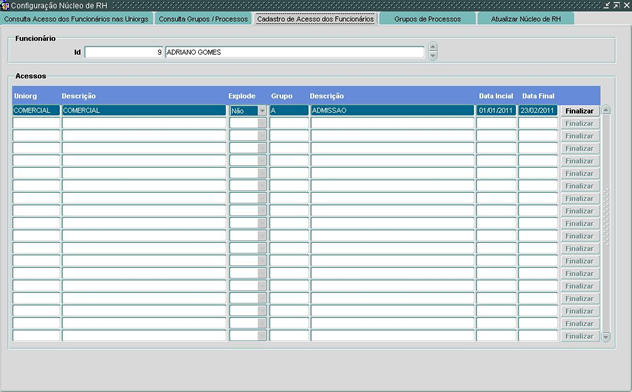
Pasta Cadastro de Acesso dos Funcionários:
Nesta tela será permitidos cadastrar os acessos do funcionários por uniorg e o grupo com os processos que terá acesso
uniorg ((Obrigatório)
Descrição
Explode (Obrigatório)
Grupo (Obrigatório)
Descrição (Obrigatório)
Data Inicial (Obrigatório)
Data Final
  |
Todos os direitos reservados |
|
Família RHevolution |
