
Folha de Pagamento

|
|
Folha de Pagamento |
|
Conceitos
Neste módulo o Rhevolution 8i efetua processos de pagamentos como: Adiantamento Quinzenal, Pagamento Mensal, Pagamentos Adicionais e Fechamento do Mês.
Importante: após a solicitação de cada processo é necessário a execução do mesmo. Observar as dependências lógicas de execução dos processos de Administração de Pessoal.
O Rhevolution 8i processa todos os pagamentos aos funcionários através dos Conceitos de "Solicitação" e "Execução de Processos" descritos em módulo específico.
O módulo de Processos de Pagamento trata de :
O RHevolution permite a inclusão de Pré-requisitos para processamento de folha, observados dinamicamente no momento de solicitação.
Nesta rotina será possível efetuar o cálculo e a emissão de todos os relatórios, pertinentes ao adiantamento quinzenal.
O cálculo poderá ser de todos os funcionários e o reprocessamento do adiantamento quinzenal permitirá processar novamente um funcionário ou uma Uniorg selecionada ou todas as Uniorg’s.
Corte do Adiantamento Quinzenal
Poderão ser feitas exclusões de funcionários, na tela de corte de funcionário.
Corte de Quinzenal: Transação utilizada para excluir colaboradores que não deverão receber o adiantamento quinzenal.
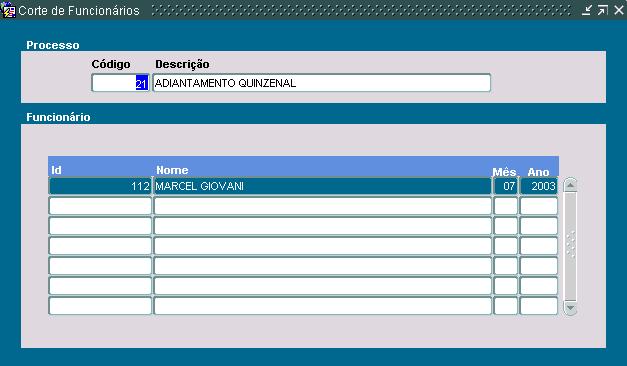
Informar nesta tela os dados
para corte de Adiantamento Quinzenal.
Bloco Processo
CÓDIGO (Obrigatório)
LIST
Informar o código
do tipo de Processo.
DESCRIÇÃO (Display)
A descrição
do tipo de processo será exibido pelo sistema.
Bloco Funcionário
ID (Obrigatório)
Informar o número
de identificação do funcionário.
NOME (Display)
O nome do funcionário
será exibido pelo sistema.
MÊS (Obrigatório)
Informar o mês de
competência referente ao corte.
ANO (Obrigatório)
Informar o ano de competência
referente ao corte.
Existe também a opção
de SUSPENSÃO ou PROPORCIONALIZAÇÃO do adiantamento
quinzenal que é feita nos Parâmetros Gerais, para efetuar a parametrização
veja
detalhes clicando aqui.
Regras:
1) Nos meses referentes a um período de gozo de férias, o pagamento do adiantamento quinzenal será suspenso no mês em que o funcionário ficar mais dias em afastamento.
2) Se todos os dias de afastamento de férias estão dentro de um mesmo mês de competência, neste mês, o adiantamento quinzenal deverá ser suspenso.
3) Se os dias de afastamento de férias estiverem distribuídos em 2 meses de competência com número de dias diferente para cada mês, o adiantamento quinzenal deverá ser suspenso no mês em que o funcionário estiver afastado por um maior número de dias.
4) Se os dias de afastamento de férias estiverem distribuídos igualmente em 2 meses de competência, o adiantamento quinzenal deverá ser suspenso no primeiro mês.
5) Se as férias forem programadas em duas partes, as mesmas regras deverão ser obedecidas para ambas, como se fossem 2 férias independentes.
6) A contagem do número
de dias, no mês referente ao cálculo do adiantamento quinzenal,
deve considerar apenas dias de afastamento por férias e não
deve considerar os dias referentes a abono pecuniário.
A funcionalidade por escolha
da opção de suspensão de Adiantamento quinzenal de
acordo com as regras acima, podem ser ilustradas com os seguintes exemplos:
Data Saída – 01/12/2003
**
Data Retorno – 31/12/2003
**
30 dias em afastamento no mês competência 12/2003 **
**No mês de competência
12/2003 o funcionário terá seu adiantamento quinzenal suspenso.
20 dias em afastamento
no mês competência 12/2003**
10 dias de abono
**No mês de competência
12/2003 o funcionário terá seu adiantamento quinzenal suspenso.
Saída de Férias “sem” opção pelo abono pecuniário
Data Saída – 15/12/2003
**
Data Retorno – 14/01/2004
17 dias em afastamento no
mês competência 12/2003 **
13 dias em afastamento
no mês competência 01/2004
**No mês de competência
12/2003 o funcionário terá seu adiantamento quinzenal suspenso.
Data Saída – 15/12/2003
**
Data Retorno – 04/01/2004
17 dias em afastamento no
mês competência 12/2003 **
03 dias em afastamento no
mês competência 01/2004
10 dias de abono
pecuniário
**No mês de competência
12/2003 o funcionário terá seu adiantamento quinzenal suspenso.
Saída de Férias “sem” opção pelo abono pecuniário
Data Saída – 17/12/2003
**
Data Retorno – 16/01/2004
15 dias em afastamento no
mês competência 12/2003
15 dias em afastamento
no mês competência 01/2004
**No mês de competência
12/2003 o funcionário terá seu adiantamento quinzenal suspenso
10 dias em afastamento no
mês competência 12/2003 **
10 dias em afastamento no
mês competência 01/2004
10 dias
de abono pecuniário
**No mês de competência
12/2003 o funcionário terá seu adiantamento quinzenal suspenso
Primeiro Período :
Data Saída – 15/12/2003
**
Data Retorno – 30/12/2003
15 dias em afastamento no mês competência 12/2003 **
Segundo Período :
Data Saída – 01/03/2004
**
Data Retorno – 16/03/2004
15 dias em afastamento no mês competência 03/2004
**No meses de competência
12/2003 e 03/2004 o funcionário terá seus adiantamentos quinzenais
suspensos
Primeiro Período :
Data Saída – 10/12/2003
Data Retorno – 20/12/2003
10 dias em afastamento no mês competência 12/2003 **
Segundo Período :
Data Saída – 01/03/2004
Data Retorno – 11/03/2004
10 dias em afastamento no mês competência 03/2004 **
**No meses de competência
12/2003 e 03/2004 o funcionário terá seus adiantamentos quinzenais
suspensos
Saída de Férias “sem” opção pelo abono pecuniário
Primeiro Período :
Data Saída – 20/12/2003
Data Retorno – 04/01/2004
12 dias em afastamento no
mês competência 12/2003 **
03 dias em afastamento no
mês competência 01/2004
Segundo Período :
Data Saída – 25/03/2004
Data Retorno – 09/04/2004
07 dias em afastamento no
mês competência 03/2004
08 dias em afastamento no
mês competência 04/2004 **
**No meses de competência
12/2003 e 04/2004 o funcionário terá seus adiantamentos quinzenais
suspensos
Data Saída – 26/12/2003
Data Retorno – 05/01/2004
06 dias em afastamento no
mês competência 12/2003 **
04 dias em afastamento no
mês competência 01/2004
Segundo Período :
Data Saída – 25/03/2004
Data Retorno – 09/04/2004
07 dias em afastamento
no mês competência 03/2004
08 dias em afastamento no
mês competência 04/2004 **
**No meses de competência
12/2003 e 04/2004 o funcionário terá seus adiantamentos quinzenais
suspensos
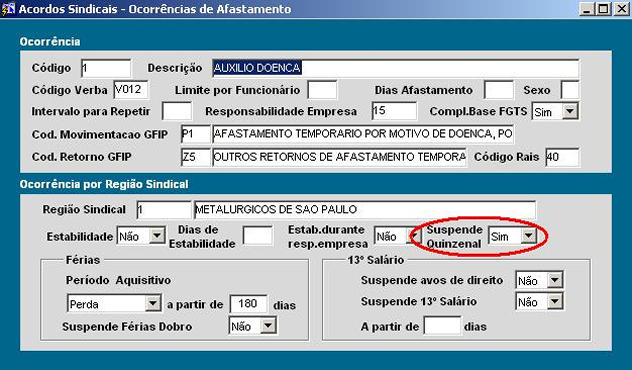
Observação: O sistema também suspende o adiantamento quinzenal para funcionários afastados, cujo a parametrização efetuada no Cadastro de Acordos Sindicais - Ocorrências de Afastamento esteja para Suspender o Adiantamento Quinzenal = SIM.
Veja o campo em destaque na tela abaixo:
Solicitação do Adiantamento Quinzenal
Solicitação do Adiantamento Quinzenal : Transação utilizada para solicitar o cálculo do Adiantamento quinzenal do mês.
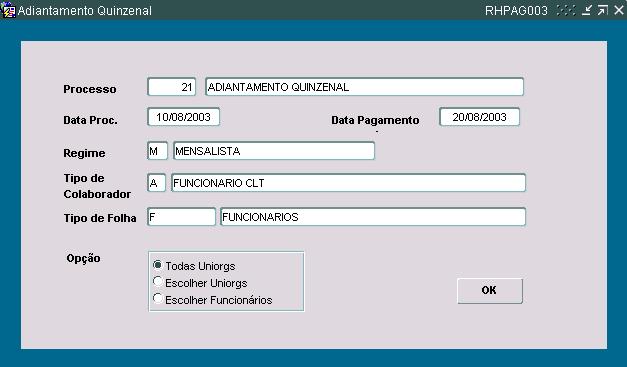
Informar nesta tela os dados para pagamento do Adiantamento Quinzenal. O sistema permite a realização de seleção para processamento a nível de funcionário, Unidades Organizacionais ou de toda a empresa.
Pré-requisitos:
|
Bloco de Solicitações
Neste bloco serão informados todos os dados para solicitação de Adiantamento Quinzenal.
DATA DE PROCESS. (Obrigatório)
Digite a data para processamento
da solicitação.
DATA DE PAGTO. (Obrigatório)
Digite a data para pagamento
do Adiantamento Quinzenal.
REGIME (Obrigatório)
LIST
Digite o regime para o processo
de pagamento do Adiantamento Quinzenal. Use o recurso de List of Values
para obter os valores válidos, se necessário.
TIPO DE FOLHA (Obrigatório)
LIST
Digite o tipo de folha.
Use o recurso "List of Values" para obter valores válidos, se necessário.
OPÇÃO (Obrigatório,
Radio Button)
Escolha a opção
de relação para processamento do Vale Quinzenal:
Todas Uniorgs: Pressione
o botão para solicitar o pagamento do Vale Quinzenal para todos
os funcionários da empresa.
Escolher Uniorgs: Pressione
o botão para selecionar as Unidades Organizacionais para pagamento
de Vale Quinzenal.
Escolher funcionários:
Pressione o botão para selecionar os funcionários para pagamento
de Vale Quinzenal.
UNIORG (Opcional) LIST
Digite os códigos
de Unidades Organizacionais. Use o recurso de List of Values para obter
os valores válidos, se necessário.
DESCRIÇÃO (Display)
A descrição
da Unidade Organizacional onde o funcionário atua é exibida
pelo sistema.
ID (Opcional)
Digite o número de
identificação do funcionário.
NOME (Display)
O nome do funcionário
é exibido pelo sistema.
Executar Adiantamento Quinzenal
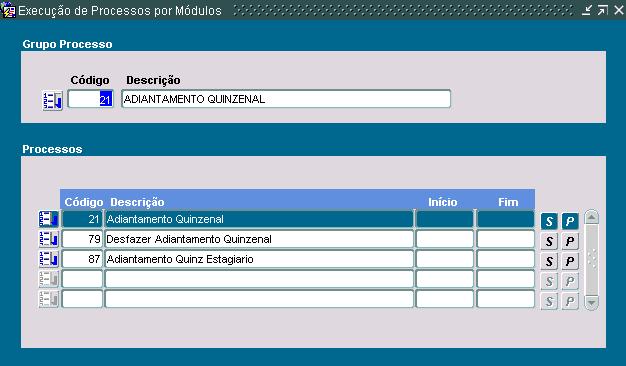
Após a geração das solicitações feitas, deve-se executar o processo para confirmar a solicitação desejada.
Grupo de Processo: 21 – Adiantamento
Quinzenal
Processos: 21 – Adiantamento
Quinzenal
79 – Desfazer Adiantamento
Quinzenal
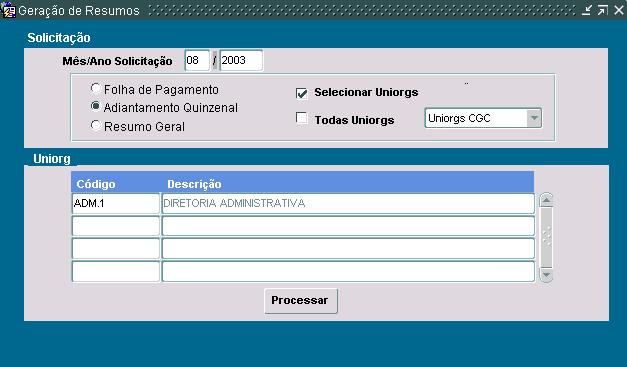
Geração de Resumos de Adiantamentos
Atenção:
Todas as execuções
deverão ser realizadas pelo Módulo de SCHEDULER.
Informar nesta tela os dados
para a geração de resumo do Adiantamento Quinzenal. O sistema
permite a geração de resumo por seleção a nível
de Folha de Pagamento, Adiantamento Quinzenal ou Resumo Geral.
Pré-requisitos:
|
Bloco de Solicitações
Neste bloco serão informados todos os dados para geração de resumos de Adiantamento Quinzenal.
MÊS/ANO SOLICITAÇÕES
Informar o mês/ano
da solicitação.
OPÇÃO (Obrigatório,
Radio Button)
Escolha a opção
para geração de resumo do Adiantamento Quinzenal:
Escolha Folha de Pagamento:
Pressione o botão para geração do resumo de Folha
de Pagamento.
Escolha Adiantamento Quinzenal:
Pressione o botão para geração do resumo de Adiantamento
Quinzenal.
Escolha Resumo em Geral:
Pressione o botão para geração do Resumo Geral.
OPÇÃO (Obrigatório,
Radio Button)
Escolha a opção
de relação para processamento do Vale Quinzenal:
Todas Uniorgs: Pressione
o botão para geração do resumo de Adiantamento Quinzenal
para todos os funcionários da empresa.
Escolher Uniorgs: Pressione
o botão para selecionar as Unidades Organizacionais para geração
de resumo do Adiantamento Quinzenal.
UNIORG CGC (Opcional) LIST
Digite os códigos
de Unidades Organizacionais. Use o recurso de List of Values para obter
os valores válidos, se necessário.
DESCRIÇÃO (Display)
A descrição
da Unidade Organizacional onde o funcionário atua é exibida
pelo sistema.
OPÇÃO DE GERAÇÃO
(Obrigatório)
Informe a opção
de geração do resumo: Por uniorg cgc e ou Por nível
Zero.
Clique em OK para validar a opção.
Desfazer Adiantamento Quinzenal
Desfazer Adiantamento Quinzenal: Transação utilizada para desfazer os cálculos de Adiantamento quinzenal já realizados.
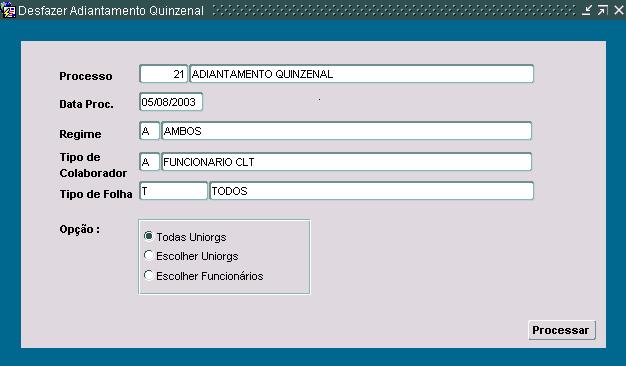
Informar nesta tela os dados
para desfazer o cálculo do Adiantamento Quinzenal. O sistema permite
a realização de seleção para processamento
relacionado a funcionário, Unidades Organizacionais ou de toda a
empresa.
Pré-requisitos:
|
Bloco de Solicitações
Neste bloco serão informados todos os dados para solicitação do desfazer Adiantamento Quinzenal.
DATA DE PROCESS. (Obrigatório)
Digite a data para processamento
da solicitação.
DATA DE PAGTO. (Obrigatório)
Digite a data para pagamento
do Adiantamento Quinzenal.
REGIME (Obrigatório)
LIST
Digite o regime para o processo
de pagamento do Adiantamento Quinzenal. Use o recurso de List of Values
para obter os valores válidos, se necessário.
TIPO DE FOLHA (Obrigatório)
LIST
Digite o tipo de folha.
Use o recurso "List of Values" para obter valores válidos, se necessário.
OPÇÃO (Obrigatório,
Radio Button)
Escolha a opção
de relação para processamento do Vale Quinzenal:
Todas Uniorgs: Pressione
o botão para solicitar o pagamento do Vale Quinzenal para todos
os funcionários da empresa.
Escolher Uniorgs: Pressione
o botão para selecionar as Unidades Organizacionais para pagamento
de Vale Quinzenal.
Escolher funcionários:
Pressione o botão para selecionar os funcionários para pagamento
de Vale Quinzenal.
UNIORG (Opcional) LIST
Digite os códigos
de Unidades Organizacionais. Use o recurso de List of Values para obter
os valores válidos, se necessário.
DESCRIÇÃO (Display)
A descrição
da Unidade Organizacional onde o funcionário atua é exibida
pelo sistema.
ID (Opcional)
Digite o número de
identificação do funcionário.
NOME (Display)
O nome do funcionário
é exibido pelo sistema.
Clicar em "PROCESSAR".
Executar o Desfazer Adiantamento Quinzenal
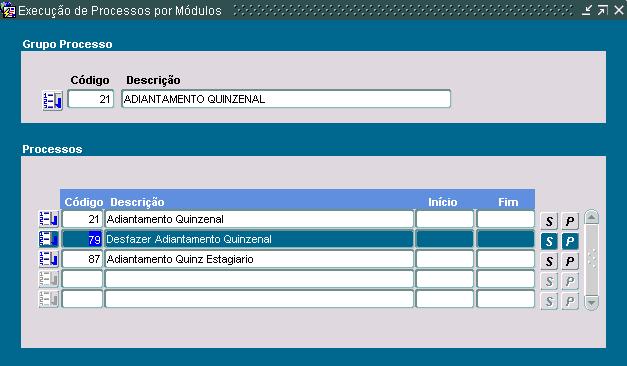
Após a geração das solicitações feitas, deve-se executar o processo para confirmar a solicitação desejada.
Grupo de Processo: 21 – Adiantamento
Quinzenal
Processos: 21 – Adiantamento
Quinzenal
79 – Desfazer Adiantamento
Quinzenal
Atenção:
Todas as execuções
deverão ser realizadas pelo Módulo de SCHEDULER.
Relatórios de Adiantamento Quinzenal
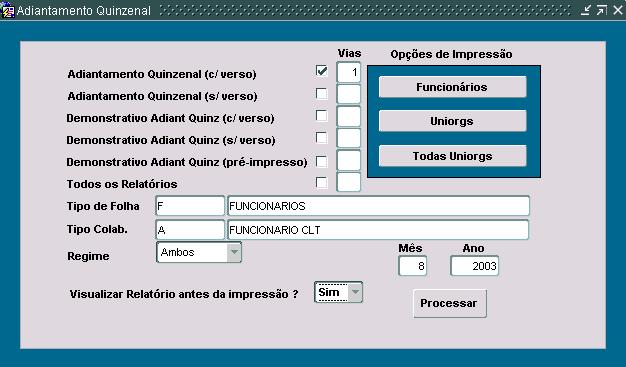
Relatórios de Adiantamento
Quinzenal: Utilizado para emissão do demonstrativo de pagamento
para adiantamento quinzenal
Relatórios de Adiantamento
Quinzenal Analítico: Utilizado para emissão da folha de pagamento
analítica do adiantamento quinzenal.
Relatório para Cortes
de Adiantamento Quinzenal: Utilizado para demonstrar os colaboradores que
sofreram corte do adiantamento quinzenal.
Relatórios Resumo
de Adiantamento Quinzenal: Utilizado para emissão do Resumo analítico
ou sintético da folha de adiantamento quinzenal.
Folha de Pagamento
Aqui será possível efetuar o cálculo e a emissão de todos os relatórios, pertinentes a folha de pagamento.
O cálculo poderá ser de todos os funcionários (início de folha) e o reprocessamento de folha permitirá processar novamente um funcionário ou uma Uniorg selecionada ou todas as Uniorg’s.
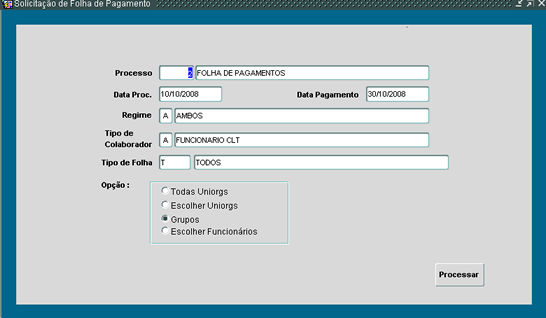
Solicitação da Folha de Pagamento: Transação utilizada para solicitar o cálculo da Folha de Pagamento do mês.
Pré-requisitos:
|
DATA DE PROCESSAMENTO (Obrigatório)
Digite a data para processamento
da solicitação.
DATA DE PAGTO. (Obrigatório)
Digite a data para pagamento
a Folha de Pagamento.
REGIME (Obrigatório)
LIST
Digite o regime para a solicitação
da Folha de Pagamento. Use o recurso de List of Values para obter os valores
válidos, se necessário.
TIPO DE FOLHA (Obrigatório)
LIST
Digite o tipo de folha.
Use o recurso "List of Values" para obter valores válidos, se necessário.
OPÇÃO (Obrigatório,
Radio Button)
Escolha a opção
de relação para processamento da Folha de Pagamento:
Todas Uniorgs: Pressione
o botão para solicitar a Folha de Pagamento para todos os funcionários
da empresa.
Escolher Uniorgs: Pressione
o botão para relacionar as Unidades Organizacionais para Folha de
Pagamento.
Escolher funcionários:
Pressione o botão para selecionar os funcionários para Folha
de Pagamento
UNIORG (Opcional) LIST
Digite os códigos
de Unidades Organizacionais. Use o recurso de List of Values para obter
os valores válidos, se necessário.
GRUPO(Opcional) LIST
Digite os cógigos dos grupos a serem processados. Para visualizar a documentação sobre configuração de Grupos clique aqui
DESCRIÇÃO (Display)
A descrição
da Unidade Organizacional onde o funcionário atua é exibida
pelo sistema.
GRUPO (Opcional) LIST
Digite os códigos dos grupos a serem processados.
Se escolhida esta opção, não será permitido informar regime, tipo de folha e tipo de colaborador.
Serão enviados alertas solicitando confirmação para o processamento de todos os regimes, todos os tipos de folha e todos os tipos
de colaborador. Os tipos colaboradores serão recuperados da parametrização do processo selecionado.
ID (Opcional)
Digite o número de
identificação do funcionário.
NOME (Display)
O nome do funcionário
é exibido pelo sistema.
Executar Folha de Pagamento
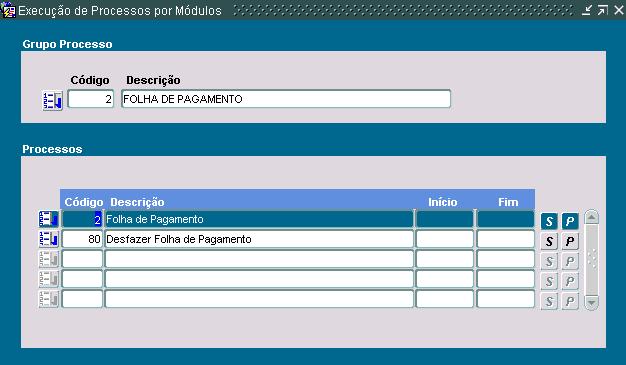
Após a geração das solicitações feitas, deve-se executar o processo para confirmar o solicitação desejada.
Grupo de Processo: 2 – Folha
de Pagamento
Processos: 2 – Folha de
Pagamento
80 – Desfazer Folha de Pagamento
Atenção:
Todas as execuções
deverão ser realizadas pelo Módulo de SCHEDULER.
Informar nesta tela os dados
para a geração de resumo da Folha. O sistema permite a geração
de resumo por seleção de Folha de Pagamento, Adiantamento
Quinzenal ou Resumo Geral.
Pré-requisitos:
|
Bloco de Solicitações
Neste bloco serão informados todos os dados para geração de resumos da Folha de Pagamento.
MÊS/ANO SOLICITAÇÕES
Informar o mês/ano
da solicitação.
OPÇÃO (Obrigatório,
Radio Button)
Escolha a opção
para geração do resumo do Folha de Pagamento:
Escolha Folha de Pagamento:
Pressione o botão para geração do resumo de Folha
de Pagamento.
Escolha Adiantamento Quinzenal:
Pressione o botão para geração do resumo de Adiantamento
Quinzenal.
Escolha Resumo em Geral:
Pressione o botão para geração do Resumo Geral.
OPÇÃO (Obrigatório,
Radio Button)
Escolha a opção
de relação para processamento do Vale Quinzenal:
Todas Uniorgs: Pressione
o botão para geração do resumo da folha, para todos
os funcionários da empresa.
Escolher Uniorgs: Pressione
o botão para selecionar as Unidades Organizacionais para geração
do resumo da folha..
UNIORG CGC (Opcional) LIST
Digite os códigos
de Unidades Organizacionais. Use o recurso de List of Values para obter
os valores válidos, se necessário.
DESCRIÇÃO (Display)
A descrição
da Unidade Organizacional onde o funcionário atua é exibida
pelo sistema.
Clique em OK para validar a opção.
Desfazer Folha de Pagamento
Desfazer Folha de Pagamento: Transação utilizada para desfazer os cálculos de Folha de Pagamento já realizados.
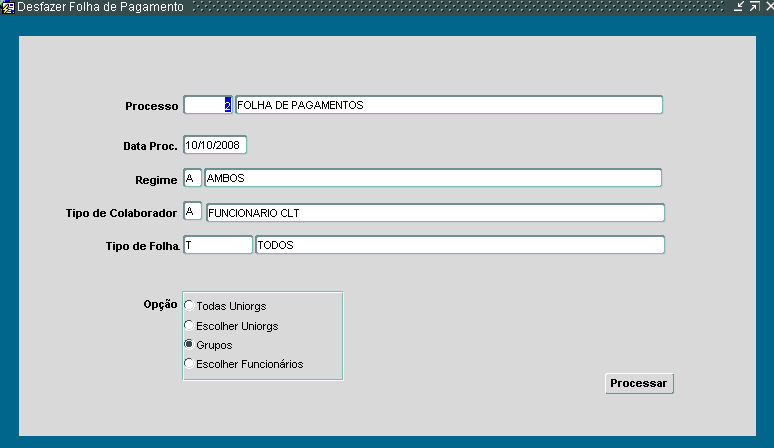
Informar nesta tela os dados
para desfazer o cálculo da Folha de Pagamento. O sistema permite
a realização de seleção para processamento
de funcionário, Unidades Organizacionais ou de toda a empresa.
Pré-requisitos:
|
Bloco de Solicitações
Neste bloco serão informados todos os dados para solicitação de desfazer folha de Pagamento.
DATA DE PROCESS. (Obrigatório)
Digite a data para processamento
da solicitação.
DATA DE PAGTO. (Obrigatório)
Digite a data para pagamento
do Adiantamento Quinzenal.
REGIME (Obrigatório)
LIST
Digite o regime para o processo
de pagamento do Adiantamento Quinzenal. Use o recurso de List of Values
para obter os valores válidos, se necessário.
TIPO DE FOLHA (Obrigatório)
LIST
Digite o tipo de folha.
Use o recurso "List of Values" para obter valores válidos, se necessário.
OPÇÃO (Obrigatório,
Radio Button)
Escolha a opção
de relação para processamento do Vale Quinzenal:
Todas Uniorgs: Pressione
o botão para solicitar o pagamento do Vale Quinzenal para todos
os funcionários da empresa.
Escolher Uniorgs: Pressione
o botão para selecionar as Unidades Organizacionais para pagamento
de Vale Quinzenal.
Escolher funcionários:
Pressione o botão para selecionar os funcionários para pagamento
de Vale Quinzenal.
UNIORG (Opcional) LIST
Digite os códigos
de Unidades Organizacionais. Use o recurso de List of Values para obter
os valores válidos, se necessário.
DESCRIÇÃO (Display)
A descrição
da Unidade Organizacional onde o funcionário atua é exibida
pelo sistema.
GRUPO (Opcional) LIST
Digite os códigos dos grupos a serem processados.
Se escolhida esta opção, não será permitido informar regime, tipo de folha e tipo de colaborador.
Serão enviados alertas solicitando confirmação para o processamento de todos os regimes, todos os tipos de folha e todos os tipos
de colaborador. Os tipos colaboradores serão recuperados da parametrização do processo selecionado.
ID (Opcional)
Digite o número de
identificação do funcionário.
NOME (Display)
O nome do funcionário
é exibido pelo sistema.
Clicar em "PROCESSAR".
Executar o Desfazer Folha de Pagamento
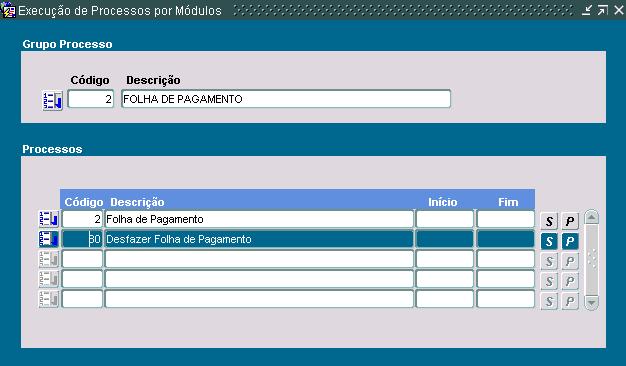
Após a geração das solicitações feitas , deve-se executar o processo para confirmar o solicitação desejada.
Grupo de Processo: 2 – Folha
de Pagamento
Processos: 2 – Folha de
Pagamento
80 – Desfazer Folha de Pagamento
Atenção:
Todas as execuções
deverão ser realizadas pelo Módulo de SCHEDULER.
Relatórios de Folha de Pagamento
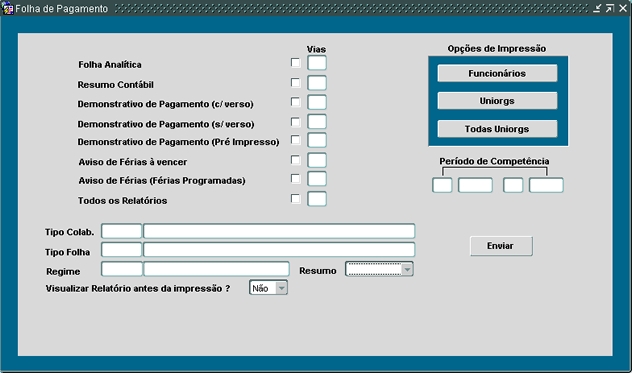
Folha Analítica:
Esta opção gera o Relatório da folha gerado por funcionário com os dados das verbas calculadas.
Resumo Contábil:
Esta opção gera o Relatório da folha gerado por funcionário com os dados das verbas calculadas, modelo parecido com o de folha analítica.
Demonstrativo de Pagamento (c/ Verso):
Esta opção gera o Demonstrativo de pagamento com verso.
Foi disponibilizado um dado adicional de uniorg de código 77(Demonstrativo de Pagamento c/ Nível Salarial), caso exista o valor igual a S será carregada a descrição do nível salarial do funcionário.
Foi disponibilizado um dado adicional de funcionário de código 44 (Nivel Salarial do Funcionário no HR), caso exista alguma descrição a mesma será assumida no demonstrativo de pagamento.
Na ausência deste dado adicional e caso o dado adicional 77 seja igual a S será carregada a descrição do nível salarial conforme dados da tabela funcionario_tab_salariais. A base para a pesquisa é a data do último dia do mês de competência.
Demonstrativo de Pagamento (s/Verso):
Esta opção gera o Demonstrativo de pagamento sem verso.
Nesta opção é possível emitir o demonstrativo de pagamento separado por mês de competência. Será gerado um arquivo PDF para cada mês solicitado.
Foi disponibilizado um dado adicional de uniorg de código 80 onde será possível definir uma descrição da Uniorg Departamento diferenciada ao existente no cadastro.
Demonstrativo de Pagamento (Pré-Impresso):
Esta opção gera o Demonstrativo de pagamento Pré-Impresso.
Aviso de Férias à vencer:
Esta opção gera os funcionários que estão com Aviso de férias à vencer.
Aviso de Férias (Férias Programadas):
Esta opção gera os avisos de férias dos funcionários que estão com as férias programadas.
Todos os relatórios:
Marque esta opção para gerar todos os relatórios presentes nesta tela.
Tipo Colab.:
Escolha qual tipo de colaborador que deverá ser ser selecionado para apresentação no relatório.
Tipo Folha:
Escolha qual o tipo de folha que deverá ser selecionado para apresentação no relatório. Caso o tipo de folha "T" seja escolhido os funcionários de todos os tipos de folha serão apresentados.
Regime:
Escolha o tipo de Regime que deverá ser selecionado para apresentação no relatório.
Resumo:
Escolha uma das opções: Folha para que seja gerado apenas os funcionários ativos ou Geral para que seja gerado os funcionários ativos e demitidos.
Opções de impressão:
Por Funcionários - Informe o Id do funcionário.
Por Uniorgs - Na lista de uniorgs também foi disponibilizada as uniorgs departamento para seleção.
Todas as Uniorgs
Período de Competência:
É possível emitir o relatório para um intervalo de competências.
Para os funcionários que possui data de demissão superior ao período informado serão gerados. Será resgatado a uniorg da época do funcionário.
Ficha Financeira
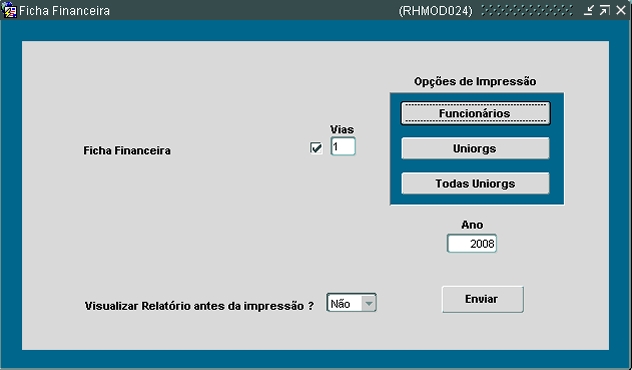
Relatório utilizado para emissão da ficha financeira com os movimentos do exercício desejado.
Informe o ano de referência para emissão da Ficha Financeira.
Relatório Analítico / Sintético de Folha de Pagamento
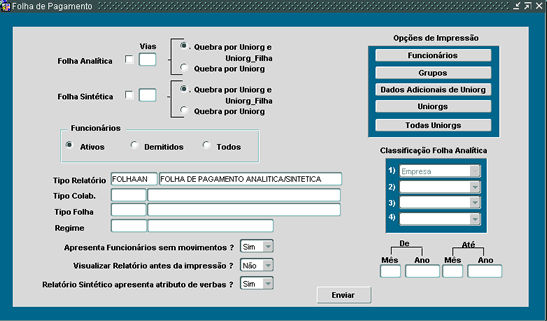
Após o cálculo de processos de pagamento, é possível emitir o relatório analítico / sintético para que seja apresentado os valores gerados.
Este relatório poderá ser solicitado para competências anteriores e quando a solicitação for por ID, resgatará o tipo colaborador da tabela funcionario_tipo_colaborador.
Neste relatório será possível demonstrar o logotipo da empresa, o CNPJ e o nome da empresa quando a solicitação for por departamento.
Folha Analítica - Caso esta opção seja marcada será gerado o Relatório Analítico da Folha de Pagamento com os dados de todas as verbas por funcionário.
Folha Sintética - Caso esta opção seja marcada será gerado o Relatório Sintético da Folha de Pagamento com os dados totalizados por verba.
Funcionários:
Marque se deseja emitir este relatório para apenas Ativos, Demitidos ou Todos.
Tipo Relatório - Escolha qual Tipo de Relatório deverá ser utilizando para emissão deste relatório. Só serão apresentadas as verbas já definidas no Tipo de Relatório escolhido.
Ainda é possível alterar o nome apresentado para impressão no relatório.
Tipo Colab. - Escolha qual tipo de colaborador que deverá ser ser selecionado para apresentação no relatório.
Tipo Folha - Escolha qual o tipo de folha que deverá ser selecionado para apresentação no relatório. Caso o tipo de folha "T" seja escolhido os funcionários de todos os tipos de folha serão apresentados.
Regime - Escolha o tipo de Regime que deverá ser selecionado para apresentação no relatório.
Apresentar Funcionários sem movimentos? - Escolha a opção desejada se for = SIM mesmo que o funcionário não tenha movimentos será apresentado no relatório.
Visualizar Relatório antes da impressão? - Em ambiente WEB sempre será visualizado o relatório independente da opção escolhida.
Já no ambiente client / server é necessário a escolha se deseja ou não visualizar o relatório.
Relatório Sintético apresenta atributo de verbas? - Opção criada apenas para Relatório Sintético.
Caso a opção Não seja selecionada serão apresentados os valores totais de cada verba independente do atributo (N, + ou -).
Mês / Ano De Até:
É possível emitir o relatório para um intervalo de competências. Cada competência será gerado em um arquivo PDF separado.
Opções de Impressão:
Funcionários
Selecione o id do colaborador para emissão do relatório.
Grupos
Selecione o código do Grupo que efetuou o cálculo para emissão do relatório.
Dados Adicionais de Uniorg
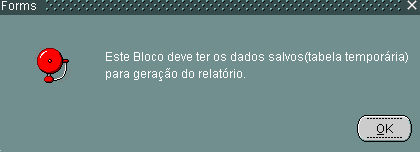
Selecione esta opção e será apresentada uma mensagem informando que esse bloco deve ter os dados salvos para geração do relatório:
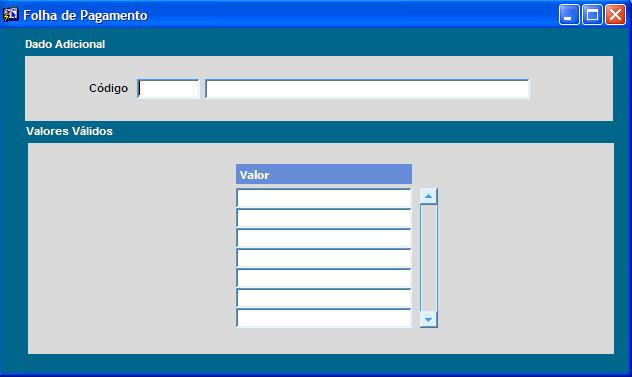
Essa mensagem é apresentada para que você salve os dados na tela antes de emitir os relatórios.
Após a emissão,
os dados dessa tabela temporária serão descartados.
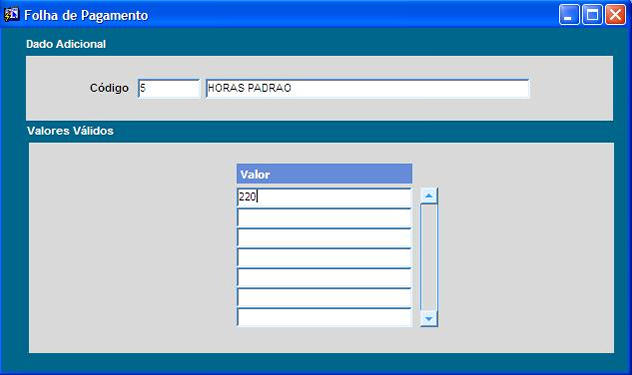
No exemplo acima, a folha analítica / ou sintética, será emitida para todos os funcionários que possuírem movimentação, filtrando apenas os colaboradores que tiver na uniorg que possuir o Dado adicional = 5 com o valor de 220.
Uniorg's
Selecione o código da Uniorg que possui dados calculados para emissão do relatório.
Todas as Uniorg's
Selecione esta opção e serão listadas todas as Uniorg da empresa.
Esse relatório gera a totalização das uniorg's cadastradas com nível zero.
Fechamento do Mês
Está rotina gera a solicitação de fechamento do mês para ser executada na tela de Scheduler -> Execução de Processos por Módulo.
Será gerada uma solicitação pendente para o processo 4.
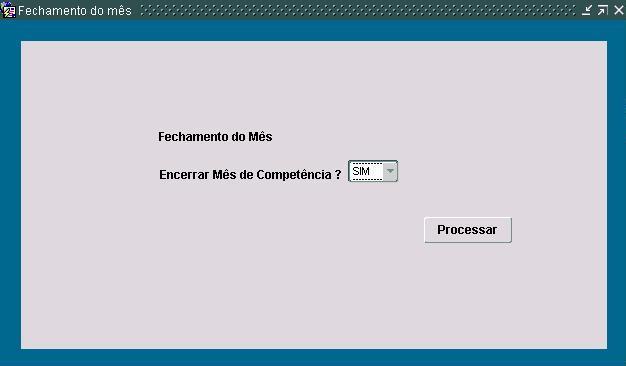
Atenção:
Antes de confirmar o fechamento
do mês, tenha certeza de que todos os processos foram executados,
os relatórios emitidos e as obrigações legais geradas.
O sistema NÃO POSSUI rotina para desfazer o fechamento do mês, uma vez executado, ele não pode ser desfeito.
O mês de competência será atualizado somente após a execução do fechamento.
Cadastro de programas para execução
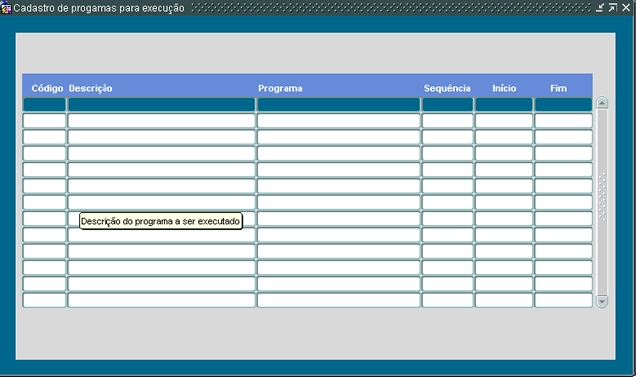
A procedure de fechamento executa de forma fixa uma série de procedimentos, como no exemplo abaixo:
- cópia para movimentos histórico,
- período aquisitivo, avos para média, etc....
Esta opção permitir a parametrização de outras procedures para serem executadas após as procedures já executadas durante o processo de fechamento mensal.
Executar Fechamento do Mês
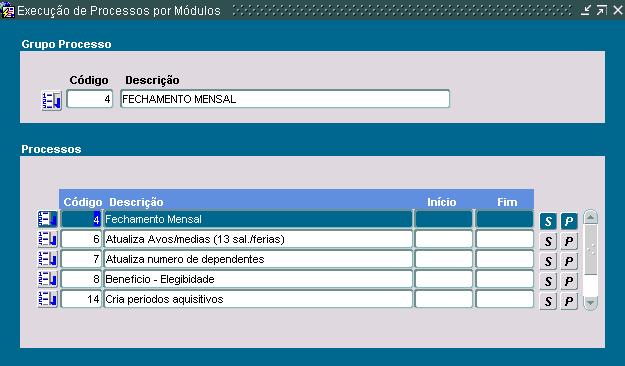
Após a geração das solicitações , deve-se executar o processo para confirmar o solicitação desejada.
Grupo de Processo: 4 – Fechamento
Mensal
Processos: 4 – Fechamento
Mensal
Atenção:
Todas as execuções
deverão ser realizadas pelo Módulo de SCHEDULER.
Consulta Fechamento do Mês
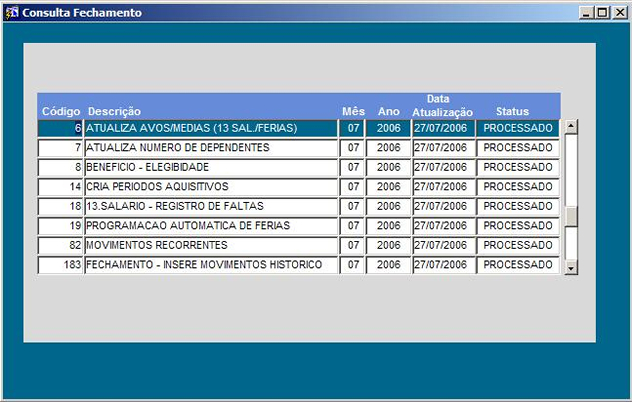
O fechamento do mês executa várias etapas:
|
Processo |
Descrição |
|
6 |
Atualiza Avos/medias (13 sal./ferias) |
|
7 |
Atualiza numero de dependentes |
|
8 |
Beneficio - Elegibilidade |
|
14 |
Cria períodos aquisitivos |
|
18 |
13.Salário - Registro de Faltas |
|
19 |
Programação Automática de Ferias |
|
82 |
Movimentos Recorrentes |
|
183 |
Fechamento - Insere Movimentos Histórico |
|
184 |
Fechamento - Deleta Movimentos Mês Anterior |
Caso ocorra algum erro durante a
execução do fechamento do mês, a solicitação continuará pendente até que ela
seja executada por completo.
Não exclua a solicitação, execute novamente até que ela seja efetuada por completo.
Para consultar as etapas que foram executadas no fechamento, utilize a tela de CONSULTA FECHAMENTO DO MÊS, se alguma das etapas não for executada, a coluna STATUS ficará em branco, caso tenha sido executada com sucesso, o STATUS ficará como PROCESSADO.
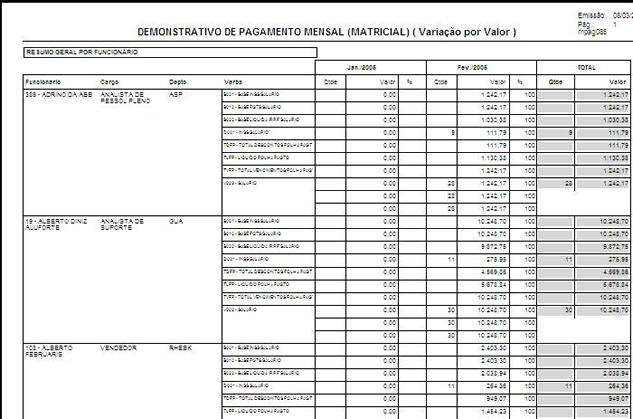
Novo relatório que apresenta comparar a variação de valores ou quantidades entre os meses , permitindo escolha de período inicial e final para demonstrar determinadas verbas que podem ser escolhidas através das máscaras existentes.
Por exemplo, para saber a variação de Hora Extras que ocorreram em dois determinados meses, já é possível utilizando esse relatório que é uma grande ferramenta para o Recursos Humanos na obtenção de comparativos de valores / quantidades de pagamentos.
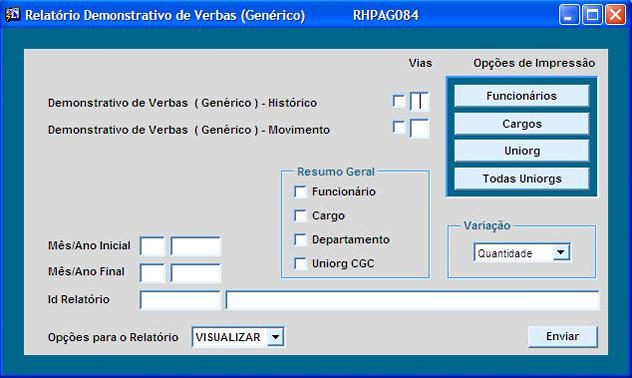
Veja um exemplo de seleção que pode ser utilizado nesse relatório:
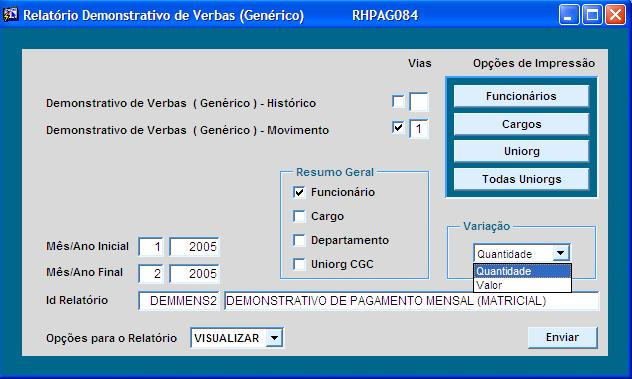
Resultado obtido (modelo):
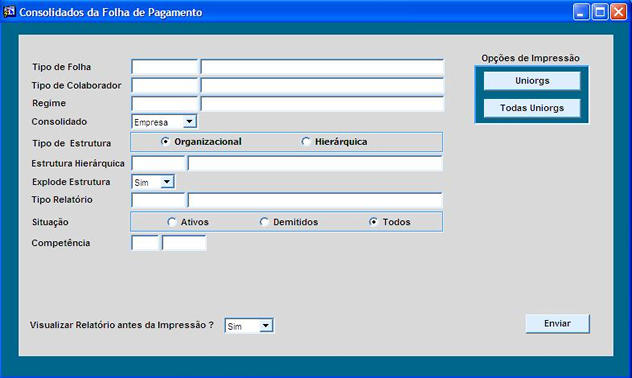
Características
do Relatório Consolidado Folha de Pagamento:
Esse relatório selecionará
todos os movimentos que foram gerados por um determinado processo de cálculo
e os apresentará ordenados por: Empresa, CNPJ(Uniorg CGC), Competência,
Referencia e verba(dentro de cada bloco). Selecionará também
através da opção do tipo de relatório: todos
os processos ou somente rescisão.
De acordo com os parâmetros
informados serão pesquisados os movimentos e selecionados os seguintes
dados:
Para o cabeçalho
e quebras:
Para as verbas Bases
e Auxiliares(Mascara1)
• Referência/Verba
/ Descrição / Qtde Ocorr / Qtde Empr / Freq / Valor:
Mês e Ano de referência de cada verba / código da verba
/ Descrição da Verba / Quantidade de vezes em que a verba
ocorreu / Quantidade de empregados que tiveram a verba / Quantidade da
verba / Valor da verba ;
Para as verbas Vencimentos
e descontos(Mascara2)
• Referência/Verba
/ Descrição / Qtde Ocorr / Qtde Empr / Freq / Valor:
Mês eAno de referência de cada verba / código da verba
/ Descrição da Verba / Quantidade de vezes em que a verba
ocorreu / Quantidade de empregados que tiveram a verba / Quantidade da
verba / Valor da verba ;
Quebra do Relatório
Esse relatório deve
apresentar as seguintes quebras:
Obs.: Totais do Relatório
= Esse relatório não apresenta a necessidade de totalização,
apresentando apenas o resultado consolidado.
Ordenação do
Relatório
Esse relatório deve
apresentar a seguinte ordem:
R.P.A. - Relatório de Pagamento de Autônomo
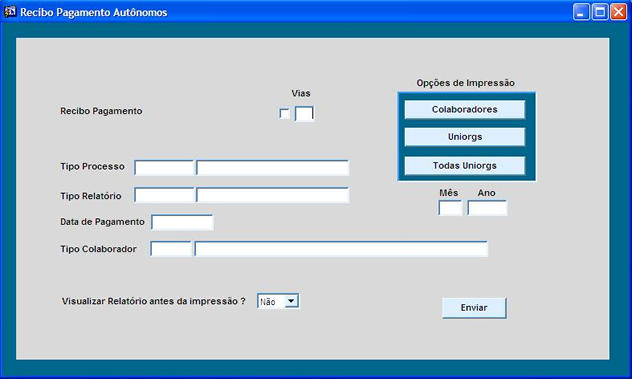
Tipo processo - Escolha o tipo de processo calculado para recuperação dos valores no relatório
Tipo Relatório - Escolha a máscara configurada para emissão deste relatório
Esse relatório possui duas máscaras de relatórios:
RPAMENS - RPA Mensal
RPAQUINZ - RPA Quinzenal
Só serão apresentadas as verbas já definidas na máscara selecionada para este relatório
Data de Pagamento - Informar a data de pagamento dos movimentos a serem recuperados para o processo indicado. Dia / Mês / Ano Caixa
Tipo Colaborador - Escolha o tipo de colaborador que deverá ser selecionado para apresentação no relatório.
Modelo do formulário:
Demonstrativo Arquivo Texto - Padrão Print Center
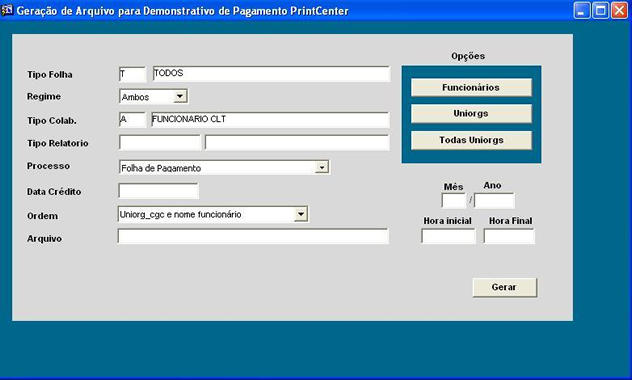
Esta opção tem como objetivo a geração do demonstrativo de pagamento em arquivo texto, de acordo com lay-out disponibilizado pela empresa Print Center, conforme abaixo:
Tipo de Folha (Obrigatório) LIST
Deverá ser selecionado o tipo de folha associado aos colaboradores que terão o demonstrativo gerado através desta opção.
Regime(Obrigatório) LIST
Deverá ser selecionado o Regime dos colaboradores que terão o demonstrativo gerado através desta opção.
Tipo Colab.(Obrigatório) LIST
Informar os tipos de colaboradores que terão o demonstrativo de pagamento gerado através desta opção
Tipo de Relatório (Obrigatório) LIST
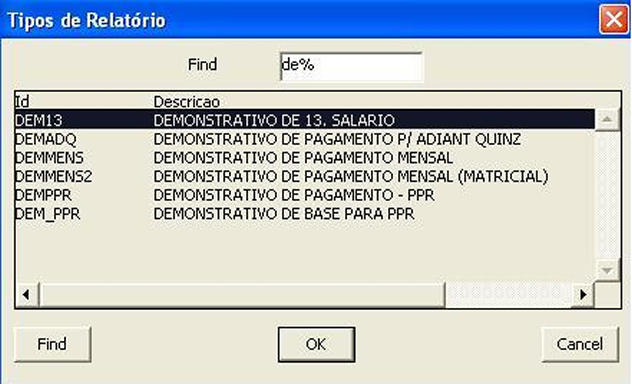
Será apresentada a lista dos relatórios configurados (Configuração de verbas e relatórios) onde deverá ser selecionado o relatório cuja máscara será utilizada para gerar o arquivo texto.
Processo(Obrigatório) LIST
Seleciona o processo calculado para recuperação das verbas do movimento do mês a ser gerado o arquivo texto.
Data Crédito(Obrigatório)
Informar a data do crédito da verba líquido a ser creditada ao funcionário.
Ordem(Obrigatório) LIST
Serão apresentadas duas opções para a ordenação deste relatório:
cgc e nome do funcionário
uniorg_cgc, cod_uniorg e nome do funcionário
Arquivo(Obrigatório)
Informar o caminho e nome do arquivo a ser gerado.
Exemplo: c:\TMP\DEMONSTRATIVO.TXT
Mês/Ano (Obrigatório)
Informar o mês e ano para recuperação das verbas a serem geradas no arquivo texto.
Opções
As opções de geração disponíveis são:
Funcionários
Uniorg
Todas as Uniorgs
Caso não seja selecionada nenhuma das opções a geraçõ será para Todas as uniorgs
Hora Inicial/Hora final
Será carimbado automaticamente pelo sistema a hora de início e término do processo de geração do arquivo texto.
Sequência da geração dos dados no arquivo TXT:
Registro Dados Empregado (Tipo 01)
Registro Verbas – Proventos e Descontos (Tipo 02)
Registro Totais de Proventos, Descontos e Liquido (Tipo 03)
Máscaras do Demonstrativo de Pagamento para Geração em TXT
Registro Dados Empregado (Tipo 01)
|
Descrição |
Tamanho |
Posição Inicial |
Posição Final |
Observações |
|
Tipo de registro |
2 |
1 |
2 |
|
|
Tipo de demonstrativo |
13 |
3 |
15 |
|
|
Seqüência |
2 |
16 |
17 |
|
|
Página |
2 |
18 |
19 |
|
|
Id do funcionário |
10 |
20 |
29 |
|
|
Nome da Empresa |
45 |
30 |
74 |
|
|
Departamento |
12 |
75 |
86 |
|
|
Descrição Departamento |
45 |
87 |
131 |
|
|
Nome do funcionário |
45 |
132 |
176 |
|
|
Descrição Uniorg CGC |
45 |
177 |
221 |
|
|
Matrícula |
5 |
222 |
226 |
|
|
Mês de competência |
2 |
227 |
228 |
|
|
Ano de competência |
4 |
229 |
232 |
|
|
Função do funcionário |
45 |
233 |
277 |
|
|
Salário |
20 |
278 |
297 |
|
|
Nro Dependentes IR |
2 |
298 |
299 |
|
|
Nro Dependentes SF |
2 |
300 |
301 |
|
|
Código do banco |
5 |
302 |
306 |
|
|
Código da agência |
6 |
307 |
312 |
|
|
Conta corrente |
24 |
313 |
336 |
|
|
Data do Pagamento |
10 |
337 |
346 |
|
|
Base Horária |
3 |
347 |
349 |
|
Tamanho total : 349
Registro Verbas - proventos e Descontos (Tipo 02)
|
Descrição |
Tamanho |
Posição Inicial |
Posição Final |
Observações |
||
|
Tipo de registro |
2 |
1 |
2 |
|
||
|
Código da verba |
6 |
3 |
8 |
|
||
|
Quantidade |
8 |
9 |
16 |
|
||
|
Descrição da Verba |
30 |
17 |
46 |
|
||
|
Valor de Proventos |
12 |
47 |
58 |
|
||
|
Atributo de Proventos |
1 |
59 |
59 |
|
||
|
Valor de Descontos |
12 |
60 |
71 |
|
||
|
Atributo de Descontos |
1 |
72 |
72 |
|
||
Tamanho total : 72
Registro Totais de Proventos, Descontos e Líquidos (Tipo 03)
|
Descrição |
Tamanho |
Posição Inicial |
Posição Final |
Observações |
|
Tipo de registro |
2 |
1 |
2 |
|
|
Total de Proventos |
12 |
3 |
14 |
|
|
Total de Descontos |
12 |
15 |
26 |
|
|
Valor Líquido |
12 |
27 |
38 |
|
Tamanho total: 38
Registro bases (Tipo 04)
|
Descrição |
Tamanho |
Posição Inicial |
Posição Final |
Observações |
|
Tipo de registro |
2 |
1 |
2 |
|
|
Descrição da Base |
30 |
3 |
32 |
|
|
Valor |
12 |
33 |
44 |
|
Tamanho total: 44
Registro de Mensagens (Tipo 05)
|
Descrição |
Tamanho |
Posição Inicial |
Posição Final |
Observações |
|
Tipo de registro |
2 |
1 |
2 |
|
|
Mensagem |
240 |
3 |
242 |
|
Tamanho total: 242
Registro de Verso (tipo 06)
|
Descrição |
Tamanho |
Posição Inicial |
Posição Final |
Observações |
|
Tipo de registro |
2 |
1 |
2 |
|
|
Mês de Competência |
2 |
3 |
4 |
|
|
Ano de Competência |
4 |
5 |
8 |
|
|
Nome do Funcionário |
45 |
9 |
53 |
|
|
Matrícula |
5 |
54 |
58 |
|
|
Descrição Departamento |
10 |
59 |
68 |
|
|
|
2 |
69 |
70 |
Brancos |
|
Total Páginas |
2 |
71 |
72 |
|
Tamanho total: 72
Máscara do Demonstrativo de Pagamentos para Geração em TXT
|
Código |
Descrição |
|
1 |
Proventos |
|
2 |
Descontos |
|
3 |
Total de Proventos |
|
4 |
Total de Descontos |
|
5 |
Total Líquido |
|
6 |
FGTS |
|
7 |
Base IRRF |
|
8 |
Base FGTS 13 Salário |
|
9 |
Base INSS |
|
10 |
Base FGTS |
|
11 |
FGTS 13 Salário |
|
12 |
Bases |
  |
Todos os direitos reservados |
|
Família RHevolution |

