Movimentos

|
|
Movimentos |
|
Conceitos
Neste módulo estão contidos todos os recursos de geração e manutenção de movimentos para o colaborador. É considerado movimento, qualquer verba de desconto, proventos, base e resultado. As verbas são geradas pelo sistema Rhevolution 8i automaticamente a partir da execução de processo e das regras de cálculos definidas, ou incluídas pelos usuários.
Inclusão de Movimentos por Funcionário
Inclusão de Movimentos por Funcionário : Transação utilizada para cadastramento dos movimentos que deverão participar dos cálculos a serem realizados no mês de competência, por colaborador. Exemplo – Descontos de telefone, horas extras, faltas ....
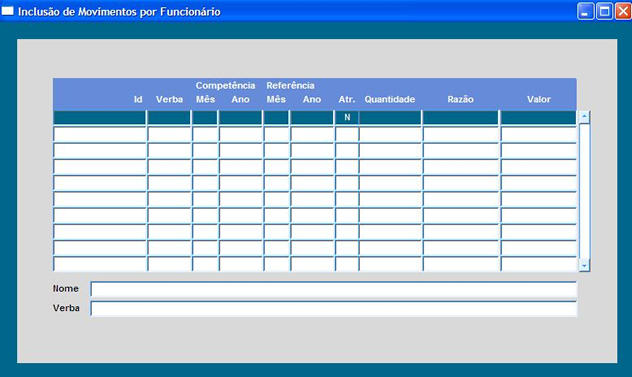
Informar os funcionários para os quais um movimento de verba é valido.
Nesta tela teremos a inclusão
de movimentos e consulta dos mesmos. Porém todos os movimentos digitados,
por funcionários, por verbas, por funcionário/verba, conforme
veremos a seguir, se precisarmos consultar utilizaremos esta tela.
Pré-Requisitos:
|
Bloco de movimentos
Neste bloco serão informados os movimentos para o funcionário.
ID (Obrigatório)
Digite o número de
identificação do funcionário. Use o recurso de List
of Values para obter os valores válidos se necessário.
VERBA (Obrigatório)
LIST
Digite o Código da
verba. Use o recurso de List of Values para obter os valores válidos
se necessário.
MÊS (Obrigatório)
Digite o mês do movimento.
Digite o mês em que
o movimento deverá entrar no cálculo da folha de pagamento.
ANO (Obrigatório)
Digite o Ano do movimento.
A (ATRIBUTO) (Obrigatório)
Digite o atributo que identifica
o movimento.
"N" – Normal,
"+" – Aumentativo,
"-" – Diminutiva.
QTDE (Obrigatório)
Digite a quantidade da verba.
Se a verba for tipo Horas
e/ou Dia, na digitação o cursor irá direto para o
campo quantidade.
RAZÃO (Obrigatório)
Digite a razão da
verba .
VALOR (Obrigatório)
Digite o valor da verba.
Inclusão de Movimentos por Verba
Inclusão de Movimentos por Verba : Transação utilizada para cadastramento dos movimentos que deverão participar dos cálculos a serem realizados no mês de competência, por verba. Exemplo – Descontos de telefone, horas extras, faltas ....
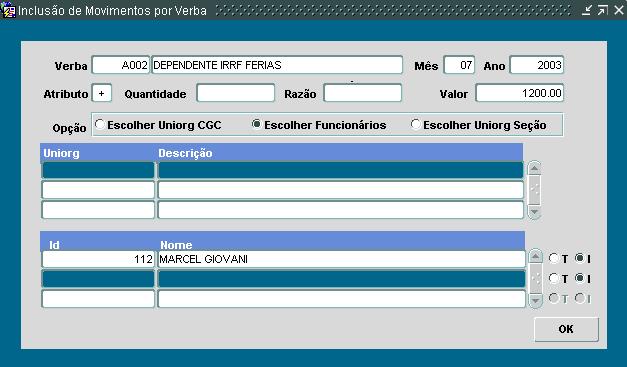
Informar os funcionários/Uniorgs
para os quais um movimento de verba é valido.
Pré-Requisitos:
|
Bloco de movimentos
Neste bloco serão informados os movimentos para os funcionários, porém por verba. No apontamento de vários funcionários com a mesma verba e mesmo valor e/ou quantidade.
VERBA (Obrigatório)
LIST
Digite o Código da
verba. A descrição da verba é exibida pelo sistema.
Use o recurso de List of Values para obter os valores válidos se
necessário.
MÊS (Obrigatório)
Digite o mês do movimento.
Digite o mês em que
o movimento deverá entrar no cálculo da folha de pagamento.
ANO (Obrigatório)
Digite o Ano do movimento.
A (ATRIBUTO) (Obrigatório)
Digite o atributo que identifica
o movimento.
"N" – Normal,
"+" – Aumentativo,
"-" – Diminutiva.
QTDE (Obrigatório)
Digite a quantidade da verba.
Se a verba for tipo Horas
e/ou Dia, na digitação o cursor irá direto para o
campo quantidade.
RAZÃO (Obrigatório)
Digite a razão da
verba.
VALOR (Obrigatório)
Digite o valor da verba.
OPÇÃO (Obrigatório,
Radio Button)
Escolha a opção
de seleção para a qual o movimento de verba é valido.
Escolher Uniorgs CGC’s:
Pressione o botão para selecionar as unidades organizacionais (EMPRESA).
para inclusão do Movimento para todos os Funcionários das
Uniorgs.
Escolher Funcionário
: Pressione o botão para selecionar os funcionários para
inclusão de movimentos.
Escolher Uniorgs Seção
: Pressione o botão para selecionar as unidades organizacionais
(DIVISÃO). para inclusão do Movimento para todos os Funcionários
das Uniorgs.
UNIORG (Opcional)
Digite os códigos
de Unidades Organizacionais . Use o recurso de List of Values para obter
os valores válidos se necessário.
ID (Opcional) LIST
Digite o número de
identificação do funcionário. O nome do Funcionário
será exibido pelo Sistema. Use o recurso de List of Values para
obter os valores válidos se necessário.
OK (Opcional, Button)
Pressione o botão
"OK" para validar a opção.
Inclusão de Movimentos por Verba/Funcionário
Inclusão de Movimentos por verba / funcionário: Transação utilizada para cadastramento dos movimentos que deverão participar dos cálculos a serem realizados no mês de competência, por verba / colaborador. Exemplo – Descontos de telefone, horas extras, faltas ....
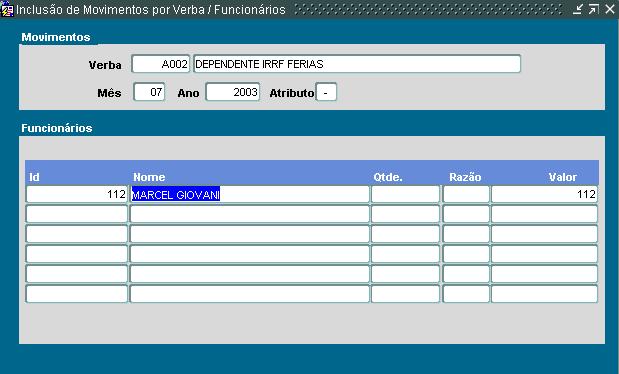
Informar os funcionários/Uniorgs
para os quais um movimento de verba é valido.
Pré-Requisitos:
|
Bloco de movimentos
Neste bloco serão informados os movimentos para os funcionários, porém por verba. No apontamento de vários funcionários com a mesma verba e mesmo valor e/ou quantidade.
VERBA (Obrigatório)
LIST
Digite o Código da
verba. A descrição da verba é exibida pelo sistema.
Use o recurso de List of Values para obter os valores válidos se
necessário.
MÊS (Obrigatório)
Digite o mês do movimento.
Digite o mês em que
o movimento deverá entrar no cálculo da folha de pagamento.
ANO (Obrigatório)
Digite o Ano do movimento.
A (ATRIBUTO) (Obrigatório)
Digite o atributo que identifica
o movimento.
"N" – Normal,
"+" – Aumentativo,
"-" – Diminutiva.
ID/NOME (Obrigatório)
Digite o número de
identificação do funcionário. Use o recurso de List
of Values para obter os valores válidos se necessário. O
sistema exibirá o nome do funcionário.
QTDE (Obrigatório)
Digite a quantidade da verba.
Se a verba for tipo Horas
e/ou Dia, na digitação o cursor irá direto para o
campo quantidade.
RAZÃO (Obrigatório)
Digite a razão da
verba.
VALOR (Obrigatório)
Digite o valor da verba.
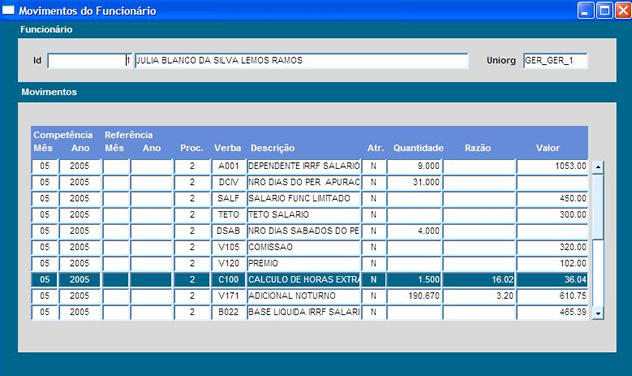
Consulta Movimentos por Funcionário
Movimentos por Funcionário: Transação utilizada para consulta de todo movimento calculado no mês de competência por colaborador.
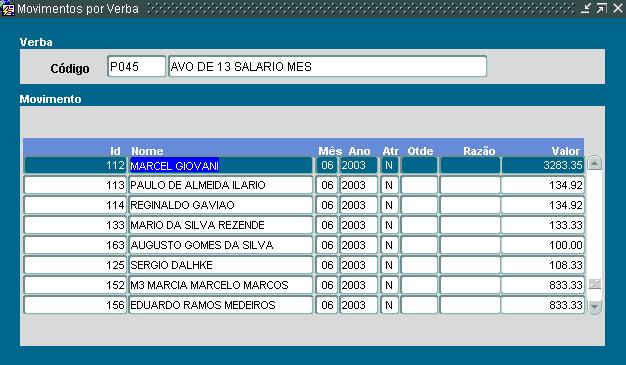
Consulta Movimentos por Verba
Movimentos por verba : Transação utilizada para consulta de todo movimento calculado no mês de competência por colaborador.
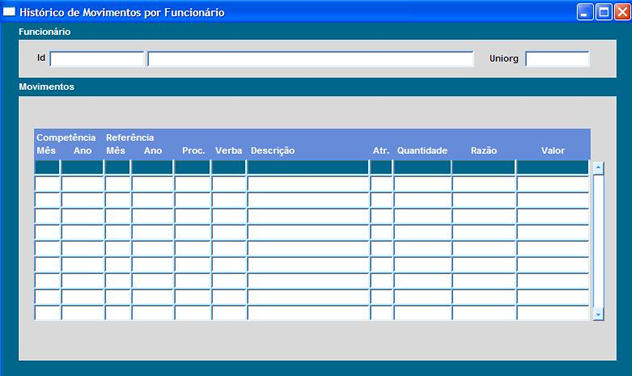
Movimentos Históricos por funcionário
Histórico de movimentos por funcionário : Transação utilizada para consulta dos movimentos calculados em qualquer mês ou ano do período contratual por colaborador.
Movimentos Históricos por verba
Histórico de movimentos por verba: Transação utilizada para consulta dos movimentos calculados em qualquer mês ou ano do período contratual por verba
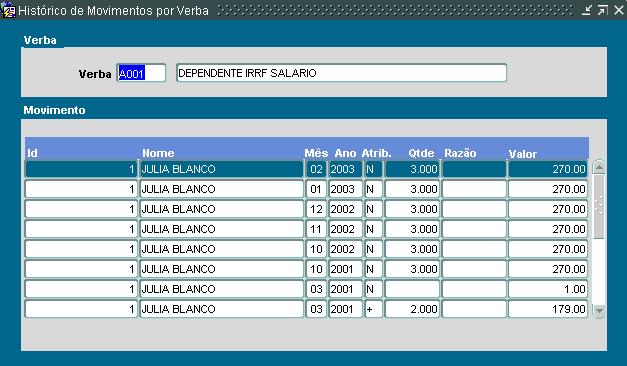
Inclusão de Movimentos Recorrentes
Inclusão de Movimentos Recorrentes: Transação utilizada para cadastramento dos movimentos que deverão participar dos cálculos a serem realizados em meses de competência parcelados em períodos determinados, por colaborador. Exemplo – Descontos de farmácia, empréstimos....
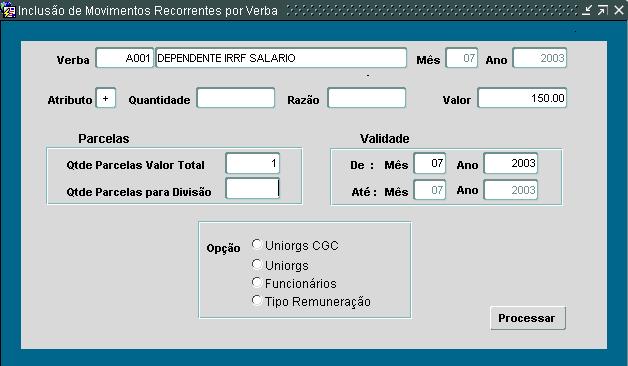
Informar nesta tela os dados
para inclusão de movimentos recorrentes para os funcionários.
Pré-requisitos:
|
Bloco Movimentos
VERBA (Obrigatório)
LIST
Digite o código da
verba. Use o recurso de List of Values para obter os valores válidos
se necessário.
MÊS (Obrigatório)
Digite o mês do movimento.
ANO (OBRIGATÓRIO)
Digite o ano do movimento.
A (OBRIGATÓRIO)
Digite o atributo que identifica
o movimento:
"N" - normal
"+" - aumentativa
"-" - diminutiva.
QTDE. (Obrigatório)
Digite a quantidade.
RAZÃO (Obrigatório)
Digite a razão.
VALOR (Obrigatório)
Digite o valor.
Bloco de Parcelas
QTDE. PARCELAS VALOR TOTAL
(Obrigatório)
Informar a quantidade de
parcelas com valor igual ao informado.
QTDE. DE PARCELAS PARA DIVISÃO
(Obrigatório)
Informar a quantidade de
parcelas para a divisão do valor informado.
Bloco Validade
DE: MÊS/ANO (Obrigatório)
Informar o mês/ano
de início de lançamento.
ATÉ: MÊS/ANO
(Obrigatório)
Informar o mês/ano
do final de lançamento.
OPÇÃO (Obrigatório,
Radio Button)
Escolha a opção
de seleção para o qual a inclusão de movimento é
válido:
Escolher Uniorg CGC: Pressione
o botão para informar a Unidade Organizacional (Uniorg CGC) para
a inclusão de movimento para todos os funcionários.
Escolher Uniorgs: Pressione
o botão para selecionar as Unidades Organizacionais para inclusão
do movimento para todos os funcionários das Uniog’s.
Escolher Funcionários:
Pressione o botão para selecionar os funcionários para inclusão
do movimento.
Escolher Tipo de Remuneração:
Pressione o botão para selecionar o tipo de remuneração
para inclusão de movimento desses funcionários.
Após a escolha da
opção, o Rhevolution 8i abrirá esta tela, para o cadastro
da opção escolhida, se necessário.
UNIORG CGC (Opcional) LIST
Digite os códigos
de Unidades Organizacionais (Uniorg CGC). Use o recurso de List of Values
para obter os valores válidos, se necessário.
DESCRIÇÃO (DISPLAY)
A descrição
da Unidade Organizacional (Uniorg CGC) será exibida pelo sistema.
UNIORG (Opcional) LIST
Digite os códigos
de Unidades Organizacionais. Use o recurso de List of Values para obter
os valores válidos, se necessário.
DESCRIÇÃO (Display)
A descrição
da Unidade Organizacional é exibida pelo sistema.
ID (Opcional)
Digite o número de
identificação do funcionário.
NOME (Display)
O nome do funcionário
é exibido pelo sistema.
TIPO DE REMUNERAÇÃO
(Opcional) LIST
Digite os códigos
dos Tipos de Remuneração. Use o recurso de List of Values
para obter os valores válidos, se necessário.
DESCRIÇÃO (DISPLAY)
A descrição
do Tipo de Remuneração será exibida pelo sistema.
OK (Opcional, Button)
Pressione o botão
"OK" para validar a opção.
Exclusão de Movimentos Recorrentes
Exclusão de Movimentos Recorrentes: Transação utilizada para exclusão dos movimentos que deverão participar dos cálculos a serem realizados em meses de competência parcelados em períodos determinados, por colaborador. Exemplo – Descontos de farmácia, empréstimos.... Por motivos de integridade o sistema não permite alteração de movimentos recorrentes, já que os mesmos devem permanecer da forma como foram cadastrados.
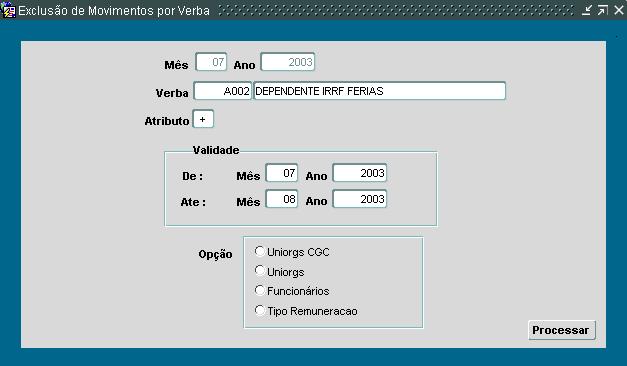
Informar nesta tela os dados
para a exclusão dos movimentos recorrentes.
Pré-requisito:
|
Bloco Movimentos
MÊS (Obrigatório)
Digite o mês do movimento.
ANO (Obrigatório)
Digite o ano do movimento.
VERBA (Obrigatório)
LIST
Digite o código da
verba. Use o recurso de List of Values para obter os valores válidos,
se necessário.
A (Obrigatório)
Digite o atributo que identifica
o movimento:
"N" - normal;
"+" - aumentativa;
"-" - diminutiva.
OPÇÃO (Obrigatório,
Radio Button)
Escolha a opção
de seleção para o qual a exclusão de movimento é
válido:
Escolher Uniorg CGC: Pressione
o botão para informar a Unidade Organizacional (Uniorg CGC) para
a exclusão de movimento para todos os funcionários.
Escolher Uniorgs: Pressione
o botão para selecionar as Unidades Organizacionais para exclusão
do movimento para todos os funcionários das Uniog’s.
Escolher Funcionários:
Pressione o botão para selecionar os funcionários para exclusão
do movimento.
Escolher Tipo de Remuneração:
Pressione o botão para selecionar o tipo de remuneração
para exclusão de movimento desses funcionários.
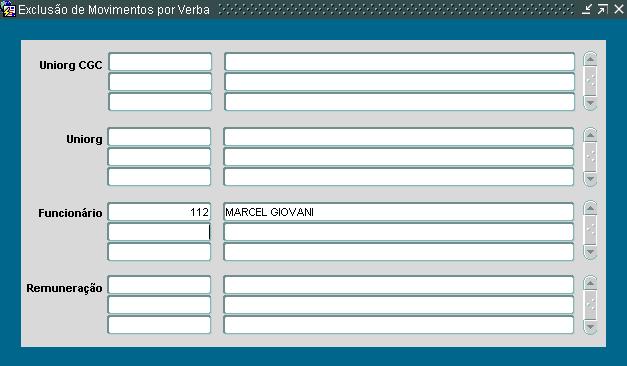
Após a escolha da opção, o Rhevolution 8i abrirá esta tela, para a exclusão de movimentos recorrentes da opção escolhida, se necessário.
UNIORG CGC (Opcional) LIST
Digite os códigos
de Unidades Organizacionais (Uniorg CGC). Use o recurso de List of Values
para obter os valores válidos, se necessário.
DESCRIÇÃO (Display)
A descrição
da Unidade Organizacional (Uniorg CGC) será exibida pelo sistema.
UNIORG (Opcional) List
Digite os códigos
de Unidades Organizacionais. Use o recurso de List of Values para obter
os valores válidos, se necessário.
DESCRIÇÃO (Display)
A descrição
da Unidade Organizacional será exibida pelo sistema.
ID (Opcional)
Digite o número de
identificação do funcionário.
NOME (Display)
O nome do funcionário
é exibido pelo sistema.
TIPO DE REMUNERAÇÃO
(Opcional) LIST
Digite os códigos
dos Tipos de Remuneração. Use o recurso de List of Values
para obter os valores válidos, se necessário.
DESCRIÇÃO (Display)
A descrição
do Tipo de Remuneração será exibido pelo sistema.
OK (Opcional, Button)
Pressione o botão
"OK" para validar a opção.
Consulta de Movimentos Recorrentes
Consulta Movimentos Recorrentes: Transação utilizada para consulta dos movimentos recorrentes já cadastrados por colaborador.
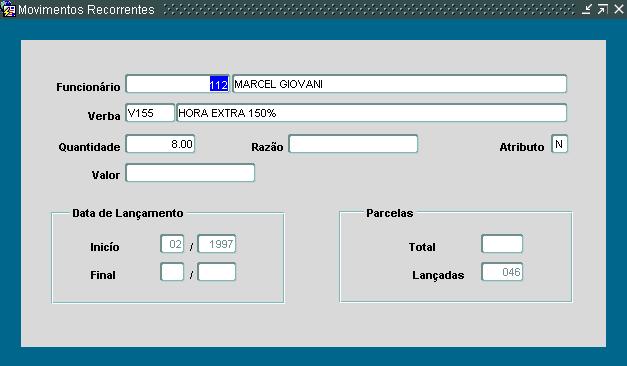
Consultar nesta tela os Movimentos
Recorrentes :
Bloco Lançamentos
FUNCIONÁRIO (Obrigatório)
Digite o número de
identificação do funcionário.
NOME (Display)
O nome do funcionário
será exibido pelo sistema.
VERBA (Obrigatório)
LIST
Digite o código da
verba. Use o recurso de List of Values para obter os valores válidos,
se necessário.
QTDE. (Obrigatório)
Digite a quantidade.
RAZÃO (Obrigatório)
Digite a razão.
VALOR (Obrigatório)
Digite o valor.
A (Obrigatório)
Digite o atributo que identifica
o movimento:
"N" - normal;
"+" - aumentativa;
"-" - diminutiva.
Bloco Data de Lançamento
INÍCIO (Obrigatório)
Informar o mês/ano
de início de lançamento.
FINAL (Obrigatório)
Informar o mês/ano
do final de lançamento.
Bloco de Parcelas
TOTAL (Obrigatório)
Informar a quantidade de
parcelas com valor igual ao informado.
LANÇADAS (Obrigatório)
O sistema exibirá
a quantidade de parcelas lançadas.
Alteração de Movimentos Recorrentes
Alteração de Movimentos Recorrentes: Transação utilizada para consulta dos movimentos recorrentes já cadastrados por colaborador.
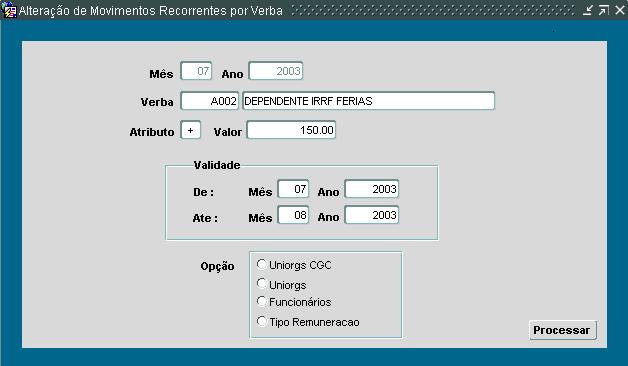
Informar nesta tela os dados
para a Alteração dos movimentos recorrentes.
Pré-requisito
|
Bloco Movimentos
MÊS (Obrigatório)
Digite o mês do movimento.
ANO (Obrigatório)
Digite o ano do movimento.
VERBA (Obrigatório)
LIST
Digite o código da
verba. Use o recurso de List of Values para obter os valores válidos,
se necessário.
A (Obrigatório)
Digite o atributo que identifica
o movimento:
"N" - normal;
"+" - aumentativa;
"-" - diminutiva.
OPÇÃO (Obrigatório,
Radio Button)
Escolha a opção
de seleção para o qual a exclusão de movimento é
válido:
Escolher Uniorg CGC: Pressione
o botão para informar a Unidade Organizacional (Uniorg CGC) para
a exclusão de movimento para todos os funcionários.
Escolher Uniorgs: Pressione
o botão para selecionar as Unidades Organizacionais para exclusão
do movimento para todos os funcionários das Uniog’s.
Escolher Funcionários:
Pressione o botão para selecionar os funcionários para exclusão
do movimento.
Escolher Tipo de Remuneração:
Pressione o botão para selecionar o tipo de remuneração
para exclusão de movimento desses funcionários.
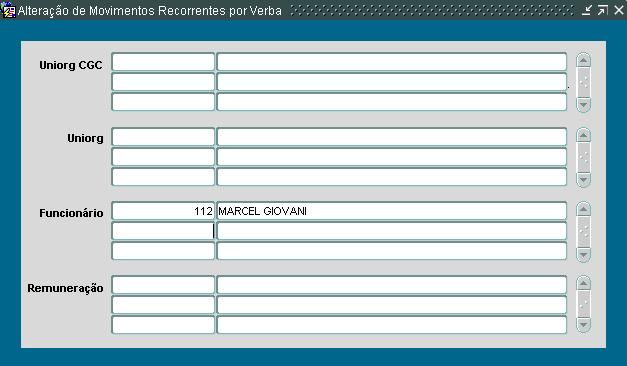
Após a escolha da opção, o Rhevolution 8i abrirá esta tela, para a exclusão de movimentos recorrentes da opção escolhida se necessário.
UNIORG CGC (Opcional) LIST
Digite os códigos
de Unidades Organizacionais (Uniorg CGC). Use o recurso de List of Values
para obter os valores válidos se necessário.
DESCRIÇÃO (Display)
A descrição
da Unidade Organizacional (Uniorg CGC) será exibida pelo sistema.
UNIORG (Opcional) List
Digite os códigos
de Unidades Organizacionais. Use o recurso de List of Values para obter
os valores válidos, se necessário.
DESCRIÇÃO (Display)
A descrição
da Unidade Organizacional é exibida pelo sistema.
ID (Opcional)
Digite o número de
identificação do funcionário.
NOME (Display)
O nome do funcionário
é exibido pelo sistema.
TIPO DE REMUNERAÇÃO
(Opcional) LIST
Digite os códigos
dos Tipos de Remuneração. Use o recurso de List of Values
para obter os valores válidos, se necessário.
DESCRIÇÃO (Display)
A descrição
do Tipo de Remuneração será exibido pelo sistema.
OK (Opcional, Button)
Pressione o botão
"OK" para validar a opção.
Registro de Ponto
Apontamentos: Transação utilizada para cadastramento dos movimentos freqüentes e padronizados mensalmente por colaborador.
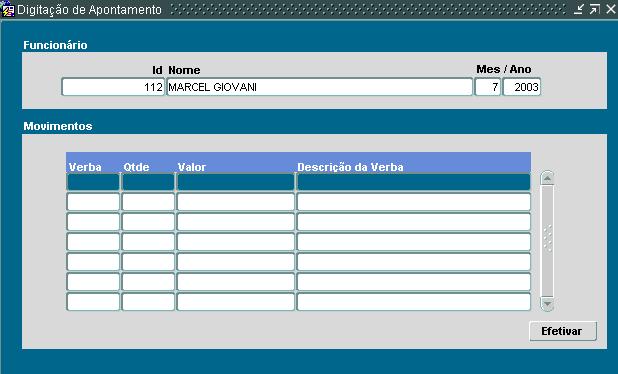
Informar nesta tela os apontamentos
de ponto, para os funcionários de Unidades Organizacionais que não
possuem sistema de Ponto Eletrônico. Para cada Unidade Organizacional
o Rhevolution 8i permite a criação de uma máscara específica
de ponto, como forma de facilitar a digitação. Esse recurso
permite a introdução de verba de ponto na ordem de maior
incidência além de evitar a introdução de códigos
errados de verba.
Pré-requisitos:
|
Bloco de Funcionários
Neste bloco serão informados todos os dados de apontamento de ponto.
ID (Obrigatório)
Digite o código de
identificação do funcionário
NOME (Display)
O nome do funcionário
será exibido pelo sistema.
MÊS (Obrigatório)
Digite o mês do apontamento.
ANO (Obrigatório)
Digite o ano do apontamento.
Bloco Movimentos
VERBA (Obrigatório)
LIST
Informar o código
da verba. Use o recurso "List of Values" para obter valores válidos,
se necessário.
QTDE. (Obrigatório)
Informar a quantidade para
esta verba.
VALOR (Opcional)
Informar o valor desta verba.
DESCRIÇÃO DA
VERBA (Display)
A descrição
da verba será exibido pelo sistema.
EFETIVAR (Opcional, Button)
Clique em "EFETIVAR" para
validar a opção.
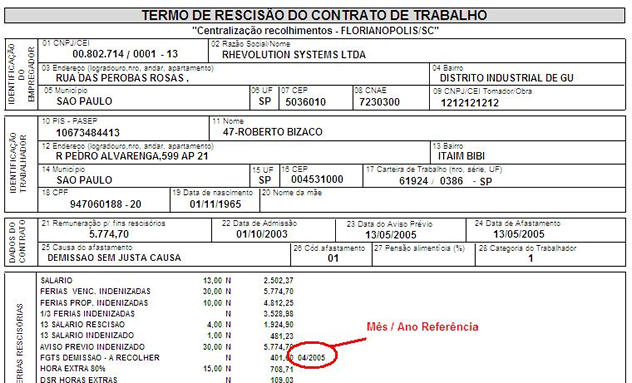
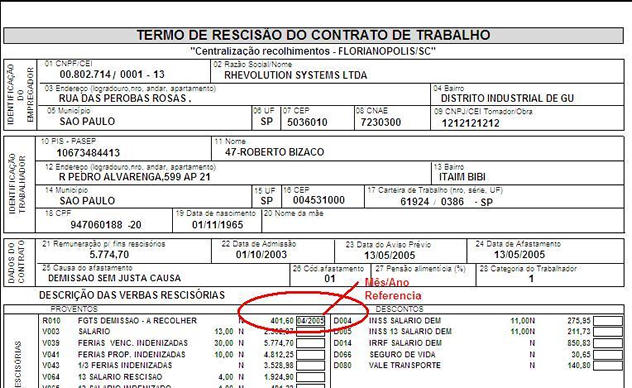
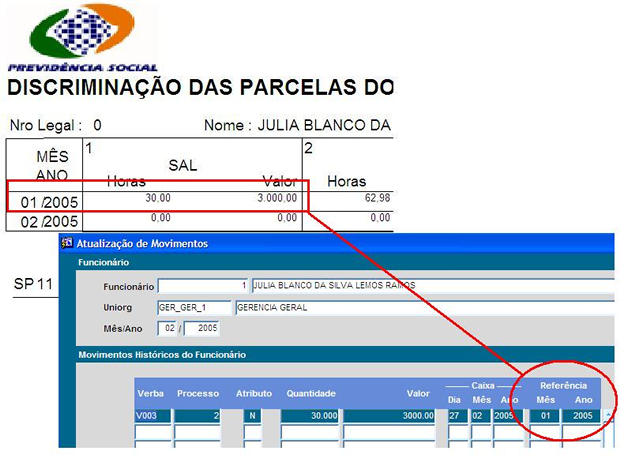
Mês / Ano de Referência irá proporcionar a visualização em relatórios e utilização em programação de descontos, da informação agora existente nas tabelas do sistema Rhevolution.
Mês/Ano de Referência contém:
• Manutenção na tela de Inclusão de Movimentos por Funcionário, para proporcionar ao usuário a possibilidade de informar o mês/ano de referência do desconto a ser programado, caso o mês/ano de referência não seja informado, o sistema considerará o mês/ano de competência como referência.
• Manutenção na tela de Demissão Complementar, para proporcionar ao usuário a possibilidade de informar o mês/ano de referência do desconto a ser programado, caso o mês/ano de referência não seja informado, o sistema considerará o mês/ano de competência como referência.
• Manutenção na tela de Consulta Movimentos do Mês por Funcionário, para que demonstre os valores dos campos mês/ano de referência gerados durante o calculo.
• Manutenção na tela de Histórico de Movimentos por Funcionário, para que demonstre os valores dos campos mês/ano de referência gerados durante o calculo, caso o mês/ano de referência não seja informado, o sistema considerará o mês/ano de competência como referência.
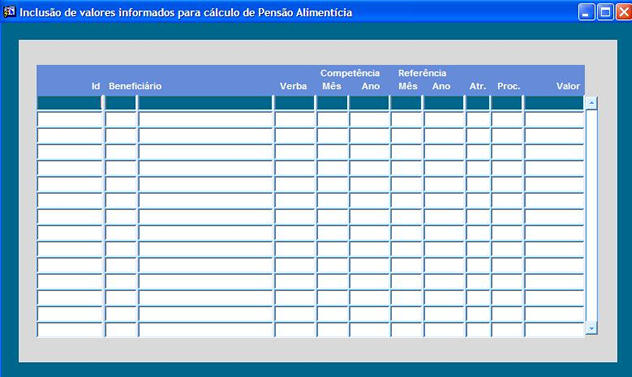
• Manutenção na tela de Inclusão de Movimentos por Beneficiário, para proporcionar ao usuário a possibilidade de informar o mês/ano de referência, caso o mês/ano de referência não seja informado, o sistema considerará o mês/ano de competência como referência.
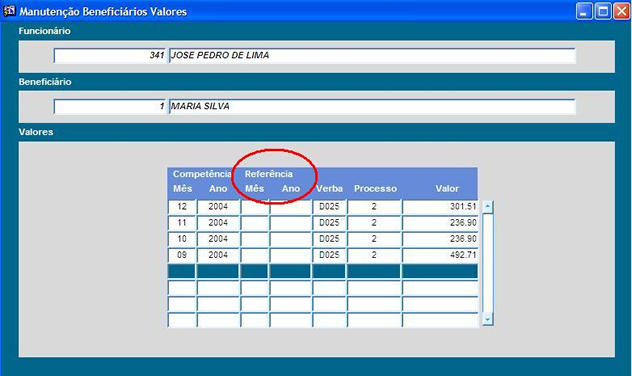
• Manutenção na tela de Manutenção Beneficiário Valores, para proporcionar ao usuário a possibilidade de informar/consultar o mês/ano de referência, caso o mês/ano de referência não seja informado, o sistema considerará o mês/ano de competência como referência:
• Manutenção no relatório de Termo de Rescisão, para que a informação de mês/ano de referência seja demonstrada caso informada, junto aos dados de cada verba, caso o mês/ano de referência não seja informado, o sistema considerará o mês/ano de competência como referência.
• Manutenção no relatório de Termo de Rescisão Complementar, para que a informação de mês/ano de referência seja demonstrada caso informada, junto aos dados de cada verba, caso o mês/ano de referência não seja informado, o sistema considerará o mês/ano de competência como referência.
RHDEM003.REP
RHDEM033.REP
• Manutenção no relatório de Relação dos Salários de Contribuição, pois a partir da implementação deste recurso, o relatório deverá compôr o salário contribuição e bases sumarizando as verbas pelo mês/ano de referência e não mais pelo mês/ano de competência, caso o mês/ano de referência não seja informado, o sistema considerará o mês/ano de competência como referência.
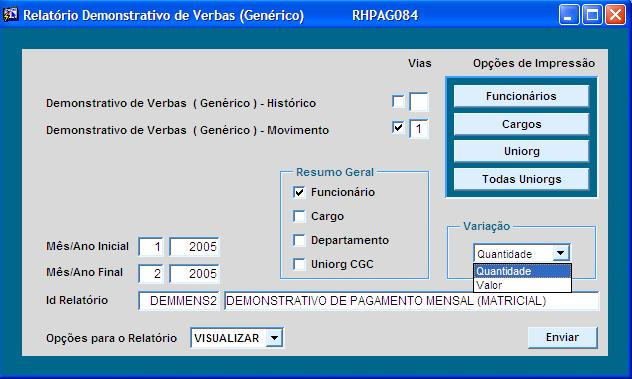
Novo relatório que apresenta comparar a variação de valores ou quantidades entre os meses , permitindo escolha de período inicial e final para demonstrar determinadas verbas que podem ser escolhidas através das máscaras existentes.
Por exemplo, para saber a variação de Hora Extras que ocorreram em dois determinados meses, já é possível utilizando esse relatório que é uma grande ferramenta para o Recursos Humanos na obtenção de comparativos de valores / quantidades de pagamentos.
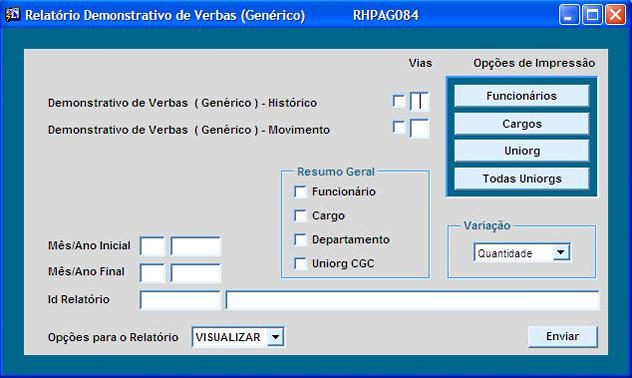
Veja um exemplo de seleção que pode ser utilizado nesse relatório:
Resultado obtido (modelo):
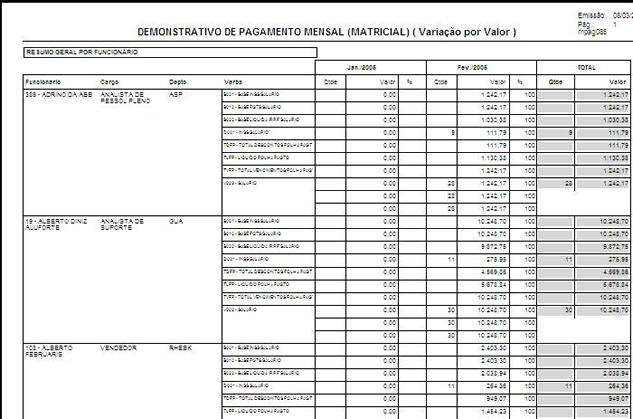
Relatório Comparativo de Verbas

  |
Todos os direitos reservados |
|
Família RHevolution |