
Gestão de Colaboradores

|
|
Gestão de Colaboradores |
|
Tipos de Colaboradores
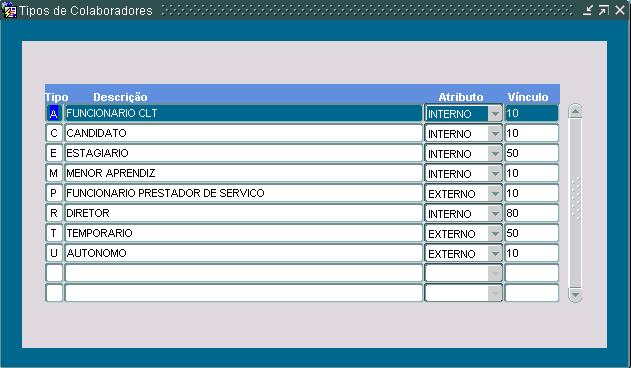
Informar nesta tela os tipos
de colaboradores existentes na empresa.
Pré-requisitos:
|
Tipo de Colaboradores:
TIPO
Digite o tipo de colaborador,
conforme o exemplo acima.
DESCRIÇÃO
Digite a descrição
para cada tipo de colaborador.
ATRIBUTO
Digite o Atributo do Colaborador,
exemplo "interno ou externo".
VÍNCULO
Digite o tipo de vínculo.
Tipos de Remuneração
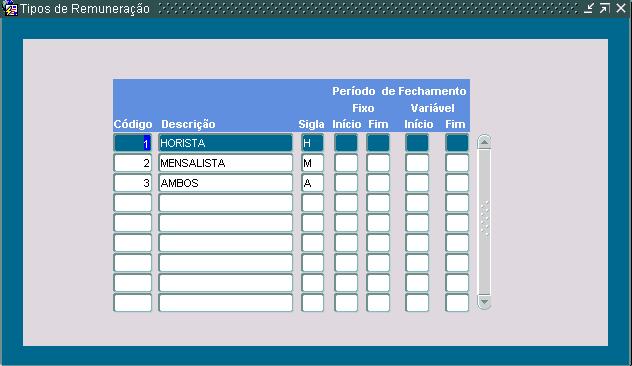
Informar nesta tela os tipos
de regimes para o processo de folha pagamento, admissão etc...
Pré-requisitos:
|
Tipos de Remuneração
CÓDIGO (Obrigatório)
Informar o código
do Tipo de Remuneração.
DESCRIÇÃO (Obrigatório)
Informar a descrição
associada ao código.
SIGLA (Obrigatório)
Informar a sigla associada
a descrição.
PERÍODO DE FECHAMENTO
FIXO – INICIO (Obrigatório)
Informar o período
de inicio do fechamento fixo
PERÍODO DE FECHAMENTO
FIXO – FIM (Obrigatório)
Informar o período
final para o fechamento fixo.
PERÍODO DE FECHAMENTO
VARIÁVEL – INICIO (Opcional)
Informar o período
de início para fechamento variável.
PERÍODO DE FECHAMENTO
VARIÁVEL – FIM (Opcional)
Informar o período
final para fechamento variável.
Tipos de Dado Adicional – Colaborador

Informar nesta tela os dados
adicionais para o colaborador.
Pré-requisitos
|
Tipo de Dado Adicional – Colaborador
CÓDIGO
Informar o código
do tipo adicional do colaborador.
DESCRIÇÃO
Informar a descrição
do tipo adicional do colaborador.
IDENTIFICADOR
Informar o identificador
do tipo adicional do colaborador.
TIPO
Informar o tipo do campo.
Ex. ("caracter, número, data").
Coluna = IND.AUTO ATENDIMENTO - essa coluna é um parâmetro usado somente para o módulo PORTAL, caso sua empresa tenha interesse em conhecer o módulo e suas funcionalidades, solicite uma demonstração entrando em contato com nossa área comercial através do telefone (11) 3871-7430.
PARA CADASTRAR CONSISTÊNCIAS E REGRAS PARA ESSE DADO ADICIONAL, CLIQUE AQUI
Tipos de Dado Adicional – Dependentes
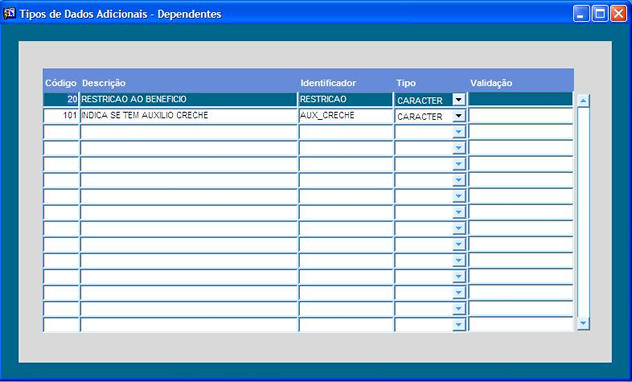
Informar nesta tela os dados
adicionais para os dependentes.
Pré-requisitos:
|
Tipo de Dado Adicional – Colaborador
CÓDIGO
Informar o código
do tipo adicional do dependente.
DESCRIÇÃO
Informar a descrição
do tipo adicional do dependente.
IDENTIFICADOR
Informar o identificador
do tipo adicional do dependente.
TIPO
Informar o tipo do campo.
Ex. ("caracter, número, data").
PARA CADASTRAR CONSISTÊNCIAS E REGRAS PARA ESSE DADO ADICIONAL, CLIQUE AQUI
Tipos de Pensão
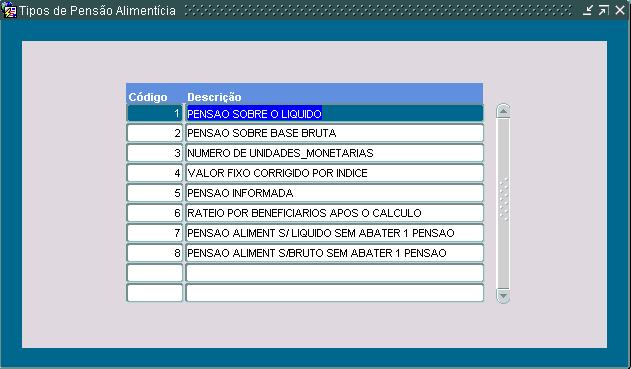
Informar nesta tela os tipos
de pensão alimentícia válidas.
Pré-requisitos
|
Tipos de Pensão Alimentícia
Neste bloco serão
informados todos os tipos de pensão alimentícia.
CÓDIGO (Sequence)
O sistema numera automaticamente
e sequencialmente os códigos de pensão alimentícia.
DESCRIÇÃO (Obrigatório)
Digite a descrição
do tipo de pensão alimentícia.
Tipo de Vencimentos Adicionais
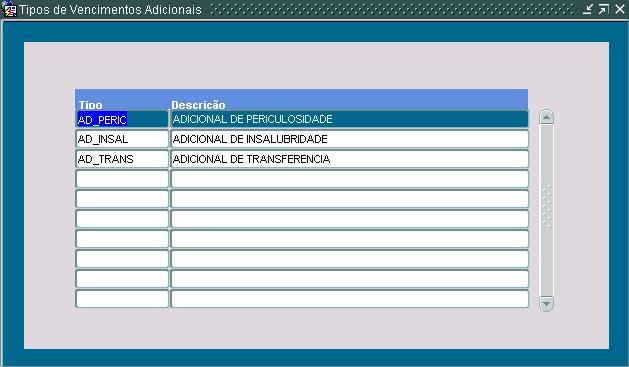
Informar nesta tela os tipos
de vencimentos adicionais.
Pré-requisitos:
|
Tipos de Vencimentos Adicionais
TIPO (Obrigatório)
Definir os tipos de vencimentos
adicionais.
DESCRIÇÃO (Obrigatório)
Definir a descrição,
associada ao tipo de vencimento.
Tipos de Vencimentos Adicionais do Funcionário para compor a Maior Remuneração
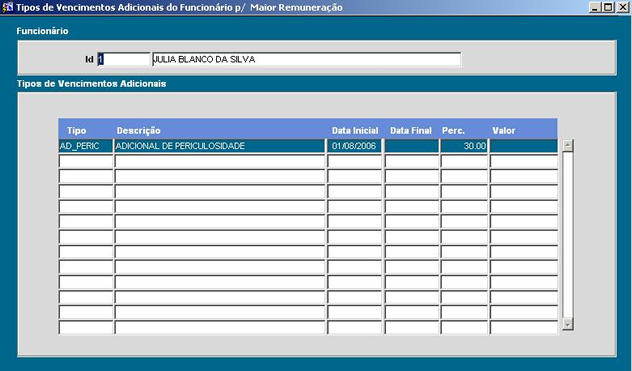
Nesta tela se faz a manutenção dos vencimentos adicionais do funcionário que compõe a maior remuneração.
Bloco Funcionário:
Id: Informe a matrícula do colaborador. Use o recurso de List of Values para obter os valores válidos se necessário.
O campo nome é preenchido automaticamente pelo sistema.
Bloco Tipos de Vencimentos Adicionais:
Tipo: Informe o Tipo do Vencimento Adicional. Use o recurso de List of Values para obter os valores válidos se necessário.
O campo descrição é preenchido automaticamente pelo sistema.
Data Inicial: Informe a data inicial a que o colaborador terá direito a este vencimento adicional.
Ex.: DD/MM/YYYY
01/08/2006, deveremos informar
dia, mês e ano, sendo que :
dias 02 posições
mês 02 posições
ano 04 posições,
seguido de espaço ou vírgula ou barras e ou hífens.
Data Final: Informe caso necessário a data final.
Perc.: Informe o percentual do Adicional
Valor: Informe o valor do Adicional.
Tipo Parentescos
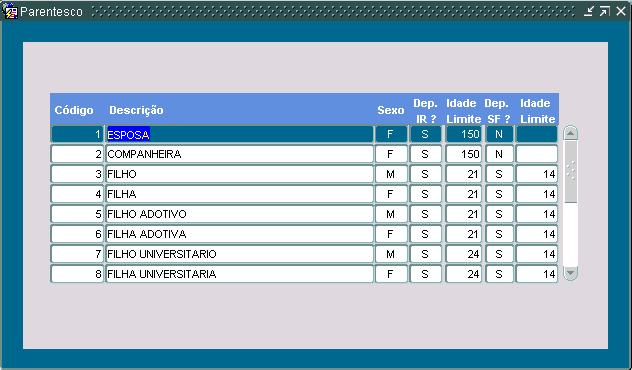
Informar nesta tela os tipos
de parentesco que serão tratados pelo sistema. Estas informações
serão utilizados para dependentes, agregados, etc.
Pré-requisitos:
|
Parentesco:
Neste bloco serão informados os parentescos válidos.
CÓDIGO (Sequence)
O sistema numera automaticamente
e sequencialmente os códigos de parentesco.
DESCRIÇÃO (Obrigatório)
Digite a descrição
do tipo de parentesco.
SEXO (Obrigatório)
LIST
Digite o sexo associado
ao parentesco. Use o recurso de List of Values para obter os valores válidos
se necessário.
DEP. IR? (Obrigatório)
Digite "S" se o tipo de
parentesco pode ser dependente de Imposto de Renda. Caso contrário
digite "N".
IDADE LIMITE (Obrigatório)
Se o tipo de parentesco
pode ser dependente de Imposto de Renda, digite a idade limite de dependência.
DEP. SF? (Obrigatório)
Digite "S" se o tipo de
parentesco pode ser beneficiado por Salário Família. Caso
contrário digite "N".
IDADE LIMITE (Obrigatório)
Se o tipo de parentesco
pode ser beneficiado por Salário Família, digite a idade
limite de benefício.
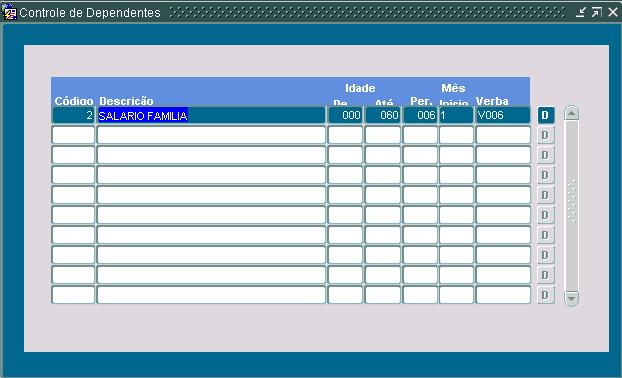
Informar nesta tela os tipos de controles a serem efetuados.
Controles de Dependentes
Neste bloco serão informados os tipos de controles a serem efetuados
CÓDIGO (Obrigatório)
Código do parentesco
exibido pelo sistema.
DESCRIÇÃO (Obrigatório)
Descrição
do parentesco exibida pelo sistema.
IDADE DE/ATÉ (Obrigatório)
Informar o intervalo de
idade para validade do controle (em meses)
PERÍODO (Obrigatório)
Informar o período
de quando a quando, deve-se efetuar o controle.
MÊS INICIO (Obrigatório)
Informar o mês inicio
do controle do período de quando a quando, deve-se efetuar o controle.
VERBA (Obrigatório)
Informar a verba que deixa
de ser calculada em função da não apresentação
deste controle.
D (Obrigatório)
Informar os tipos de parentescos,
que deverão ser controlados por esta transação.
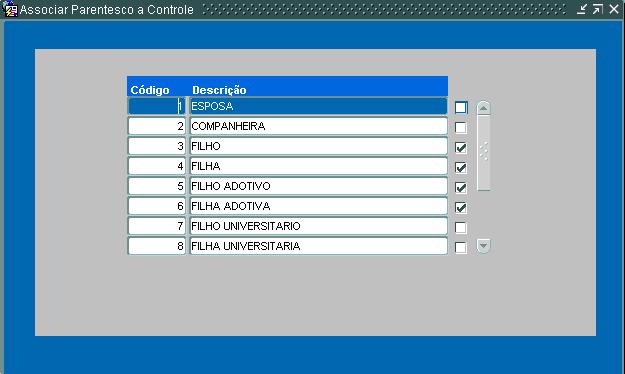
Informar nesta tela os parentescos
associados a controle.
Pré-requisitos:
|
Controles de Dependentes
Neste bloco serão informados os parentescos que serão submetidos a controle.
OPÇÃO (Checkbox,
Opcional)
Escolha os parentescos que
deverão ser associados ao controle, posicionando e pressionando
o mouse sobre os Boxes.
Pressione o ícone de saída para retornar a tela anterior.
Tabelas Cancelamento de Admissão
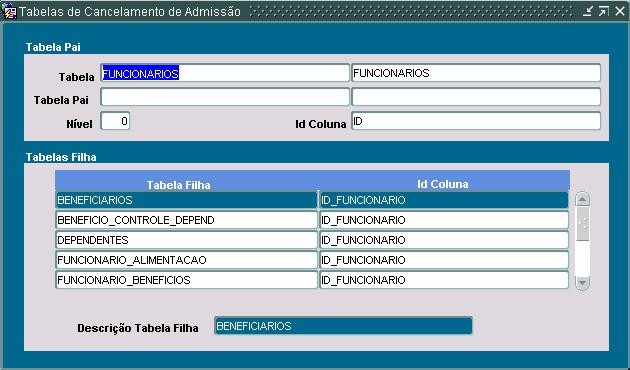
Informar nesta tela as tabelas
utilizadas no cancelamento de admissão. Utilizada, devido a customizações
criadas no cliente. Para os clientes que não tem customização,
o sistema incluirá automaticamente as tabelas necessárias
ao Rhevolution.
Pré-requisitos
|
- Tabelas Cancelamento de Admissão
Esta hierarquia será dada pelo Sistema.
Motivos de Contratação
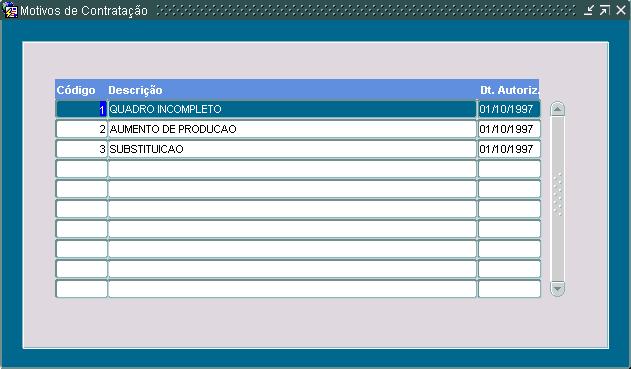
Informar nesta tela os motivos
de contratação que se deseja controlar no processo de admissão.
Pré-requisitos:
|
Motivos de Contratação
Informar neste bloco:
CÓDIGO (Obrigatório)
Definir o código
do Movimento de Contratação
DESCRIÇÃO (Obrigatório)
Definir a descrição
associada ao código.
DATA DA AUTORIZAÇÃO
(Obrigatório)
Digitar a data.
Quantidade de Dias para Redução de Férias
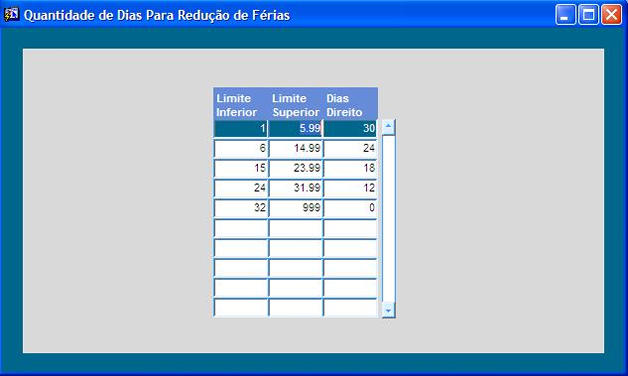
Informar nesta tela os parâmetros para que o sistema possa reduzir dias de direito de férias em função das faltas.
Permite usar decimais no cadastramento dos limites inferior ou superior de quantidade de faltas, desde que respeitando os valores iniciais e finais, ou seja, os valores não podem ficar intercalados entre si.
Quantidade de dias para Redução de Férias
Neste bloco serão informadas as faixas de dias de faltas e os respectivos dias de redução de direito.
LIMITE INFERIOR (Obrigatório)
Digite o limite inferior
de dias de faixa, iniciando com 0 (zero).
LIMITE SUPERIOR (Obrigatório)
Digite o limite superior
de dias de faixa.
DIAS DIREITO (Obrigatório)
Digite a quantidade de dias
de redução de direito válidas para o total de faltas
dentro da faixa.
(somente será permitido
valores inteiros = 30, 20, 10, etc)
Horários
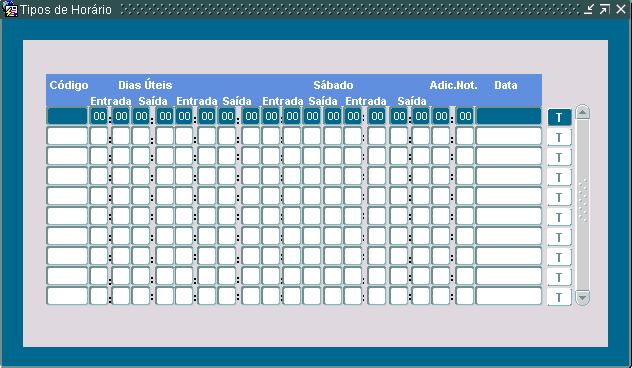
Informar nesta tela os horários
de trabalho válido na empresa . Futuramente o sistema implementará
automaticamente os cálculos de horas extras.
Pré-requisitos:
|
Tipos de Horários
Neste bloco serão informados todos os horários válidos na empresa.
CÓDIGO (Obrigatório)
Digite o código do
horário
DIAS ÚTEIS "ENTRADA"
(Opcional)
Digite o horário
de início em horas e minutos.
DIAS ÚTEIS "SAÍDA"
(Opcional)
Digite o horário
de fim em horas e minutos.
INTERVALO "ENTRADA" (Opcional)
Digite o horário
de início em horas e minutos.
INTERVALO "SAÍDA"
(Opcional)
Digite o horário
de fim em horas e minutos.
SÁBADO "ENTRADA" (Opcional)
Digite o horário
de início em horas e minutos.
SÁBADO "SAÍDA"
(Opcional)
Digite o horário
de fim em horas e minutos.
ADICIONAL NOTURNO (Opcional)
Digite o adicional noturno
durante a jornada de trabalho em minutos.
DATA (Opcional)
Digite a data do cadastro
do horário de trabalho.
TEXTO PADRÃO
Informar o texto padrão,
Utilizado nos contratos de admissão.
Turnos
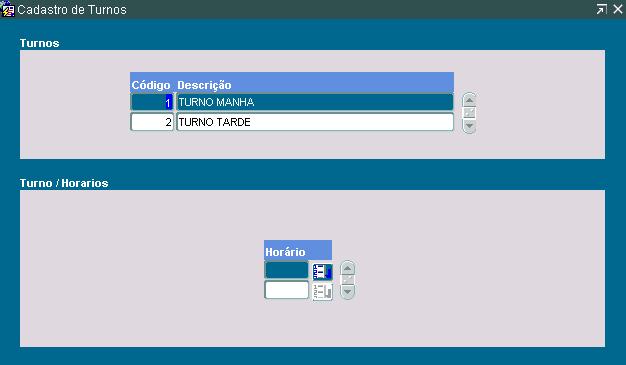
Informar nesta tela os turnos
utilizados na empresa. Esta tabela será utilizada para emissão
de cartão de Ponto e Contratos de Trabalho
Pré-requisitos:
|
Turnos
CÓDIGO (Obrigatório)
Digite o código do
Turno de Trabalho.
DESCRIÇÃO (Obrigatório)
Digite a descrição
do Turno de Trabalho.
Turno/Horário
HORÁRIO (Obrigatório)
Digite o código do
Horário que fará parte do Turno de Trabalho, cadastrado no
bloco anterior.
Escolaridades
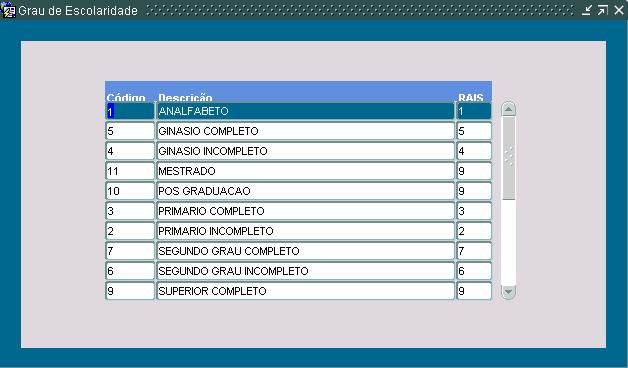
Informar nesta tela os níveis
de escolaridade válidas.
Pré-requisitos:
|
Grau de Escolaridade
Neste bloco serão informados todos os níveis de escolaridade válidas.
CÓDIGO (Obrigatório)
Digite o código da
escolaridade
DESCRIÇÃO (Obrigatório)
Digite a descrição
do nível da escolaridade
CÓDIGO RAIS (Obrigatório)
Digite o código RAIS
do nível da escolaridade
Orgãos de Classe
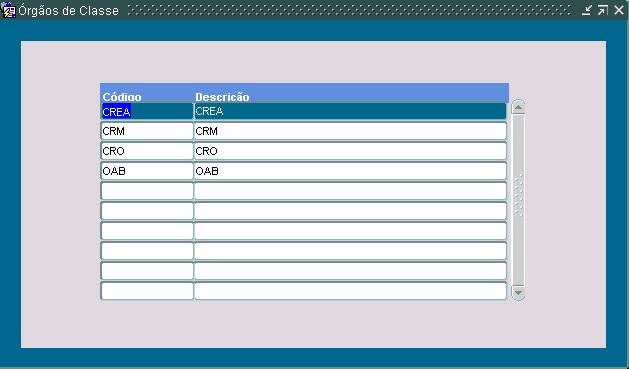
Informar nesta tela os órgãos
de classe, existentes na empresa.
Pré-requisitos:
|
Orgãos de Classe
CÓDIGO (Obrigatório)
Definir o código
de classe.
DESCRIÇÃO (Obrigatório)
Definir a descrição
associada ao código.
Estado Civil
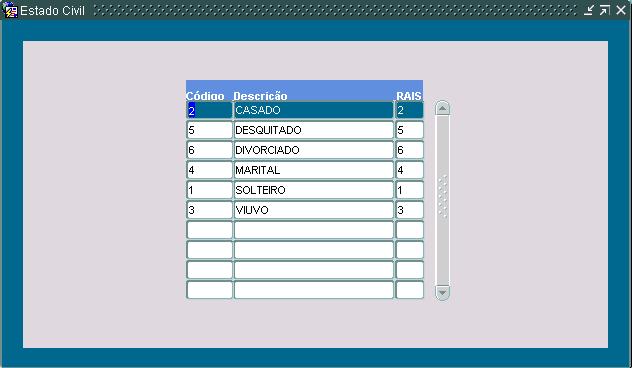
Informar nesta tela todos
os estados civis válidos.
Pré-requisitos:
|
Estado Civil
Neste bloco serão informados todos os estados civis válidos.
CÓDIGO (Obrigatório)
Digite o código do
estado civil.
DESCRIÇÃO (Obrigatório)
Digite a descrição
do estado civil.
CÓDIGO RAIS (Obrigatório)
Digite o código RAIS
do estado civil.
Sexo
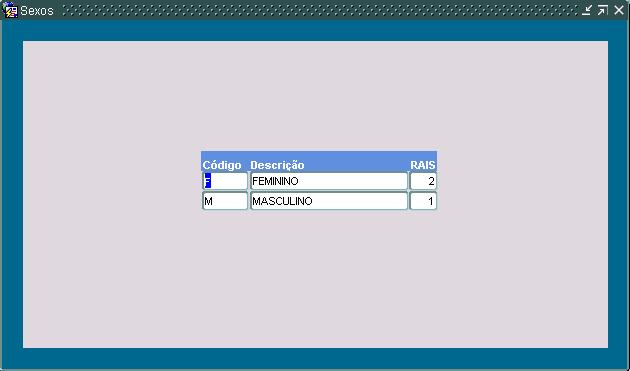
Esta tela não permite
inclusão de dados. Os sexos apresentados nesta tela são cadastrados
em tempo de Setup do Sistema.
Pré-requisitos:
|
Sexos
Neste bloco são apresentados os sexos válidos.
CÓDIGO (Display)
O código do sexo
é exibido pelo sistema.
DESCRIÇÃO (Display)
A descrição
do sexo é exibida pelo sistema.
RAIS (Display)
Digite o código de
RAIS correspondente ao sexo.
Países
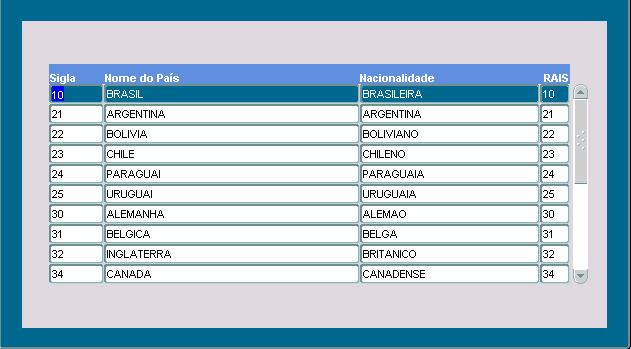
Informar nesta tela os países
válidos
Pré-requisitos
|
Bloco de Países
Neste bloco serão informados todos os países válidos.
SIGLA (Obrigatório)
Digite o sigla do país.
NOME DO PAÍS (Obrigatório)
Digite a descrição
do país.
NACIONALIDADE (Obrigatório)
Digite a nacionalidade de
quem nasce no país
RAIS (Obrigatório)
Digite o código RAIS
do país.
Estados
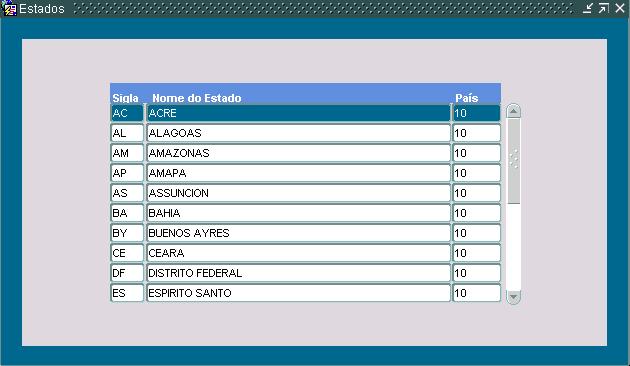
Informar nesta tela os estados
válidos.
Bloco de Estados
Neste bloco serão informados todos os estados válidos.
SIGLA (Obrigatório)
Digite o sigla do estado.
NOME DO ESTADO (Obrigatório)
Digite o nome do estado.
PAÍS (Obrigatório)
Digite o código do
país onde se localiza o estado..
Municípios
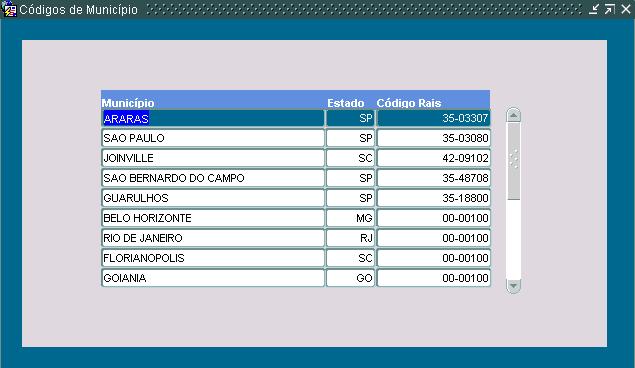
Informar nesta tela os estados válidos. Pré-requisitos
Códigos de Município
MUNICÍPIO (Obrigatório)
Digite o Município.
ESTADO (Obrigatório)
Digite o nome do estado
associado ao município.
RAIS (Obrigatório)
Digite o código RAIS
do município.
Tipos Sanguíneos
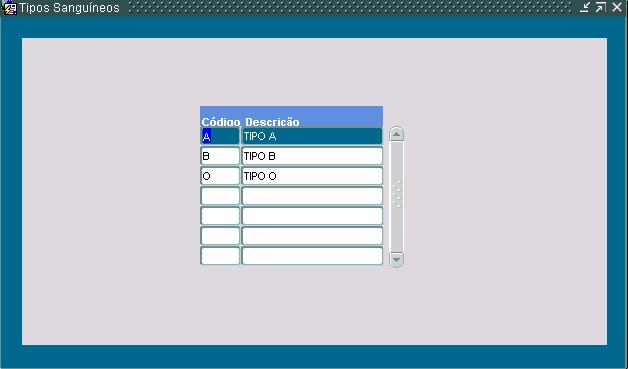
Informar nesta tela os tipos sangüíneos.
Código: Informar o tipo de sangue.
Descrição: Informar a descrição correspondente ao tipo de sangue.
Históricos de Salários
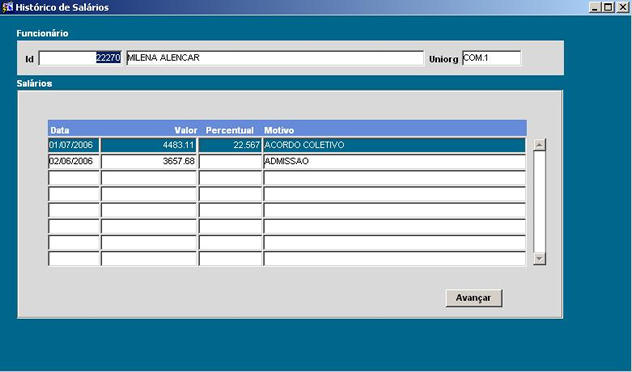
Nesta tela é possível consultar os Históricos de Alterações Salariais do funcionário.
Bloco Funcionário:
Id: Informe a matrícula do funcionário. O nome do funcionário é preenchido pelo sistema.
Uniorg: O sistema apresenta a Uniorg que o funcionário pertence.
Bloco Salários:
Data: O sistema apresenta a Data em que foi cadastrado o salário ou o aumento salarial.
Valor: O sistema apresenta o Valor do Salário.
Percentual: Caso seja um registro de aumento salarial efetuada pelo Rhevolution o sistema apresenta o percentual de aumento correspondente.
Motivo: O sistema apresenta o Motivo do Aumento associado.
Botão Avançar: Ao acionar este botão é apresentado a tabela salarial a qual o empregado está associado. Conforme tela abaixo:
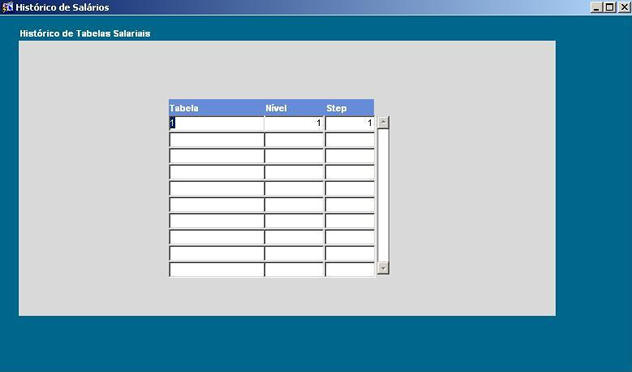
Histórico de Tabelas Salariais
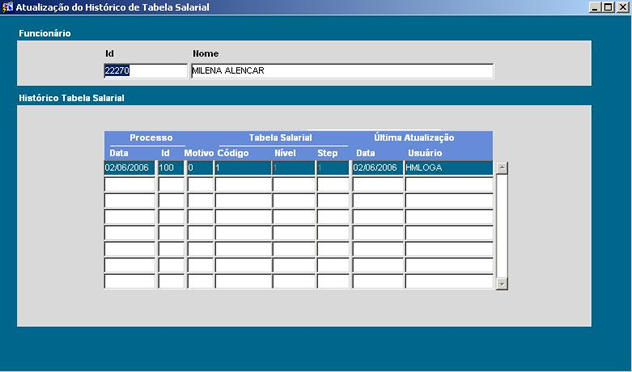
Nesta tela é possível consultar os Históricos de Alterações de Tabelas Salariais.
Bloco Funcionário:
Id: Informe a matrícula do funcionário.
Nome: O nome do funcionário é preenchido pelo sistema.
Bloco Histórico Tabela Salarial:
Processo:
Data: O sistema apresenta a data em que foi cadastrado a tabela salarial.
Id: O sistema apresenta o Código do Processo em que houve alteração na tabela salarial.
Motivo: O sistema apresenta o Código do Motivo associado a alteração na tabela salarial.
Tabela Salarial:
Código: O sistema apresenta o Código da Tabela Salarial
Nível: O sistema apresenta o Nível em que o salário do funcionário está enquadrado na Tabela Salarial.
Step: O sistema apresenta a posição do step no Nível.
Última Atualização:
Data: O sistema apresenta a data do registro.
Usuário: O sistema apresenta o Usuário que efetuou a alteração.
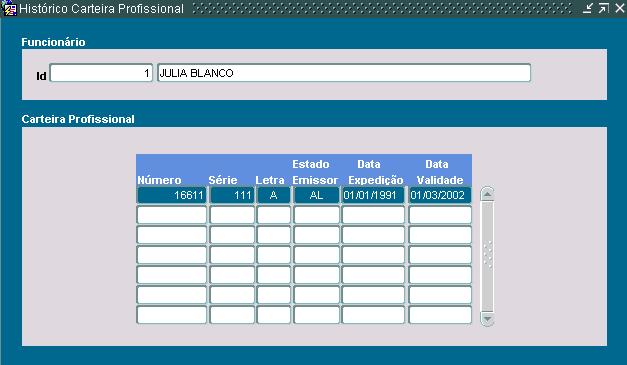
Nesta tela é possível consultar ou inserir alterações da Carteira Profissional do funcionário.
Bloco Funcionário:
Id: Informe a matrícula do funcionário.
Nome: O nome do funcionário é preenchido pelo sistema.
Bloco Carteira Profissional:
Número: Informe o número da Carteira Profissional.
Série: Informe a série da Carteira Profissional.
Letra: Informe a Letra da série da Carteira Profissional.
Estado Emissor: Informe o Estado Emissor da Carteira Profissional.
Data Expedição: Informe a data da expedição da Carteira Profissional.
Data Validade: Informe a data da validade da Carteira Profissional.
Histórico Bancário do Funcionário
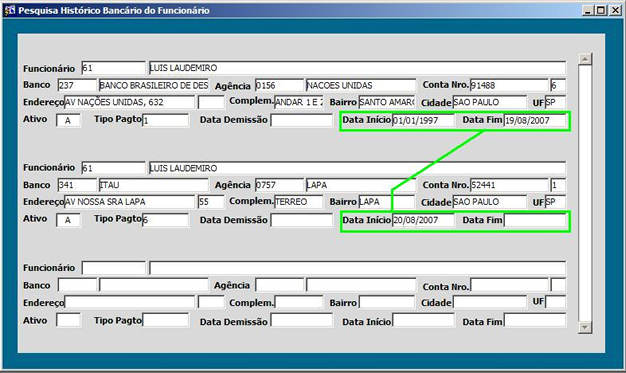
Tela que permite consultar o histórico bancário do funcionário, ou seja, permite visualizar as contas correntes, bancos e agências que o funcionário já teve.
Após atualização de conta corrente e dados bancários pela tela de Transferência de Tipo de Pagamento, os dados anteriores poderão ser consultados por essa tela.
Consulta do Histórico do Tipo de Folha
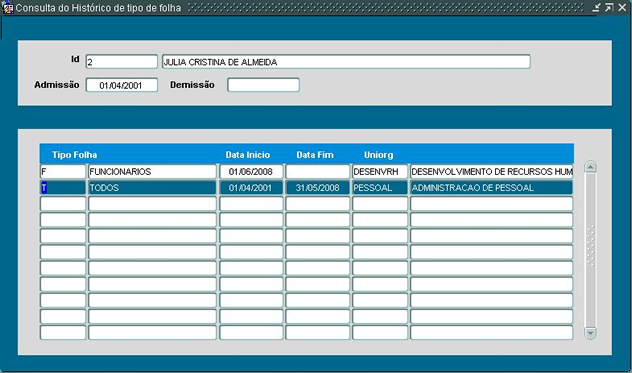
Nesta tela será possível consultar o histórico do tipo de folha dos funcionários.
Quando for efetuada qualquer alteração no Tipo de Folha pela tela de Admissão do Funcionário ou quando o mesmo for ativado o sistema armazenará essas informações na tabela funcionario_tipo_folha.
Nos casos em que os funcionários forem admitidos o sistema criará o registro com a data inicial igual a data de admissão.
Quando o funcionário possuir um registro anterior ao alterar o Tipo de Folha o sistema finaliza este registro preenchendo a data fim como o último dia da competência anterior. E a data inicial do registro como o primeiro dia da competência atual.
Será permitido a exclusão de tipo de folha do histórico dentro do mês de competência para correção de alteração indevida.
Bloco Funcionário
ID
Informe o código de identificação do funcionário.
ADMISSÃO
A data de admissão do funcionário será exibida pelo sistema.
DEMISSÃO
Caso o funcionário tenha sido demitido a data de demissão será exibida pelo sistema.
Bloco Tipo Folha
TIPO FOLHA
Será exibido pelo sistema o código do Tipo de Folha e a descrição.
DATA INÍCIO
Data de início.
DATA FIM
Data fim.
UNIORG
Será exibido pelo sistema o código e a descrição da uniorg do funcionário.
  |
Todos os direitos reservados |
|
Família RHevolution |
