
Transferências

|
|
Transferências |
|
Conceitos
Este módulo possibilita
a transferência do colaborador entre Uniorg’s, mantendo o registro
histórico de toda a movimentação
do colaborador dentro da
empresa.
Este processo permite controlar o uso de vagas disponíveis através do Quadro de Posições.
Para maiores detalhes deste modulo, deverá existir na empresa o produto POP - Plano de Orçamento de Pessoal
Transferência Individual
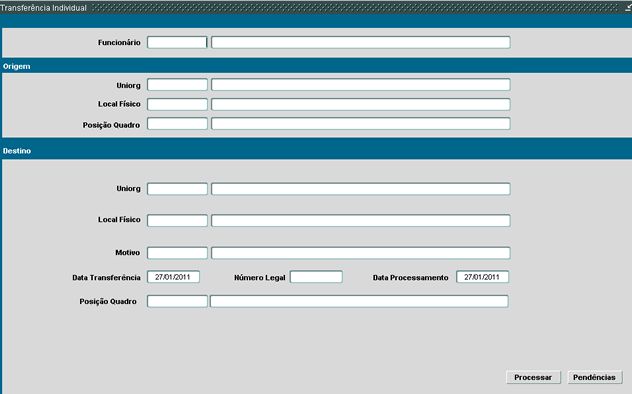
Informar nesta tela as transferências
individuais dos funcionários.
Pré-Requisitos
|
FUNCIONÁRIO (Obrigatório)
Digite o número de
identificação do funcionário.
NOME (Display)
O nome do funcionário
será exibido pelo sistema.
Bloco Origem
Neste bloco serão apresentados os dados atuais de uniorg, local físico e posição no quadro de pessoal do funcionário selecionado.
UNIORG (Display)
A Uniorg atual do funcionário
é exibida pelo sistema.
LOCAL FÍSICO (Display)
O local físico atual do funcionário é exibido pelo sistema.
POSIÇÃO QUADRO (Display)
Caso seja utilizado quadro de pessoal na uniorg será apresentado a posição atual que o funcionário ocupa.
Bloco Destino
Neste bloco serão informados todos os dados para transferência de funcionários.
UNIORG (Obrigatório) LIST
Digite a Unidade Organizacional
para onde o funcionário será transferido. Use o recurso de
List of Values para obter os
valores válidos se
necessário.
LOCAL FÍSICO LIST
Será apresentado como sugestão o local físico associado à uniorg de destino (se houver), no entanto, na lista de valores serão apresentados todos os locais físicos existentes independente da uniorg de destino escolhida.
MOTIVO (Obrigatório)
LIST
Digite o código do
motivo da transferência do funcionário.. Use o recurso de
List of Values para obter os valores válidos se
necessário.
DESCRIÇÃO (Display)
A Descrição
do motivo será exibida pelo sistema.
POSIÇÃO QUADRO
Caso a uniorg de destino utilize quadro de pessoal, serão apresentadas a lista de valores com as posições vagas para seleção.
A utilização do quadro de pessoal é definido na Uniorg através da parametrização do dado adicional 39, com o valor = S.
DATA_TRANSFERÊNCIA
(Obrigatório)
Digite a data em que a transferência
do funcionário será efetivada.
Ex.: DD/MM/YYYY
01/01/2000 , deveráser informado
dia, mês e ano, sendo que :
dias 02 posições
mês 02 posições
ano 04 posições,
seguido de espaço , vírgula , barras e/ou hífens.
NÚMERO LEGAL (Opcional)
Digite o número legal
do funcionário na nova Uniorg.
DATA DO PROCESSAMENTO (Obrigatório)
Digite a data em que deverá
ser efetivado o processo de transferência.
PENDÊNCIAS (Opcional)
Pressione o botão
"Pendências" para verificar se o cargo do funcionário apresenta
pendências associadas ao cargo.
Transferência Individual com Promoção
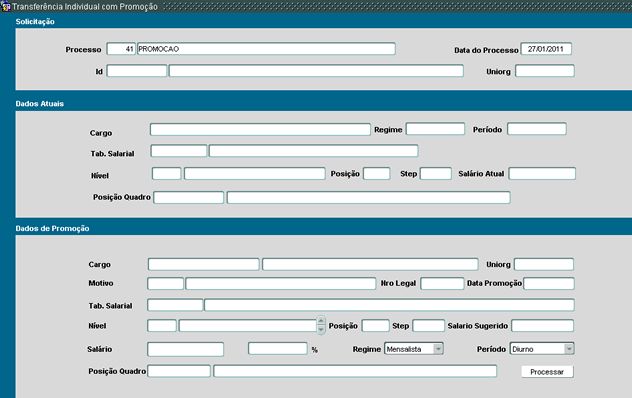
Bloco de Solicitação
Neste bloco será informada a identificação do funcionário a ser promovido.
PROCESSO (Display)
O código interno
e a descrição do processo são exibidos pelo sistema.
DATA PROCESSAMENTO (Obrigatório)
Informar a data do Processamento
da Promoção. O sistema irá sugerir a data do dia da
solicitação.
ID/NOME (Obrigatório)
Digite o número de
identificação do funcionário. O sistema exibirá
o nome do Colaborador.
UNIORG (Display)
O código da Unidade
Organizacional atual do funcionário é exibido pelo sistema.
Bloco de Dados Atuais
Neste bloco serão exibidos os dados atuais de salários dos funcionários.
CARGO (Display)
O código e a descrição
do cargo atual do funcionário são exibidos pelo sistema.
REGIME (Display)
O regime de trabalho do
funcionário é exibido pelo sistema.
PERÍODO (Display)
O período de trabalho
do funcionário é exibido pelo sistema.
TABELA SALARIAL/NÍVEL(POSIÇÃO)/STEP
(Display)
O Sistema exibirá
a Tabela Salarial, o Nível , Posição e o Step da Tabela
na qual o Colaborador se encontra.
SALÁRIO % (Display)
O salário atual do
funcionário é exibido pelo sistema.
POSIÇÃO QUADRO (Display)
Caso seja utilizado quadro de pessoal na uniorg será apresentado a posição atual que o funcionário ocupa.
Bloco de Dados Promoção
Neste bloco serão informados todos os dados para efetuar a promoção do funcionário.
CARGO (Obrigatório)
LIST
Digite o código do
cargo para o qual o funcionário será promovido. Use o recurso
de List of Values para obter os valores
válidos se necessário.
A lista de valores será carregada com a lista dos cargos inclusive os cargos que utilizam código alternativo (Código Externo definido no cadastro do Cargo)
UNIORG (Obrigatório)
LIST
Digite o código da
uniorg para o qual o Colaborador será promovido. Use o recurso de
List of Values para obter os valores
válidos se necessário.
Nro LEGAL (Obrigatório)
Digite o código do
número legal, caso a transferência seja entre empresas. O
sistema trará o antigo na tela.
REGIME (Obrigatório,
Default)
O regime correspondente
ao cargo é exibida pelo sistema.
MOTIVO (Obrigatório)
LIST
Digite o código do
motivo que deve ser associado à promoção. Use o recurso
de List of Values para obter os valores válidos
se necessário.
PERÍODO (Display)
O período correspondente
ao cargo é exibido pelo sistema.
TABELA SALARIAL/NÍVEL(POSIÇÃO)/STEP
(Display)
O código da Tabela
associada ao cargo para o qual o funcionário será promovido,
referente à Uniorg do funcionário é exibido
pelo sistema.
SALÁRIO SUGERIDO (Display)
O valor 100% da faixa salarial
correspondente à tabela a que o cargo está associado na Uniorg
do funcionário é exibido pelo
sistema.
SALÁRIO (Obrigatório,
Default)
O valor 100% da faixa salarial
é exibido pelo sistema, como sugestão. Este valor poderá
ser alterado.
AUMENTO % (Display)
O percentual de aumento
de salário que o salário atual do funcionário sofrerá
é exibido pelo sistema.
DATA DA PROMOÇÃO
(Obrigatório)
A data atual é exibida
pelo sistema como sugestão. Digite se necessário a data a
partir da qual a promoção se torna efetiva.
POSIÇÃO QUADRO
Caso a uniorg de destino utilize quadro de pessoal, serão apresentadas a lista de valores com as posições vagas para seleção.
A utilização do quadro de pessoal é definido na Uniorg através da parametrização do dado adicional 39, com o valor = S.
Transferência Coletiva
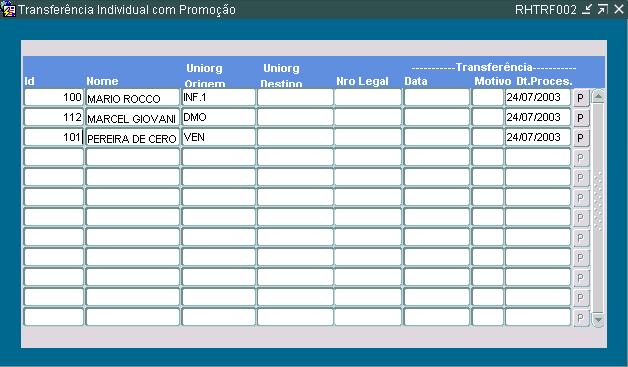
Utilizado para solicitar e aplicar transferências coletivas.
Informar nesta tela as transferências
coletivas de funcionários. Podem ser realizadas na mesma tela quantos
funcionários forem
necessários. Essa
transação é igual a transação individual
, porém permite digitar mais de um colaborador em uma vez.
Transferência entre Uniorgs
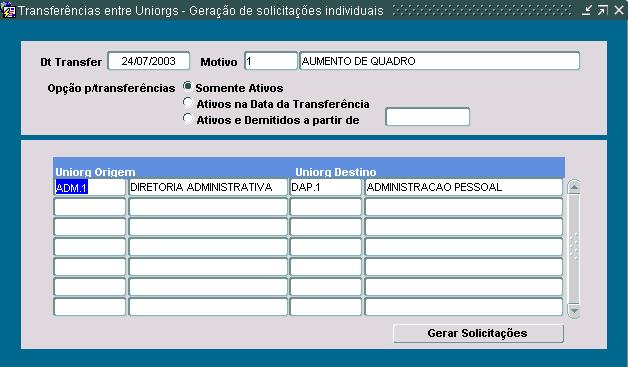
Informar nesta tela as transferências entre uniorgs, o de/para deve ser feito de DEPARTAMENTO / PARA DEPARTAMENTO.
Antes de iniciar o processo, insira o número legal do funcionário no dado adicional de colaborador nro 40 (somente para as exceções, caso contrário assume o mesmo número legal usado pelo funcionário)
Bloco de Transferências entre uniorg
Neste bloco serão informados todos os dados para transferência de funcionários por uniorg.
DATA_TRANSFERÊNCIA
(Obrigatório)
Digite a data em que a transferência
do funcionário será efetivada.
Ex.: DD/MM/YYYY
01/01/2000 , deveremos informar
dia, mês e ano, sendo que :
dias 02 posições
mês 02 posições
ano 04 posições,
seguido de espaço ou vírgula ou barras e ou hífens.
MOTIVO (Obrigatório)
LIST
Digite o código do
motivo que deve ser associado à promoção. Use o recurso
de List of Values para obter os valores válidos
se necessário.
OPÇÃO PARA
TRANSFERÊNCIA (Obrigatório)
Digite a opção,
se a transferência será somente ativos, ativos na data da
transferência e ou ativos e demitidos.
OPÇÃO PARA
TRANSFERÊNCIA (Obrigatório)
Digite a uniorg origem a
ser transferida.
OPÇÃO PARA
TRANSFERÊNCIA (Obrigatório)
Digite a uniorg destino
a ser transferida.
Cancelamento de Transferência Individual
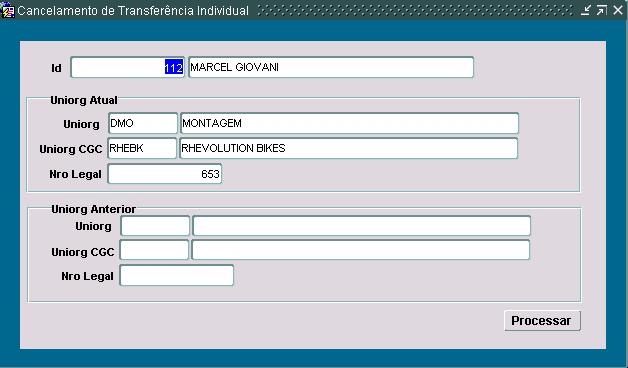
Informar nesta tela as transferências
a serem canceladas.
Pré-requisitos
|
Bloco de Cancelamento de transferência Individual
Neste bloco serão consultadas os dados da transferência de funcionários a serem canceladas
ID (Obrigatório)
Digite o número de
identificação do funcionário a ser consultado para
o cancelamento.
Bloco de Uniorg Atual
Neste bloco serão exibidos os ultimos dados do colaborador.
UNIORG/EMPRESA/NÚMERO
LEGAL (Display)
O sistema exibirá
os dados da Uniorg/Empresa/Número legal atual.
Bloco de Uniorg Anterior
Neste bloco serão exibidos os dados do colaborador anterior a transferência.
UNIORG/EMPRESA/NÚMERO
LEGAL (Display)
O sistema exibirá
os dados da Uniorg/Empresa/Número legal atual.
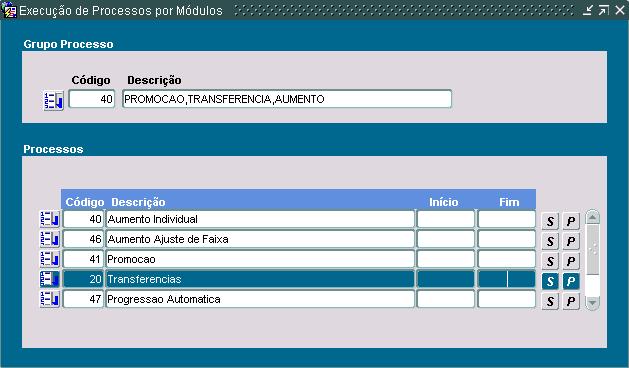
Após a solicitação da transferência, deve-se executar o processo de transferência para a confirmação da transferência.
Grupo de Processo: 40 – Promoção,
Transferência e Aumento
Processos: 20 – Transferências
Atenção:
Todas as execuções
deverão ser executadas pelo Módulo de SCHEDULER.
Relatórios Gerenciais
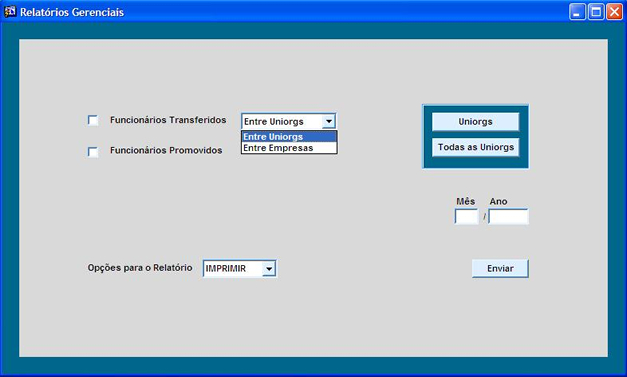
Funcionários Transferidos
ENTRE
EMPRESAS: Emite relatório de colaboradores transferidos, somente
quando a CGC da uniorg anterior for diferente da uniorg atual .
Funcionários Transferidos
ENTRE UNIORGS: Emite relatório de colaboradores transferidos,
com os mesmos critérios da opção ENTRE EMPRESAS, acrescentando
também as transferências entre departamentos da mesma CGC,
ou seja, todas as transferências ocorridas no período solicitado.
Funcionários Promovidos
: Emite relatório de colaboradores promovidos no período
solicitado.
A opção de
impressão por UNIORGS - se baseia na uniorg destino, por exemplo:
se você solicitar a uniorg ABC, o relatório verificará
quem foi transferido para essa uniorg no período e trará
os dados no relatório.
  |
Todos os direitos reservados |
|
Família RHevolution |
