
Promoção e Aumento Salarial

|
|
Promoção e Aumento Salarial |
|
|
Conceitos |
Conceitos
Este processo permite alteração
de Cargo associado ao funcionário considerando os cadastramentos
efetuados a
nível de parametrizações
e associações de cargos a Uniorg, grades..., permite também
alteração salarial que pode
ser efetuado de forma individual,
ou seja, à um funcionário específico, ou a um grupo,
utilizando aumento coletivo
ou enquadramento automático.
A promoção permite controlar o uso de vagas disponíveis através do Quadro de Posições.
Para maiores detalhes deste modulo, deverá existir na empresa o produto POP - Plano de Orçamento de Pessoal
Necessidades Básicas
Cadastramento de Cargos;
Associação
de cargos à Uniorg’s;
Associação
de cargos por Uniorg’s à grade;
Cadastramento de faixas
salariais associadas às Regiões Sindicais.
Efetivar Promoção
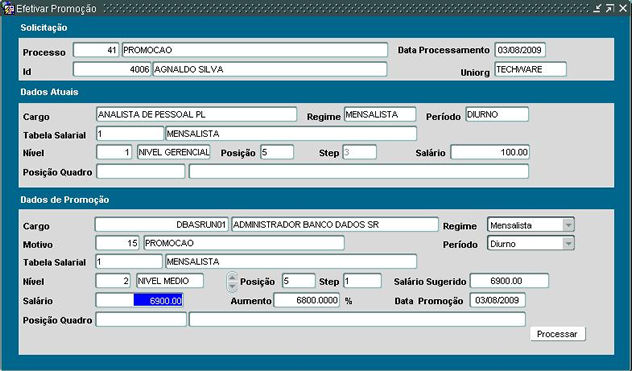
Informar nesta tela os dados
para promoção de funcionários.
Pré-Requisitos
|
Bloco de Solicitação
Neste bloco será informada a identificação do funcionário a ser promovido.
PROCESSO (Display)
O código interno
e a descrição do processo são exibidos pelo sistema.
DATA PROCESSAMENTO (Obrigatório)
Informar a data do Processamento
da Promoção. O sistema irá sugerir a data do dia da
solicitação.
ID/NOME (Obrigatório)
Digite o número de
identificação do funcionário. O sistema exibirá
o nome do Colaborador.
UNIORG (Display)
O código da Unidade
Organizacional onde o funcionário atua é exibido pelo sistema.
Bloco de Dados Atuais
Neste bloco serão exibidos os dados atuais de salários dos funcionários.
CARGO (Display)
O código e a descrição
do cargo atual do funcionário são exibidos pelo sistema.
REGIME (Display)
O regime de trabalho do
funcionário é exibido pelo sistema.
PERÍODO (Display)
O período de trabalho
do funcionário é exibido pelo sistema.
TABELA SALARIAL/NÍVEL(POSIÇÃO)/STEP
(Display)
O Sistema exibirá
a Tabela Salarial, o Nível , Posição e o Step da Tabela
na qual o Colaborador se
encontra.
SALÁRIO % (Display)
O salário atual do
funcionário é exibido pelo sistema.
POSIÇÃO QUADRO (Display)
Caso seja utilizado quadro de pessoal na uniorg será apresentado a posição atual que o funcionário ocupa.
Bloco de Dados Promoção
Neste bloco serão informados todos os dados para efetuar a promoção do funcionário.
CARGO (Obrigatório)
LIST
Digite o código do
cargo para o qual o funcionário será promovido. Use o recurso
de
List of Values para obter
os valores válidos se necessário.
Caso o cargo seja parametrizado com o código alternativo (código externo) os valores serão apresentados na lista de valores.
REGIME (Obrigatório,
Default)
O regime correspondente
ao cargo é exibida pelo sistema.
MOTIVO (Obrigatório)
LIST
Digite o código do
motivo que deve ser associado à promoção. Use o recurso
de List
of Values para obter os
valores válidos se necessário.
PERÍODO (Display)
O período correspondente
ao cargo é exibido pelo sistema.
TABELA SALARIAL/NÍVEL(POSIÇÃO)/STEP
(Display)
O código da Tabela
associada ao cargo para o qual o funcionário será promovido,
referente à Uniorg
do funcionário é exibido pelo sistema.
SALÁRIO SUGERIDO (Display)
O valor 100% da faixa salarial
correspondente à tabela a que o cargo está associado
na Uniorg do funcionário
é exibido pelo sistema.
SALÁRIO (Obrigatório,
Default)
O valor 100% da faixa salarial
é exibido pelo sistema, como sugestão. Este valor
poderá ser alterado.
AUMENTO % (Display)
O percentual de aumento
de salário que o salário atual do funcionário sofrerá
é exibido
pelo sistema.
DATA DA PROMOÇÃO
(Obrigatório)
A data atual é exibida
pelo sistema como sugestão. Digite se necessário a data a
partir
da qual a promoção
se torna efetiva.
POSIÇÃO QUADRO
Caso a uniorg utilize quadro de pessoal, serão apresentadas a lista de valores com as posições vagas para seleção.
A utilização do quadro de pessoal é definido na Uniorg através da parametrização do dado adicional 39, com o valor = S.
Cancelar Promoção
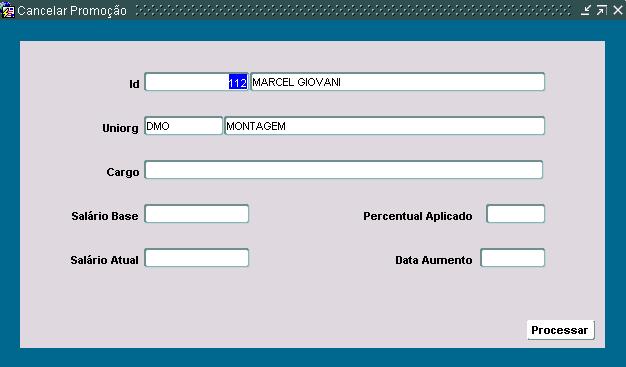
Informar nesta tela as promoções
de funcionários a serem canceladas.
Pré-requisitos:
|
Bloco de Cancelar promoção
Neste bloco será informada a identificação do funcionário, para o qual será cancelada a promoção.
ID (Obrigatório)
Digite o número de
identificação do funcionário.
UNIORG (Display)
O código da Unidade
Organizacional onde o funcionário atua é exibido pelo sistema.
CARGO (Display)
A descrição
do cargo do funcionário é exibida pelo sistema.
SALÁRIO BASE (Display)
O Salário base da
promoção do funcionário é exibido pelo sistema.
PERC. APLICADO (Display)
O percentual aplicado sobre
o salário base do funcionário é exibido pelo sistema.
SALÁRIO ATUAL (Display)
O novo salário do
funcionário é exibido pelo sistema.
DATA AUMENTO (Display)
A data do aumento do salário
do funcionário é exibido pelo sistema.
PROCESSAR (Obrigatório,
Button)
Pressione o botão
"OK", para confirmar o cancelamento da promoção para o
funcionário.
Executa Promoção
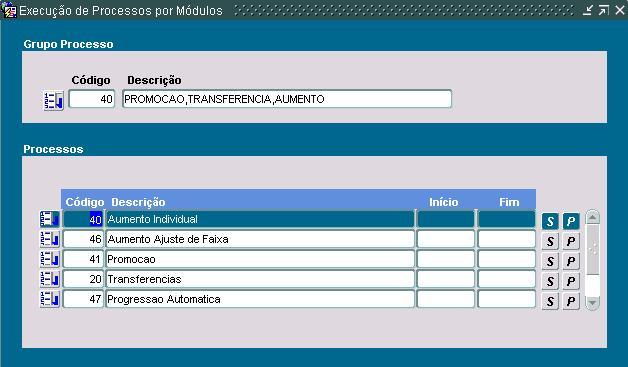
Após a solicitação da promoção, deve-se executar o processo de promoção para a confirmação da promoção.
Grupo de Processo: 40 – Promoção,
Transferência e Aumento
Processos: 41 – Promoção
Atenção:
Todas as execuções
deverão ser executadas pelo Módulo de SCHEDULER.
Aumento Salarial Individual
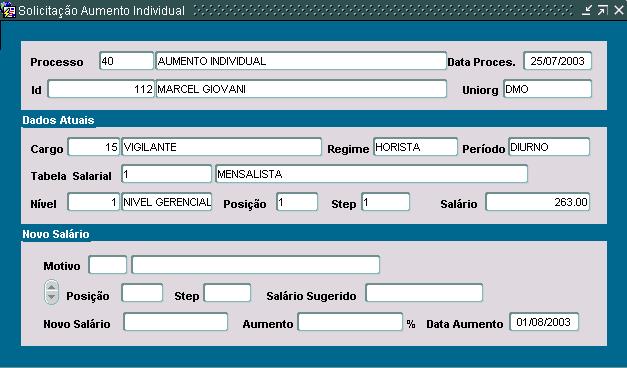
Informar nesta tela os dados
para solicitação de aumento individual.
Pré-Requisitos:
|
Bloco de Solicitação de Aumento Individual
Neste bloco é identificado o funcionário para o qual será aplicado o aumento de salário.
PROCESSO (Display)
O código interno
e a descrição do processo são exibidos pelo sistema.
DATA PROCESSAMENTO (Obrigatório)
Informar a data do Processamento
da Promoção. O sistema irá sugerir a data do dia da
solicitação.
ID/NOME (Obrigatório)
Digite o número de
identificação do funcionário. O sistema exibirá
o nome do Colaborador.
UNIORG (Display)
O código da Unidade
Organizacional onde o funcionário atua é exibido pelo sistema.
Bloco de Dados Atuais
Neste bloco serão exibidos os dados atuais de salários do funcionário.
CARGO (Display)
O código e a descrição
do cargo atual do funcionário são exibidos pelo sistema.
REGIME (Display)
O regime de trabalho do
funcionário é exibido pelo sistema.
PERÍODO (Display)
O período de trabalho
do funcionário é exibido pelo sistema.
TABELA SALARIAL/NÍVEL(POSIÇÃO)/STEP
(Display)
O Sistema exibirá
a Tabela Salarial, o Nível , Posição e o Step da Tabela
na qual o Colaborador se
encontra.
SALÁRIO % (Display)
O salário atual do
funcionário é exibido pelo sistema.
Bloco de Novo Salário
Neste bloco serão informados todos os dados para realização da solicitação de aumento de salário.
MOTIVO (Obrigatório)
LIST
Digite o código do
motivo para aumento de salário do funcionário. Use o recurso
de
List of Values para obter
os valores válidos se necessário.
POSIÇÃO/STEP/SALÁRIO
SUGERIDO (Display)
O sistema exibirá
a posição no nível e o step sugerido de aumento salarial.
O
percentual relativo ao funcionário
à faixa de 100%, é exibido pelo sistema.
NOVO SALÁRIO (Opcional)
O Sistema exibirá
o novo salário, podendo ser alterado a qualquer momento. Digite
o
novo salário do funcionário.
PERC.AUMENTO% (Opcional)
Digite o percentual a ser
aplicado sobre o salário atual do funcionário.
DATA AUMENTO (Obrigatório)
Digite a data para efetivação
de aumento salarial e u assuma a data sugerida pelo
sistema.
Cancelar Aumento Individual
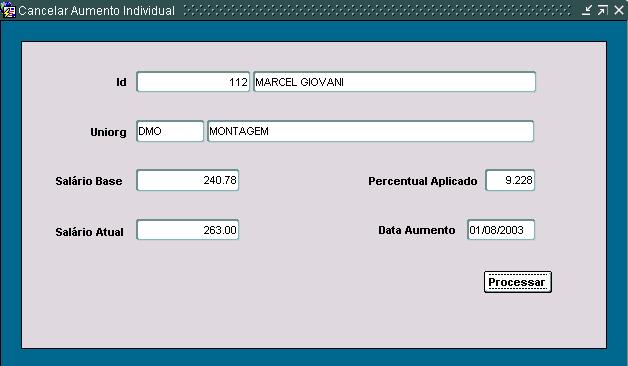
Informar nesta tela eventuais
cancelamentos de aumentos individuais.
|
Pré-requisitos:
Não há pré requisitos para esta tela. |
Bloco de Cancelar Aumento Individual
Neste bloco serão informados todos os dados para realizar o cancelamento da solicitação individual.
ID (Obrigatório)
Digite o número de
identificação do funcionário para o qual será
realizado o
cancelamento.
UNIORG (Display)
A Unidade Organizacional
onde o funcionário atua é exibida pelo sistema.
SALÁRIO BASE (Display)
O salário base, anterior
ao aumento solicitado é exibido pelo sistema.
PERC. APLICADO (Display)
O percentual aplicado na
solicitação é exibido pelo sistema.
SALÁRIO ATUAL (Display)
O salário atual,
resultado do aumento é exibido pelo sistema.
DATA AUMENTO (Display)
A data para efetivação
do aumento é exibida pelo sistema.
PROCESSAR (Obrigatório,
Button)
Pressione o botão
"OK" para confirmar o cancelamento da solicitação de aumento
do
funcionário.
Executa Aumento Salarial Individual
Após a solicitação
do aumento salarial individual, deve-se executar o processo de
aumento salarial individual
para a confirmação do aumento salarial individual.
Grupo de Processo: 40 – Promoção,
Transferência e Aumento
Processos: 40 – Aumento
Salarial
Atenção:
Todas as execuções
deverão ser executadas pelo Módulo de SCHEDULER.
Relatórios Gerenciais
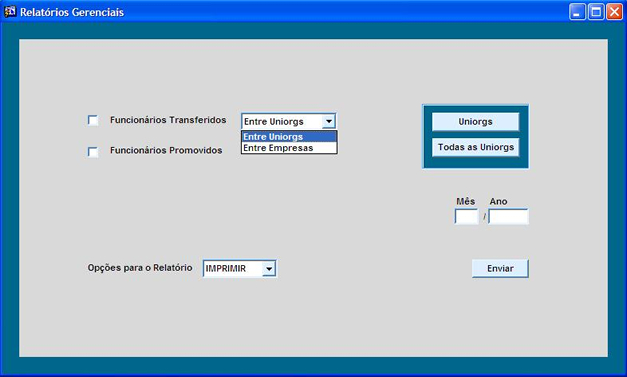
Nesta tela é possível emitir uma relação que apresenta os funcionários que foram transferidos ou promovidos.
Funcionários Transferidos:
Funcionários Promovidos: Emite relatório de colaboradores promovidos no período solicitado.
Mês / Ano: Informe o Mês e Ano de referência para emissão do relatório.
Opções de Impressão: Escolha a opção de seleção para a emissão do relatório:
Observação: A opção de impressão por UNIORGS - se baseia na uniorg destino, por exemplo: se você solicitar a uniorg ABC, o relatório verificará quem foi transferido para essa uniorg no período e trará os dados no relatório.
Opções para o Relatório:
Na versão WEB: A IMPRIMIR ou VISUALIZAR abrirá o relatório no Acrobat Reader antes da impressão.
Na versão client server: Caso a opção seja VISUALIZAR, abrirá a visualização do report antes da impressão.
Com a opção IMPRIMIR, o relatório é enviado automaticamente para a impressora.
Relatório de Movimentação
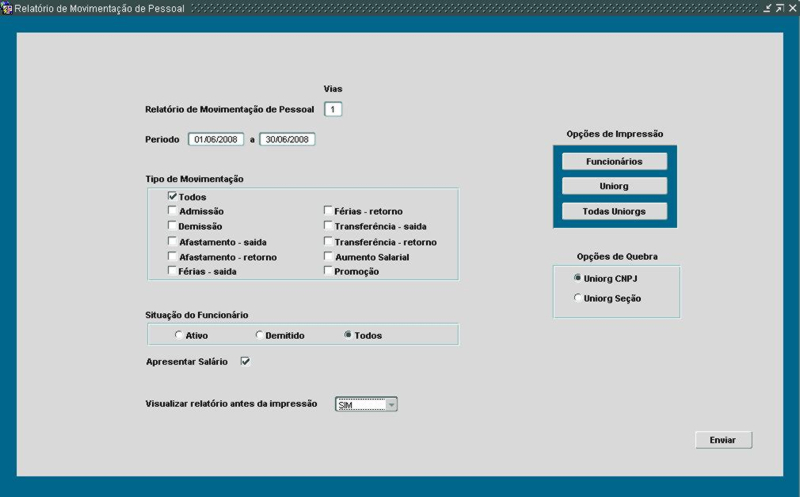
Nesta tela é possível emitir uma relação com Movimentações de Pessoal (Admissão, Demissão, Afastamentos, Férias, Transferências, Aumento Salarial e Promoção).
Relatório de Movimentação de Pessoal: Informe o número de vias para a emissão do Relatório.
Período: Informe o período desejado para que seja filtrada as informações conforme o intervalo informado.
Tipo de Movimentação: Marque a opção desejada.
Situação do funcionário: Marque a opção desejada.
Apresentar Salário: Marque esta opção caso queira que seja apresentado o Salário do funcionário.
Opções de Impressão: Escolha a opção de seleção para a emissão do relatório:
Visualizar Relatório antes da impressão?:
Na versão WEB: A opção SIM ou NÃO abrirá o relatório no Acrobat Reader antes da impressão.
Na versão client server: Caso a opção seja SIM, abrirá a visualização do report antes da impressão.
Com a opção NÃO, o relatório é enviado automaticamente para a impressora.
Opções de Quebra: Escolha a opção para a quebra de página do relatório:
Uniorg Cgc: Caso esta opção seja escolhida o relatório fará uma quebra de página por uniorg cgc.
Uniorg Seção: Caso esta opção seja escolhida o relatório fará uma quebra de página por uniorg departamento.
  |
Todos os direitos reservados |
|
Família RHevolution |
