
RHevolution
- Gestão de Pessoal
Benefícios

|
|
RHevolution
- Gestão de Pessoal
|
|
Conceito
O Rhevolution 8i permite o cadastramento de um número ilimitado de benefícios e seus respectivos planos.
Um conceito importante sobre a administração de benefícios é a elegibilidade. Entenda-se como elegibilidade as regras para a definição dos funcionários para os quais a opção do benefício é válida.
Para que um funcionário usufrua de um benefício, duas condições devem ser atendidas: a primeira que ele seja elegível e a segunda que ele faça a opção pelo benefício.
O benefício possui
um custo, que pode ser totalmente absorvido pela empresa, ou compartilhado
entre empresa e funcionário. O Rhevolution 8i permite que se informe
as regras para desconto dos funcionários.
Cadastro de Benefícios
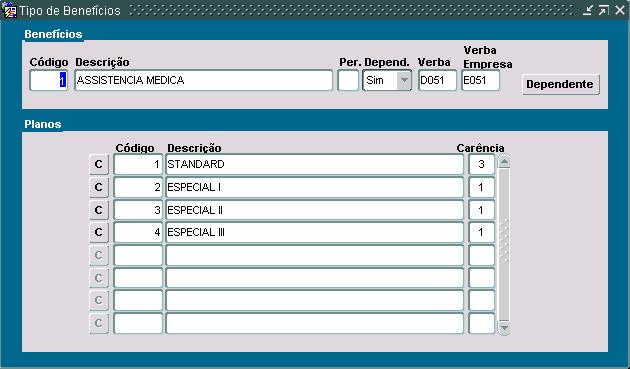
Informar nesta tela os benefícios
aplicados na empresa e seus respectivos custos.
|
Pré-requisitos:
|
Bloco de Benefícios
Neste bloco serão informados todos os dados para definição dos benefícios.
CÓDIGO (Sequence)
O sistema numera automaticamente
e seqüencialmente os códigos de benefício.
PERÍODO (Opcional)
Informe a quantidade de meses
que o benefício é válido, para fazer opção
após sua admissão.
DEPENDENTES (Opcional, List
item)
Escolha "sim" se o benefício
puder ser estendido aos dependentes.
VERBA (Opcional) LIST
Informe o código de
verba de desconto para o funcionário. Use o recurso de "List of
Values" para obter os valores válidos, se necessário.
VERBA EMPRESA (Opcional)
LIST
Informe o código de
verba da empresa. Use o recurso de "List of Values" para obter os valores
válidos, se necessário.
DEPENDENTES (Opcional, Button)
Clique em "DEPENDENTES"
para cadastrar os dependentes para benefícios.
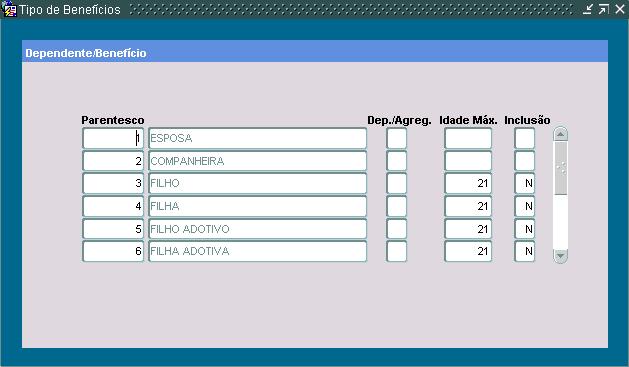
Bloco de Benefícios
PARENTESCO (Opcional) LIST
Informar o código
do tipo de parentesco. Use o recurso "List of Values" para obter valores
válidos, se necessário.
DESCRIÇÃO (Display)
A descrição do tipo de parentesco será exibido automaticamente.
IDADE MÁXIMA (Obrigatório)
Informar a idade máxima.
(Radio Button)
Clique na seta para voltar
na tela anterior.
Bloco de Planos
Neste bloco serão informados todos os planos do benefício.
CÓDIGO (Obrigatório)
Informe o código do
plano.
DESCRIÇÃO (Obrigatório)
Informe a descrição
do plano.
C (Opcional, Button)
Pressione o botão
"C" para definir se o valor do benefício depende do número
de salários. O sistema chamará as telas específicas
em função do tipo de benefício.
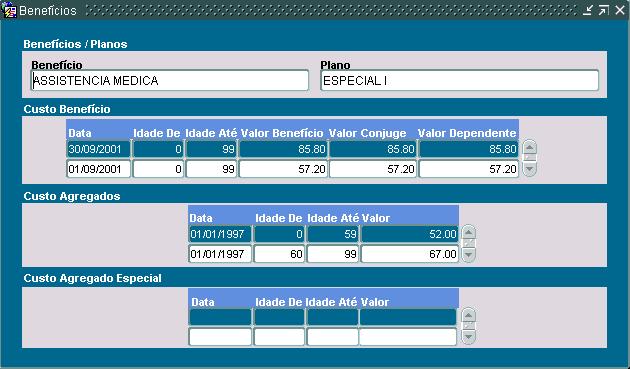
Bloco de Benefícios/Plano baseado no custo em valor do benefício
Neste bloco é exibido o benefício e plano para o qual serão definidas as regras de custo.
BENEFÍCIO (Display)
A descrição do benefício será exibida automaticamente.
PLANO (Display)
A descrição do plano será exibida automaticamente.
Bloco de Custo de Benefício
Neste bloco serão informados os dados para definição do custo do benefício.
DATA (Obrigatório)
Informe a Data a partir da
qual as regras para definição de custo são válidas.
VALOR BENEFÍCIO (Obrigatório)
Informe o valor do benefício
para o funcionário.
VALOR CÔNJUGE (Obrigatório)
Informe o valor do benefício
para o cônjuge.
VALOR DO DEPENDENTE (Obrigatório)
Informe o valor do benefício
para o dependente.
Bloco de Custo dos agregados
Neste bloco serão
informados os dados para definição do custo do benefício
para os agregados.
DATA (Obrigatório)
Informe a data a partir da
qual as regras para definição de custo são válidas.
IDADE "DE" (Opcional)
Informe a idade mínima
da faixa para a definição do custo.
IDADE "ATÉ" (Opcional)
Informe a idade máxima
da faixa para a definição do custo.
VALOR (Obrigatório)
Informe o custo do benefício
para o agregado na faixa de idade indicada.
Bloco de Benefícios/Plano por Número de Salários
Neste bloco é exibido o benefício e plano para o qual serão definidas as regras de custo. Informar nesta tela as regras para benefício com custo independente da quantidade de salários do funcionário. Informar nesta tela as regras para benefício que tem custo baseado em quantidade de salário. EX: Seguro de vida..
BENEFÍCIO (Display)
A descrição do benefício será exibida automaticamente.
PLANO (Display)
A descrição do plano será exibida automaticamente.
Bloco de Custo do benefício
Neste bloco serão informados os dados para definição do custo do benefício.
DATA (Obrigatório)
Informe a Data a partir da
qual as regras para definição de custo são válidas.
BASE DE CÁLCULO VERBA
(Obrigatório)
Informe a base de cálculo
verba do funcionário, a ser utilizado para apuração
do custo de benefício/plano.
BASE DE CÁLCULO SALÁRIO
(Obrigatório)
Informe o número de
salários do funcionário para apuração do custo
do benefício/plano.
% (opcional)
Informe o percentual a ser aplicado sobre a base de cálculo, para se apurar a parte do funcionário que compõe o custo de benefício/plano.
FUNCIONÁRIO LIMITE
MÍNIMO (Obrigatório)
Informe o valor mínimo
referente a parte do funcionário para compor o custo do benefício/plano.
FUNCIONÁRIO LIMITE
MÁXIMO (Obrigatório)
Informe o valor máximo
referente a parte do funcionário para compor o custo do benefício/plano.
% (opcional)
Informe o percentual a ser aplicado sobre a base de cálculo, para se apurar a parte do dependente que compõe o custo de benefício/plano.
DEPENDENTE LIMITE MÍNIMO
(Obrigatório)
Informe o valor mínimo
referente a parte do dependente para compor o custo do benefício/plano.
DEPENDENTE LIMITE MÁXIMO
(Obrigatório)
Informe o valor máximo
referente a parte do dependente para compor o custo do benefício/plano.
Associação de Processos a Benefício
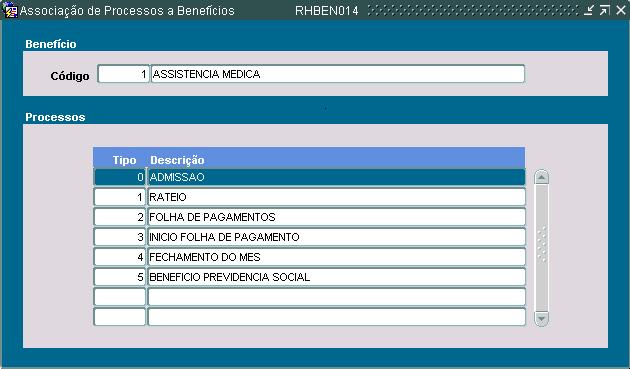
Informar nesta tela : Pré-requisitos
|
Pré-requisitos:
|
Bloco Benefício
CÓDIGO (Obrigatório)
LIST
Informe o tipo de benefício.
Use o recurso "List of Values" , para obter valores válidos se necessários.
Bloco de Processos
TIPO (Obrigatório)
LIST
Informe o tipo de processo.
Use o recurso "List of Values", para obter valores válidos se necessário
DESCRIÇÃO (Display)
A descrição do tipo de processo será exibido automaticamente.
Critérios de Elegibilidade
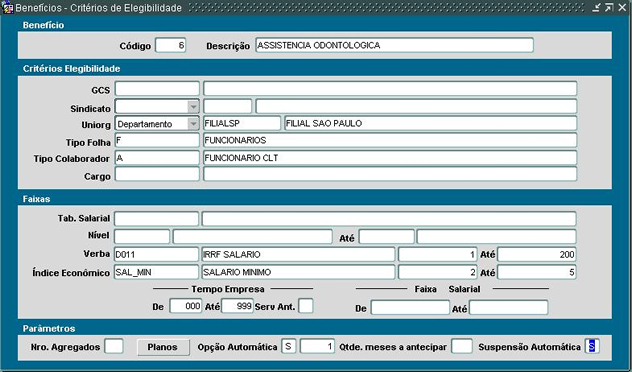
Informar nesta tela os critérios
de elegibilidade aos benefícios.
|
Pré-requisitos:
|
Bloco de Benefícios
Neste bloco será informado o benefício, ao qual, serão atribuídas as regras de elegibilidade.
CÓDIGO (Obrigatório) LIST
Informe o código do benefício. Use o recurso de List of Values para obter os valores válidos se necessário.
DESCRIÇÃO (Display)
A descrição do benefício será exibida automaticamente.
Bloco Critérios de Elegibilidade
Neste bloco serão informadas as regras de elegibilidade ao benefício.
GCS LIST
Informar o grupo de Entidade Sindical. Use o recurso de List of Values para
obter os valores válidos se necessário.
SINDICATO (Opcional) LIST
Indicar o sindicato a ser utilizado para verificar a elegibilidade: região,
categoria ou predominante.
CÓDIGO SINDICATO (Opcional) LIST
Informe o código do sindicato. Use o recurso de List of Values para obter os
valores válidos se necessário.
A descrição do sindicato será exibida automaticamente.
UNIORG (Opcional) LIST
Selecione a opção CGC ou Departamento para que sejam filtradas as uniorgs
conforme a escolha.
Informe o código da Uniorg, para o qual é elegível o benefício. Use o recurso de List of Values para obter os valores válidos se necessário.
A descrição da Uniorg será exibida automaticamente.
TIPO FOLHA (Opcional)
Informe o código do tipo de folha, para o qual é elegível o benefício. Use o recurso de "List of Values" para obter os valores válidos se necessário.
A descrição do tipo de folha será exibido automaticamente.
TIPO COLABORADOR (Opcional)
Informe o código do tipo de colaborador, para o qual é elegível o benefício. Use o recurso de "List of Values" para obter os valores válidos se necessário.
A descrição do tipo de colaborador será exibido automaticamente.
CARGO (Opcional) LIST
Informe o código do cargo, para o qual é elegível o benefício. Use o recurso de
"List of Values" para obter os valores válidos se necessário.
A descrição do cargo será exibido automaticamente.
Bloco Faixas
TAB. SALARIAL (Opcional)
Informe o código da tabela salarial, para o qual é elegível o benefício. Use o recurso de "List of Values" para obter os valores válidos se necessário.
A descrição da tabela salarial será exibida automaticamente.
NÍVEL (Opcional)
Informe o código inicial da faixa de níveis. Use o recurso de "List of Values" para obter os valores válidos se necessário.
NÍVEL ATÉ (Obrigatório caso o nível seja informado)
Informe o código final da faixa de níveis. Use o recurso de "List of Values" para obter os valores válidos se necessário.
A descrição dos níveis selecionados serão exibidos automaticamente.
VERBA (Opcional)
Informe o código da verba. Use o recurso de "List of Values" para obter os valores válidos se necessário.
A descrição da verba será exibida automaticamente.
VALOR DE (Obrigatório caso a verba seja informada)
Informe o valor inicial da verba.
VALOR ATÉ (Obrigatório caso a verba seja informada)
Informe o valor final da verba.
O sistema vai pesquisar os valor da verba informado acima para o funcionário no mês anterior ao da execução. E verificará logo após se o valor se enquadra nas faixa inicial e final.
ÍNDICE ECONÔMICO (Opcional)
Informe o código do índice econômico. Use o recurso de "List of Values" para obter os valores válidos se necessário.
A descrição da verba será exibida automaticamente.
VALOR DE (Obrigatório caso o índice seja informado)
Informe o valor inicial do índice.
VALOR ATÉ (Obrigatório caso o índice seja informado)
Informe o valor final do índice.
O sistema fará uma busca do último índice econômico e irá descobrir quantas vezes o salário representa em relação ao índice. E verificará logo após se quantidade calculada se enquadra no valor inicial e final informados.
TEMPO EMP. "DE" (Opcional)
Informe a quantidade de meses após a admissão a partir do qual o funcionário é
elegível ao benefício.
TEMPO EMP. "ATÉ" (Obrigatório caso o Tempo Empresa de seja informado)
Informe a quantidade de meses limite para que o funcionário possa ser elegível
ao benefício.
SERVIÇO ANTERIOR (Opcional)
Informe "Sim" ou "Não" se irá considerar o tempo de serviço anterior à admissão.
FAIXA SALARIAL "DE" (Opcional)
Informe o valor da faixa salarial inicial.
FAIXA SALARIAL "ATÉ" (Obrigatório caso a faixa inicial seja informado)
Informe o valor da faixa salarial limite, para o qual é elegível o benefício.
Bloco Parâmetros
NRO. DE AGREGADOS (Opcional)
Informe a quantidade limite para inclusão de agregados ao benefício.
P (Opcional, Button)
Pressione o botão "P" para definir os planos para os quais a regra de
elegibilidade é válida.
OPÇÃO AUTOMÁTICA (Opcional)
Definir se a opção do benefício é automática ou não, assim que satisfazer a
regra de elegibilidade.
Informar o código do Plano.
QTD. MESES A ANTECIPAR (Opcional)
Informe a quantidade de meses a disponibilizar para antecipar a elegibilidade.
SUSPENSÃO AUTOMÁTICA (Opcional)
Informe se o critério de elegibilidade fará suspensão automática do benefício caso o funcionário não atenda à alguma regra definida.
Exemplo: Caso eu tenha definido que o critério de elegibilidade para o beneficio 6 seja apenas para o Tipo de Folha = F, se for alterado o tipo de folha do funcionário, quando for executado a rotina de elegibilidade o sistema fará a suspensão automática do benefício caso eu informe S neste campo.
S = Sim
N = NÃO
Custos para Funcionário
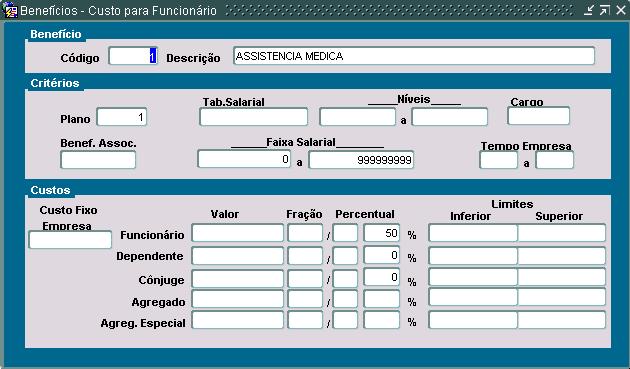
Informar nesta tela as regras
para definição de custo para o funcionário.
|
Pré-requisitos:
|
Bloco de Benefícios
Neste bloco serão informados os benefícios para o qual serão definidas as regras de definição de custos para o funcionário.
CÓDIGO (Obrigatório)
Informe o código do
benefício.
DESCRIÇÃO (Display)
A descrição do benefício será exibida automaticamente.
Bloco de Critérios
Neste bloco serão informadas as regras para definição dos custos dos benefícios para os funcionários.
PLANO (Opcional) LIST
Informe o código do
plano. Use o recurso de List of Values para obter os valores válidos
se necessário.
CARGO (Opcional) LIST
Informe o código do
cargo para a qual a regra é válida. Use o recurso de List
of Values para obter os valores válidos se necessário.
FAIXA SALARIAL "DE" (Opcional)
Informe a faixa salarial
a partir da qual a regra é aplicável.
FAIXA SALARIAL "ATÉ"
(Opcional)
Informe a faixa salarial
limite para a qual a regra é válida.
TEMPO EMP. "DE" (Opcional)
Informe a quantidade de meses
após a admissão, para o qual a regra é válida.
TEMPO EMP. "ATÉ" (Opcional)
Informe a quantidade de meses
limite para o qual a regra é válida.
BENEFÍCIO ASSOCIADO
(Opcional)
Informe o código do
benefício associado. Se existir associação o custo
para o funcionário passa a ser 100%.
Bloco Custos
CUSTO FIXO DA EMPRESA (Opcional)
Informe o valor fixo custeado
pela Empresa.
VALOR (Opcional)
Informe o valor do custo
para o funcionário, cônjuge, dependente, agregado, agregado
especial.
FRAÇÃO (Opcional)
Informe a fração
do custo do benefício que será descontado do funcionário,
cônjuge, dependente, agregado, agregado especial.
PERCENTUAL (Opcional)
Informe o percentual do custo
do benefício que será descontado do funcionário, cônjuge,
dependente, agregado, agregado especial.
LIMITE INFERIOR (Opcional)
Informe o limite inferior
para o custo do benefício para o funcionário, cônjuge,
dependente, agregado, agregado especial.
LIMITE SUPERIOR (Opcional)
Informe o limite superior
para o custo do benefício para o funcionário, cônjuge,
dependente, agregado, agregado especial.
Relatório de Benefícios / Custo para o Funcionário
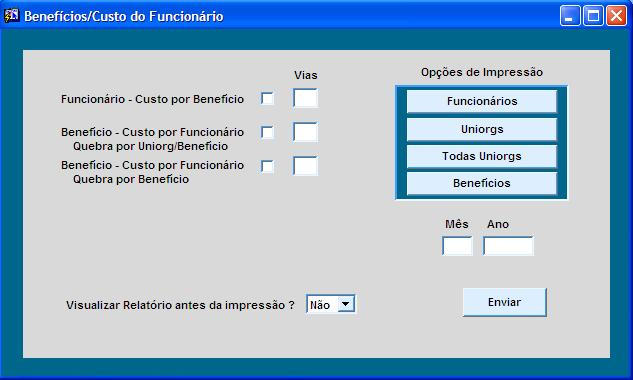
Para conferência dos benefícios / custo para o funcionário, existe a opção de emissão com 3 quebras diferentes:
Custo por benefício
Custo por Funcionário com quebra de uniorg/benefício
Custo por Funcionário com quebra por benefício
Reajuste de Benefícios
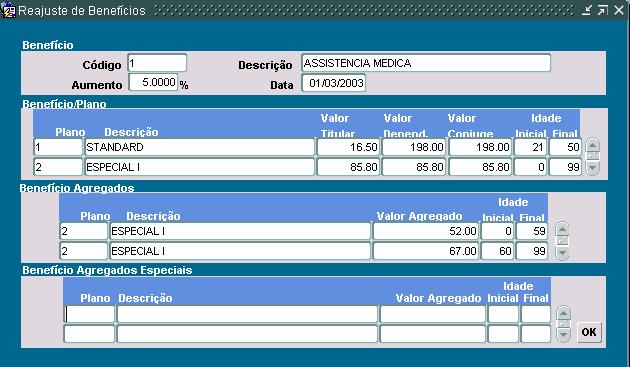
Informar nesta tela os dados
para reajuste de benefícios.
|
Pré-requisitos:
|
Bloco de Benefícios
Neste bloco serão informados os dados para reajuste de benefícios.
CÓDIGO (Obrigatório)
LIST
Informe o código do
benefício. Use o recurso de List of Values para obter os valores
válidos se necessário.
DESCRIÇÃO (Display)
A descrição do benefício será exibida automaticamente.
AUMENTO (Obrigatório)
Informe o percentual de aumento
do benefício.
DATA (Obrigatório)
Informe a Data de início
da validade do custo de benefício.
Bloco de Benefício/Plano
Neste bloco serão informados os planos que serão reajustados para Funcionários, Dependentes e Agregados.
BENEFÍCIO (Opcional)
Informe o código do
benefício ou pressione o ícone de leitura.
DESCRIÇÃO (Display)
A descrição do benefício será exibida automaticamente.
PLANO (Opcional)
Informe o código do
plano ou pressione o ícone de leitura.
DESCRIÇÃO (Display)
A descrição do benefício será exibida automaticamente.
VALOR TITULAR (Display)
O novo valor do benefício
para o funcionário é exibido pelo sistema.
VALOR DEPENDENTE (Display)
O novo valor do benefício
para o dependente é exibido pelo sistema.
VALOR CÔNJUGE (Display)
O novo valor do benefício
para o cônjuge é exibido pelo sistema.
Bloco de Benefícios/Agregados
Neste bloco serão informados todos os planos que são reajustados para os agregados.
BENEFÍCIO (Opcional)
Informe o código do
benefício ou pressione o ícone de leitura.
DESCRIÇÃO (Display)
A descrição do benefício será exibida automaticamente.
PLANO (Opcional)
Informe o código do
plano ou pressione o ícone de leitura.
DESCRIÇÃO (Display)
A descrição do benefício será exibida automaticamente.
VALOR AGREGADO (Display)
O novo valor do benefício
para o agregado é exibido pelo sistema.
IDADE INICIAL (Display)
A idade inicial da faixa será exibida automaticamente.
IDADE FINAL (Display)
A idade final da faixa será exibida automaticamente.
Opção Benefícios
Utilizado para consulta dos benefícios optados pelo colaborador e seus dependentes e Inclusão de Benefícios e alterações
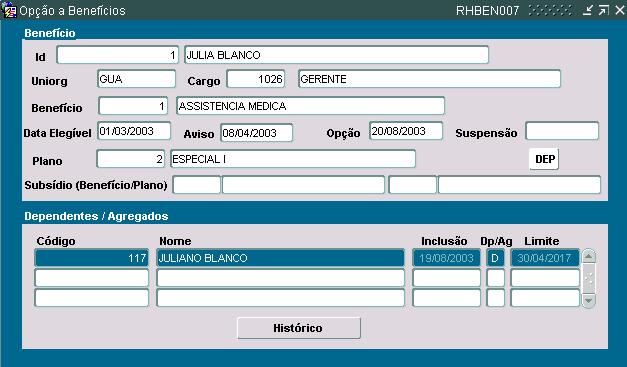
Benefícios do Colaborador
Esta tela exibe os benefícios aos quais o Colaborador é
elegível, destacando aqueles a que o Colaborador optou.
É uma tela de Consultas, após o cadastramento dos benefícios
dos Colaboradores .
Bloco de Colaborador
Neste bloco será informada a identificação do Colaborador para pesquisa e ou opção ao Benefício.
ID (Obrigatório)
Informe o número de
identificação do Colaborador e pressione o ícone de
leitura.
UNIORG (Display)
A Unidade Organizacional em que o Colaborador atua será
exibida automaticamente.
NOME (Display)
O nome do Colaborador é
exibido pelo sistema.
CARGO (Display)
O cargo do Colaborador é
exibido pelo sistema.
Bloco de Benefícios
Neste bloco serão exibidos todos os benefícios a que o Colaborador é elegível.
CÓDIGO (Display)
O código do benefício
é exibido pelo sistema.
PLANO (Display)
O plano do benefício
é exibido pelo sistema.
DATA ELEGÍVEL (Display)
A data em que o Colaborador
ficou elegível é exibido pelo sistema.
DATA DO AVISO (Display)
A data de emissão do aviso de que o Colaborador ficou elegível
ao benefício será exibida automaticamente.
DATA DA OPÇÃO
(Display)
A data de opção ao benefício pelo Colaborador será exibida
automaticamente.
DATA DA SUSPENSÃO
(Display)
A data em que o Colaborador solicitou a suspensão ao benefício
será exibida automaticamente.
Controle de Suspensão de Benefícios
Nova transação disponibilizada para que seja consultado os históricos de todas as alterações e exclusões efetuadas nos benefícios do funcionário.
Será possível visualizar o histórico de quando é efetuada a suspensão do benefício ou quando o mesmo for excluído para o funcionário.
Estas manutenções serão registradas em uma tabela de nome FUNCIONARIO_BENEFICIOS_HIST, através de trigger's de banco.
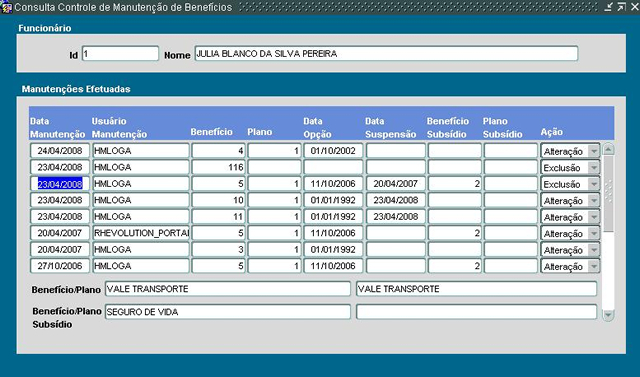
Bloco de Funcionário
Neste bloco será informada a identificação do Colaborador para pesquisa do histórico de manutenções dos Benefícios.
ID (Obrigatório)
Prepare para a pesquisa, informe o número de
identificação do funcionário e pressione o ícone para
execução de pesquisa.
Bloco de Manutenções efetuadas
Neste bloco será apresentado todo o histórico das manutenções efetuadas nos benefícios do funcionário pesquisado.
Data Manutenção:
Data em que houve a alteração ou exclusão do benefício
Usuário Manutenção:
Nome do usuário de banco que efetuou a manutenção do benefício.
Benefício:
Será apresentado o número de identificação do benefício.
Plano:
Será apresentado o código do plano.
Data Opção:
Será apresentada a data em que o funcionário optou pelo benefício.
Data Suspensão:
Caso o funcionário solicite a suspensão do benefício será apresentada a data de suspensão.
Benefício Subsídio:
Código do Benefício que é subsidiado pela empresa para o funcionário
Plano Subsídio:
Código do Plano que é subsidiado pela empresa para o funcionário.
Ação:
Será apresentado qual a ação foi efetuada na manutenção (Alteração ou Exclusão)
Benefício / Plano:
Será apresentado a descrição do benefício e plano conforme a linha escolhida no bloco de manutenções.
Benefício / Plano Subsidiado
Será apresentado a descrição do benefício e plano subsidiado pela empresa conforme a linha escolhida no bloco de manutenções.
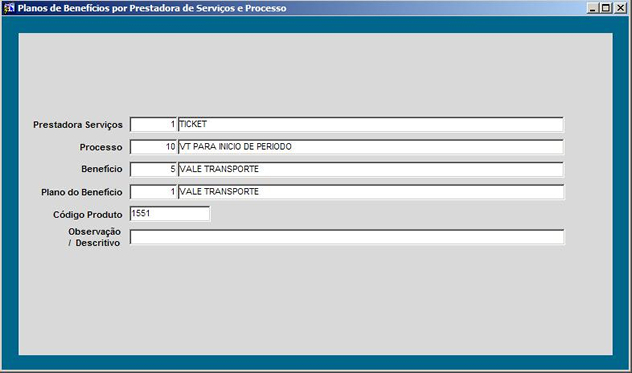
Planos de Benefícios por Prestadora de Serviços e Processos
Nova tela disponível para cadastros de parâmetros adicionais de benefícios para serem usados em interfaces com prestadoras de serviços externos.
Essa tela atualmente está sendo usada somente pela Interface SODEXHO (específica / customizada a nível de cliente).
TICKET - Kit Benefícios - Geração do TXT / Relatório
Após o cálculo de Vale Alimentação, Vale Refeição e Vale Transporte, os usuários que possuem convênio com a Prestadora de Serviços TICKET, podem gerar o arquivo de pedidos do Kit de Benefícios.
Os processos disponíveis para essa geração são:
10 - Vale Transporte
53 - Vale Refeição
75 - Vale Alimentação
153 - Complemento de Vale Refeição
175 - Complemento de Vale Alimentação
Para os processos 153 e 175, acionar a opção de COMPLEMENTO.
Nessa tela existe também as opções de escolha para impressão do envelopamento do kit, basta selecionar as opções desejadas.
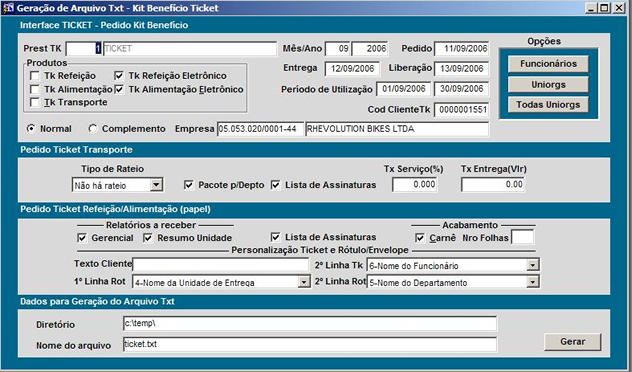
IMPORTANTE: Após gerar o arquivo txt do Kit Benefícios, as tabelas FUNCIONARIO_VALE_TRANSPORTE e FUNCIONARIO_ALIMENTACAO são registradas com a coluna ENV_BANCO = S, para que possa ser regerado o arquivo txt e o relatório, precisa atualizar essa coluna para NULL nas tabelas.
Futuramente implementaremos uma opção de desfazer a geração do txt / relatório.
Ao acionar o botão gerar, apresentará uma mensagem perguntando se deseja emitir o relatório de espelho do pedido do Kit de benefícios, acione SIM para emitir ou NÃO para cancelar a emissão.
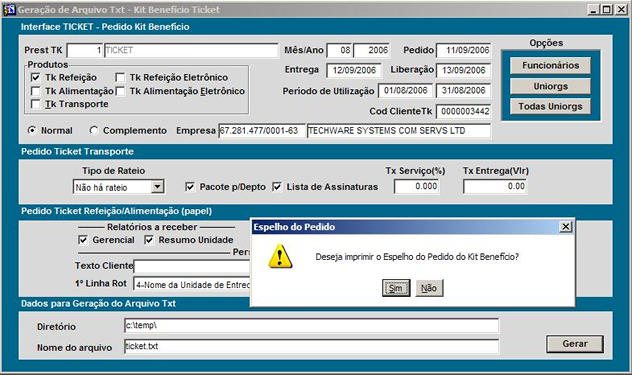
Ao acionar sim, o relatório será apresentado na tela:

Clique no ícone a seguir para visualizar o relatório em PDF:

Empréstimos
Esse módulo permite empréstimos de várias modalidades a serem fornecidos aos funcionários, inclusive os empréstimos previstos na Medida Provisória 130/2003. O módulo possui recurso de parcelamento, juros, interface bancária, registro dos históricos e até emissão de contrato que pode ser personalizado de acordo com a necessidade do cliente.
Configuração:
O empréstimo está relacionado com o cadastro de benefícios,
por isso foi reservado o código 24 da tela de benefícios
para uso exclusivo do EMPRÉSTIMO, na qual podem ser cadastrados
inúmeros planos conforme demonstrado abaixo:
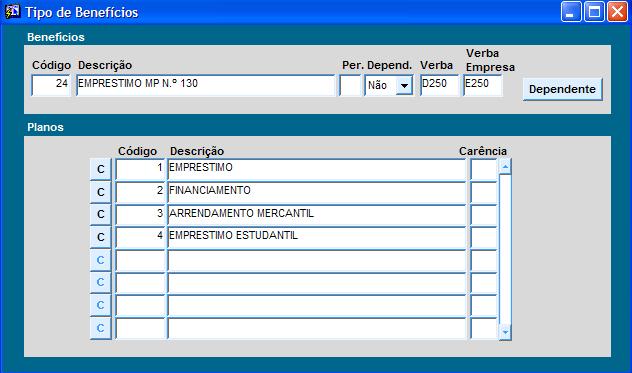
Nesta tela é permitido
a inclusão dos tipos de empréstimos.
Cadastrar verba ( verba de desconto do funcionário) e verba empresa ( verba de crédito do funcionário).
Parametrizar os planos de empréstimos de acordo com as alterações do Doc. No item parâmetros empréstimos.
Parâmetros de Empréstimos
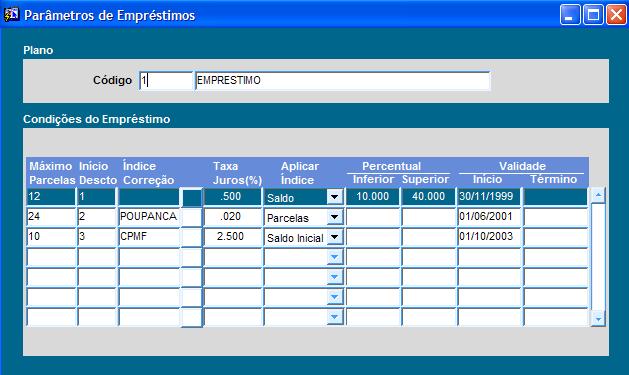
Parametrizar o empréstimo:
Número máximo de parcelas para desconto do empréstimo na folha.
Início de desconto:
0 para início do desconto no mesmo mês do empréstimo
;
1 para início do desconto no próximo mês;
2 para início do desconto após dois meses do empréstimo,e
assim por diante.
Índice econômico: cadastrar estes índices em Índices econômicos.
Taxa de Juros: cadastrar no formato ex.: 10.000 ( dez por cento)
Aplicar Índice: poderá
ser sobre Saldo, Saldo Inicial ou Parcela.
Onde:
Saldo -> o juros e
índice aplicado todo o mês sobre o saldo restante.
Saldo Inicial – o juros
será aplicado somente no primeiro mês e índice aplicado
todo mês.
Sobre Parcela -> Juros e
índice aplicado todo o mês sobre a parcelas do mês.
Percentual Inferior e Superior: O valor das parcelas a serem descontadas deve estar entre os percentuais cadastrado do salário do funcionário.
Validade: deve ser cadastrado o início e o término da validade do empréstimo.
OBS.: Se o empréstimo for corrido por taxa de juros e índice, o juros será aplicado sobre o valor do empréstimo e o índice sobre o mesmo valor do empréstimo e depois somado para obter o valor final.
Exemplo:
Valor do empréstimo:
R$1.000,00
Juros: 5%
Índice: 3%
1.000,00 * 5 = 50,00
1.000,00 * 3 = 30,00
Valor: R$1.000,00 + R$ 50,00
+ R$30,00 = R$ 1.080,00
Solicitar Empréstimos
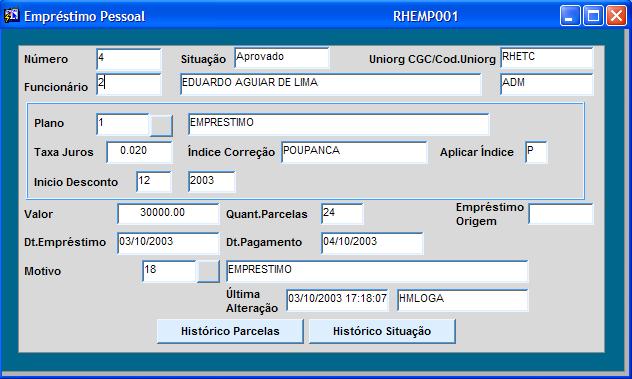
Situação: se empréstimo está (contratado/ aprovado/ suspenso/ quitado).
Ao escolher o tipo de plano, os dados serão preenchidos conforme definido na tela anterior (no mês, mês seguinte, etc...).
O campo empréstimo origem só será preenchido em caso de renegociação.
Preencher o campo valor e quantidade da parcelas ( não superior a quantidade nos parâmetros dos planos)
Histórico de Parcelas
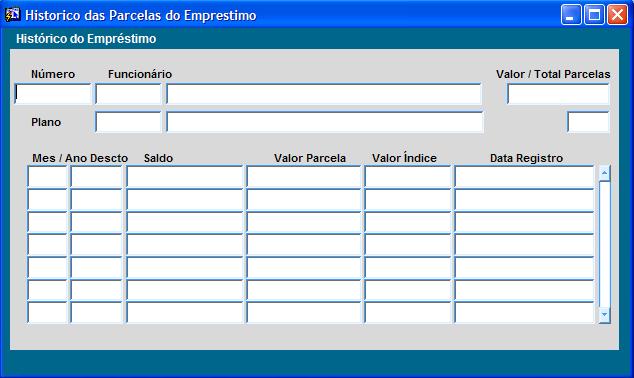
Essa tela mostra o histórico
de parcelas pagas.
Histórico da Situação
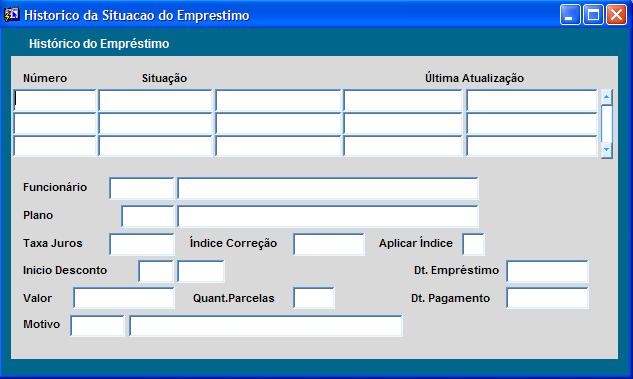
Esta tela traz o histórico a situação do empréstimo ( contratado/ aprovado/suspenso/ quitado), plano do empréstimo, valor e quantidade de parcelas.
Aprovar Empréstimos
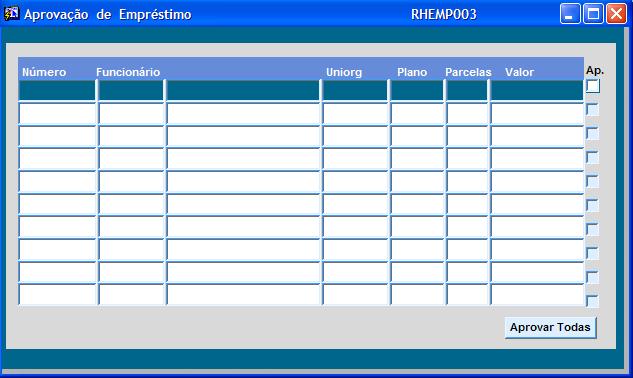
No momento da aprovação
a verba de credito (EXXX - verba empresa) será lançada
no movimento do mês automaticamente, não é necessário
executar o cálculo prévio da folha para fazer a interface
bancária.
Suspender / Retornar Empréstimos
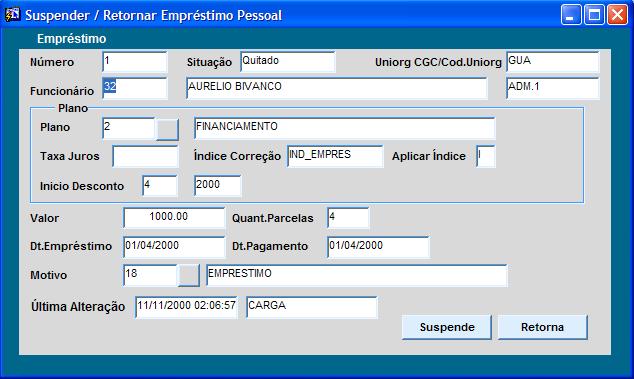
Esta tela é utilizada para suspender e retornar o desconto do empréstimo do funcionário.
Quitar / Antecipar Empréstimos
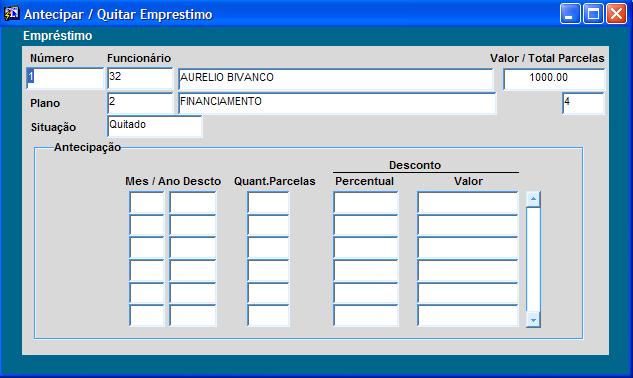
Informar o número de parcela(s) a ser(em) antecipadas indicando o desconto com percentual ou valor.
Renegociar Empréstimos
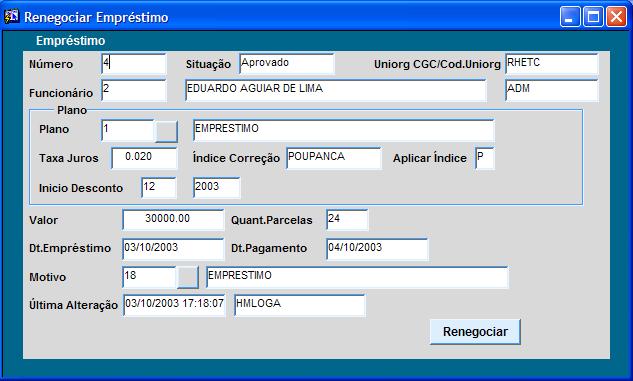
Selecionar empréstimo e clicar em renegociar
Este empréstimo será
quitado e reiniciará outro empréstimo com os dados da renegociação.
Observação:
Ao renegociar o empréstimo terá um novo número e o
seu número antigo constará no campo Empréstimo Origem
(na tela solicitar empréstimos). Não é necessário
aprovar e executar.
Relatórios de Empréstimos (Contrato)
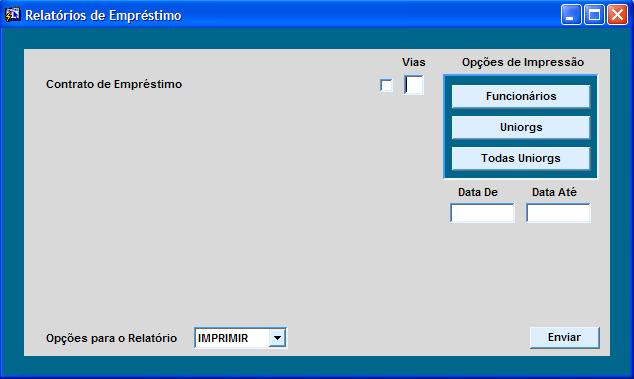
Para impressão é
necessário estar informando as datas.
Obs.: Relatório somente
para empréstimos que estão com situação: Aprovado,
Suspenso ou Renegociado.
Para ver o modelo do relatório
de Contrato de Empréstimo clique aqui.
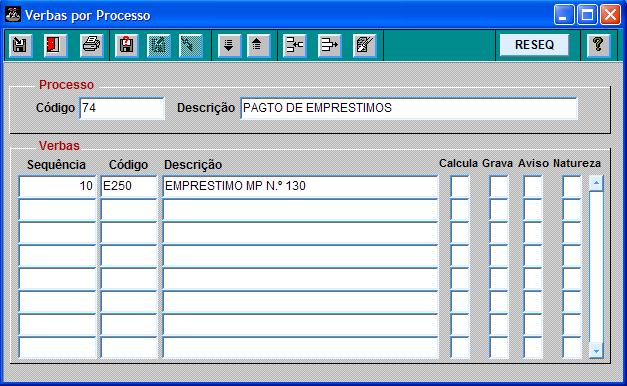
Interface Bancária de Empréstimos
A interface bancária
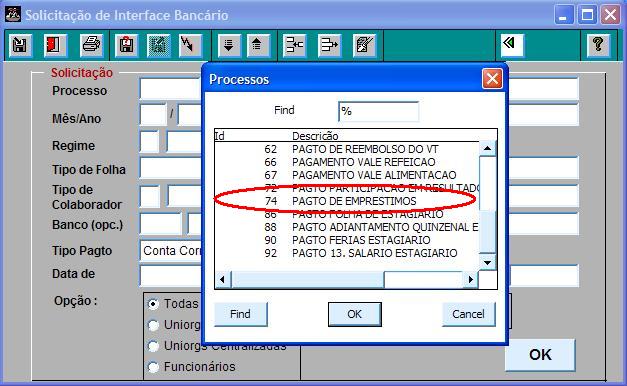
de empréstimos é solicitada pelo processo 74, onde a verba
empresa EXXX cadastrada no benefício 24 deve estar também
em verbas por processo no código 74:
Empréstimo Consignado
Este módulo tem por objetivo fornecer aos Funcionários das Empresas e Beneficiários do INSS, agilidade no processo de Empréstimo por Consignação de seus Salários/Benefícios juntamente aos órgãos responsáveis por seus Pagamentos.
Desenvolvemos o lay-out de importação e exportação conforme o Lay-out Padrão Febraban 240 posições Versão 07.0 de 22/01/2004.
Logo para o Rhevolution reconhecer o arquivo de importação o Banco deverá gerar o Arquivo conforme esse lay-out.
Este processo envolve a retenção por parte da empresa/órgão público das parcelas de pagamentos do Financiamento realizado junto ao Banco pelo Funcionário/Beneficiário.
Importação de Arquivo - Empréstimo Consignado
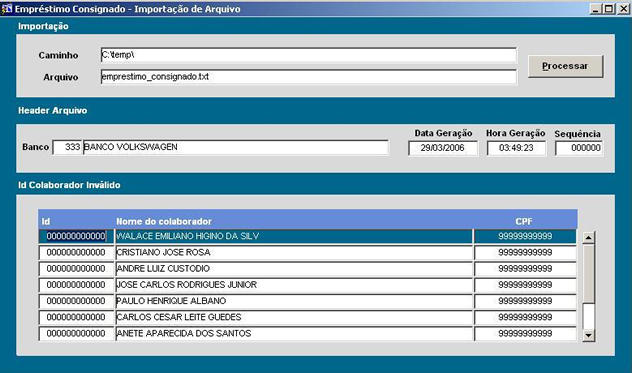
Nesta tela será executado o processo de importação do arquivo texto enviado pelo banco.
Para o processo de importação é necessário informar o caminho e o nome do arquivo texto.
Caso o arquivo tenha registros cuja identificação do colaborador seja inválida (Id + CPF), esses registros serão exibidos no bloco Id Colaborador Inválido para a devida correção.
Também será possível consultar arquivos que contenham registros cuja identificação do colaborador esteja incorreta. Para isso, posicione o cursor no bloco Header de Arquivo e faça a pesquisa.
Para os registros válidos, será incluída uma linha em movimentos informados, com o valor a ser descontado do colaborador.
Caminho: Informar neste campo o caminho onde se encontra o arquivo texto enviado pelo banco (informar com barra no final).
Ex: C:\temp\
Arquivo: Informar neste campo o Nome e a extensão do arquivo texto enviado pelo banco.
Ex: emprestimo_consignado.txt
Exportação de Arquivo - Empréstimo Consignado
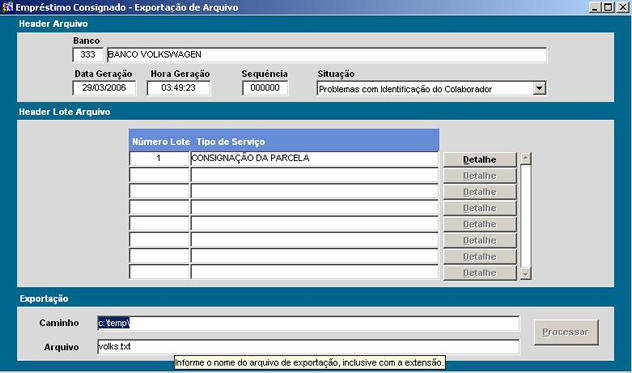
Nesta tela será executado o processo de exportação do arquivo texto para o Banco.
Header Arquivo: Neste bloco o usuário seleciona um arquivo a ser exportado entre os previamente importados.
Situação: Este campo indica a situação atual do arquivo selecionado;
Pronto para exportação – Indica que o arquivo está pronto para ser exportado.
Problemas com identificação do colaborador – Indica que há problemas de inconsistência que precisam ser corrigidos antes de o arquivo ter valores atualizados e ser exportado.
Pronto para atualização – Indica que o arquivo não contém inconsistências e os valores descontados do colaborador podem ser atualizados. No entanto, nesta situação, o arquivo não poderá ser processado.
Arquivo processado – Esta situação indica que o arquivo já foi processado. Nesta situação, o arquivo pode ser exportado, porém, não poderá ser alterado, a menos que o usuário reabra o processo na transação Controle de Lote de Arquivo.
Header Lote Arquivo: Neste bloco, o usuário pode consultar os diversos lotes que o arquivo contém.
Ao clicar no botão Detalhes, o usuário abrirá a tela que contém o bloco detalhe do arquivo a ser exportado.
Exportação: Neste bloco, o usuário fornece as informações necessárias para a exportação do arquivo.
Caminho: - Informe o caminho onde deve ser gravado o arquivo texto a ser enviado para o banco (informar com barra no final).
Ex: c:\temp\
Arquivo: Informe o nome e a extensão do arquivo texto a ser enviado para o banco.
Ex: volks.txt.
Observação: O botão Processar só estará habilitado se o arquivo estiver com situação “Pronto para exportação” ou “Arquivo processado”.
Parâmetros - Pasta Gerais
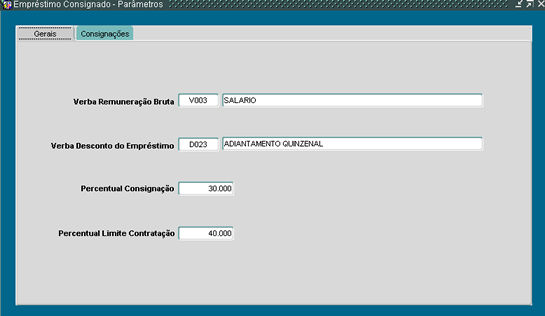
Verba Remuneração Bruta: Neste item deverá ser cadastrada a verba base para apuração da remuneração bruta a ser utilizada para apuração da margem consignável do colaborador que receberá o Benefício.
Verba Desconto do Empréstimo: Neste item deverá ser cadastrada a verba de desconto do valor de empréstimos definido para o colaborador.
Percentual Consignação: Definir nesse campo o percentual de consignação a ser apurado sobre a base definida para o colaborador
Percentual Limite de Contratação: Definir nesse campo o percentual limite de consignação a ser apurado sobre a base definida para o colaborador
Parâmetros - Pasta Consignações
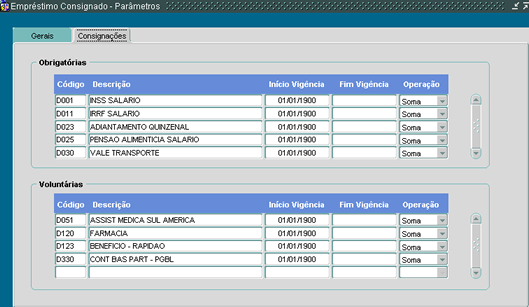
Obrigatórias
Definir nesta nesta tela as verbas que serão resgatadas no movimento do colaborados para apuração da base obrigatória consignável.
Voluntárias
Definir nesta nesta tela as verbas que serão resgatadas no movimento do colaborados para apuração da base voluntária consignável
Registro Detalhe - Colaborador
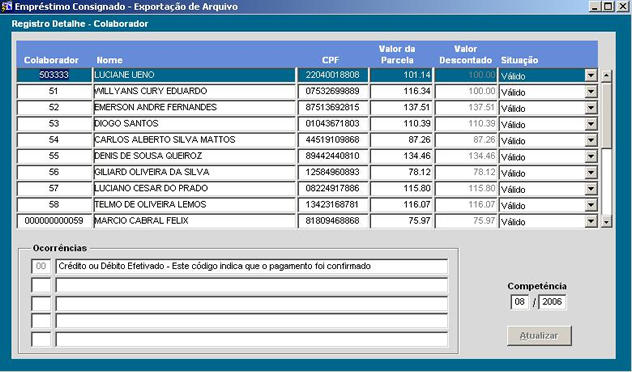
Nesta tela são resgatados os valores descontados no movimento do empregado, para que seja possível tornar o arquivo pronto para exportação.
Colaborador: O código de identificação do colaborador é exibido pelo sistema.
Nome: O Nome do colaborador é exibido pelo sistema.
CPF: O CPF do colaborador é exibido pelo sistema.
Valor da Parcela: O valor da parcela a ser descontada do colaborador de acordo com o arquivo fornecido pelo banco é exibido pelo sistema.
Valor Descontado: O valor efetivamente descontado do colaborador é exibido pelo sistema, após clicar no botão Atualizar serão atualizados os valores descontados dos empregados.
Situação: Indica a situação do registro.
Id Inválido: Indica que o id + cpf do colaborador está inválido
Válido: Indica que o id está válido
Ocorrências: Neste campos são informadas as ocorrências relativas ao registro. O sistema carimba as ocorrências principais automaticamente, caso seja necessário alterar alguma informação indicar a ocorrência pertinente. No mínimo uma e no máximo cinco tipo de ocorrências podem ser registradas.
Competência: Neste campo o usuário informa o mês e ano competência do Rhevolution correspondente aos valores que foram descontados.
Botão Atualizar: Ao clicar neste botão, serão atualizados os valores descontados do empregado, resgatado do movimento.
Este valor será atualizado com base na Verba parametrizada em Parâmetros Empréstimo Consignado.
Observação: O botão Atualizar só estará disponível se o arquivo estiver com situação “Pronto para exportação” ou “Pronto para atualização”.
Caso o arquivo esteja com situação “Arquivo Processado”, este só poderá ser atualizado se for reaberto na transação Controle de Lote de Arquivo.
Controle de Lote de Arquivo
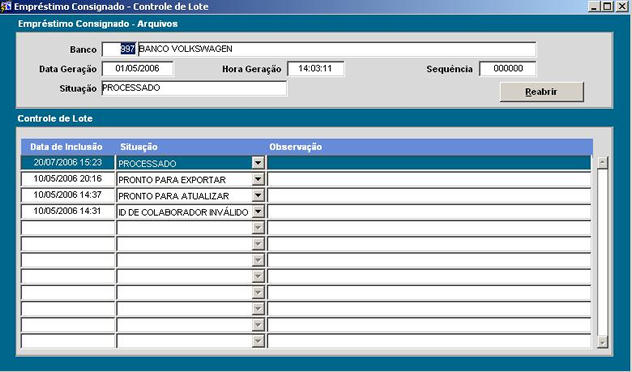
Nesta tela será exibido o histórico das movimentações de cada arquivo recebido do banco. Também será possível reabrir um lote de arquivo para manutenção e posterior envio do arquivo para o banco.
Cálculo da Margem Consignável - Funcionário
Nesta tela será possível efetuar o cálculo/simulação das verbas parametrizada para apuração da margem consignável do funcionário
Os valores calculados poderão ser visualizados na emissão do relatório
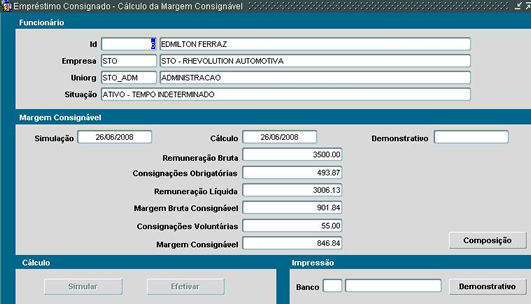
Bloco Funcionário
Após a escolha do funcionário será apresentado os dados do colaborador:
Id, Nome, Empresa , Departamento e a Situação do colaborador.
Situação : Ativo, Demitido, Afastado e tipo de contrato
Tipo de Contrato: Tempo Determinado ou Tempo Indeterminado
Bloco Margem Consignado
Se o funcionário já possuir simulações de empréstimo, apresentá-las em ordem de data de cálculo e data de simulação.
Remuneração Bruta
Irá recuperar o código de verba cadastrada para remuneração bruta.
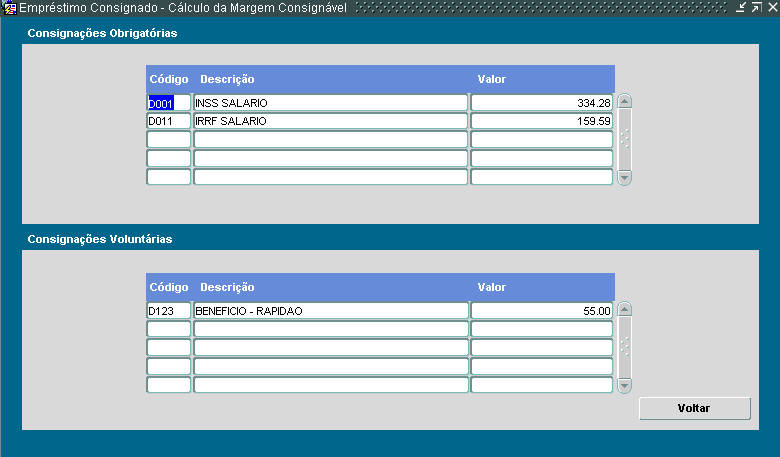
Consignações Obrigatórias
Irá recuperar as verbas parametrizadas com indicador de consignação obrigatória.
Remuneração Liquida
Valor: verba remuneração básica deduzindo o valor do total das verbas de consignação obrigatórias
Margem Bruta Consignável
Recuperar o percentual de consignação parametrizado
Consignações Voluntárias
Recuperar as verbas parametrizadas cadastradas indicador de consignação voluntária.
Botão Composição
Ao selecionar o botão composição, serão exibidas as verbas utilizadas para apurar a margem consignável do colaborador solicitado.
Botão Simular
A função simular só poderá ser executada para novos registros ou para registros que só possuam data de simulação.
Para registros que possuam data de cálculo deverá ser enviada mensagem alertando que a simulação já foi efetivada.
Botão Efetivar
Atualizar os dados da última simulação efetuada.
Botão impressão
Emitir o relatório demonstrativo do cálculo e atualizar a data de emissão na tabela
Cálculo da Margem Consignável - Massivo
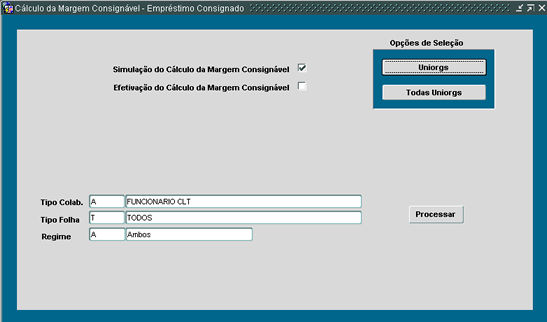
Nesta tela será possível efetuar o cálculo/simulação das verbas parametrizada para apuração da margem consignável de acordo com os parâmetros informado:
Tipo de colaborador, Tipos de folha e regime. Por Uniorg ou para todas as Uniorg's.
Os valores calculados poderão ser visualizados na emissão do relatório
Relatório de Margem Consignável - Carta ao Banco
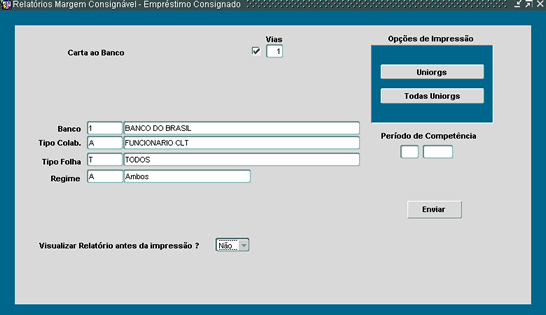
Carta para Banco
Esta opção irá gerar o relatório com informações referentes à margem consignável do empregado para envio ao banco.
Solicitar Vale Transporte


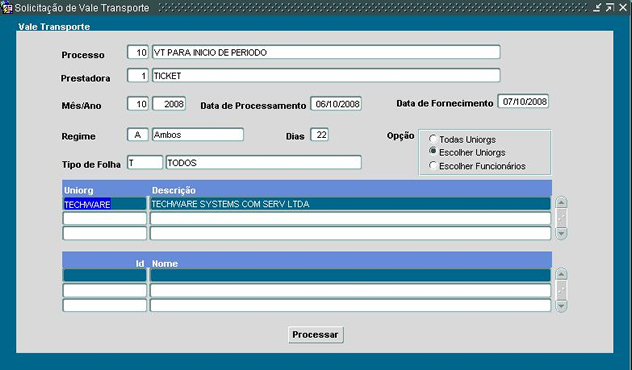
Processo:
Selecione o processo para solicitar o cálculo do Vale Transporte. Utilize a lista de valores para seleção.
Prestadora:
Selecione a prestadora de serviços para a seleção das Uniorgs que estão associadas. Caso não seja informado não haverá restrição de uniorgs. Utilize a lista de valores para seleção.
Mês/Ano:
Informe o mês e ano de competência para a geração.
Data de Processamento:
Informe a data de processamento do vale transporte.
Data de Fornecimento:
Informe a data de fornecimento do vale transporte.
Regime:
Selecione o regime a ser processado.
A = Ambos
H = Horista
M = Mensalista
Dias:
Informe o número de dias a ser fornecido de vale transporte. Caso este campo fique em branco o sistema fará a recuperação dos dias úteis do calendário.
O sistema vai identificar se existe calendário associado ao funcionário, através do dado adicional id_calendario, caso não exista será checado o calendário associado a uniorg.
Opção:
Selecione uma opção de processamento:
Todas as Uniorgs - Serão geradas solicitações do cálculo do vale transporte para todas as uniorgs.
Uniorgs - Serão geradas solicitações do cálculo do vale transporte para as uniorgs indicadas no bloco Uniorgs.
Funcionários - Será gerado solicitação para os funcionários indicados no Bloco Funcionários.
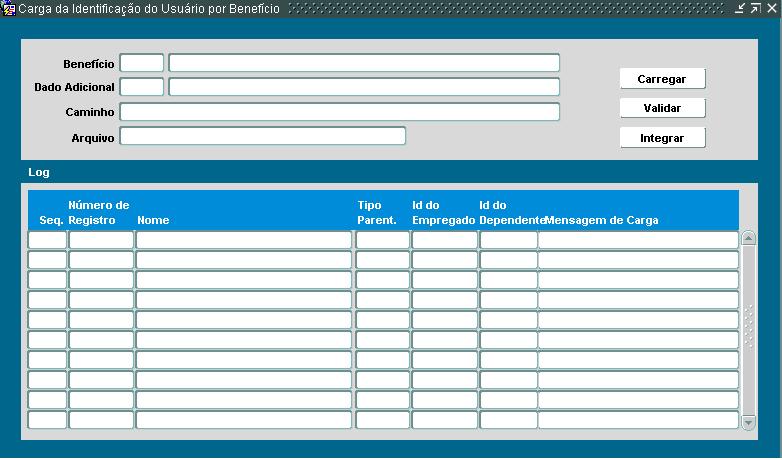
Carga de Identificação dos Usuários por Benefício
|
|
|
|
|


