
Cargos e Salários

|
|
Cargos e Salários |
|
Conceitos
O módulo de Cargos e Salários baseia-se em dois conceitos importantes: as grades salariais e os cargos.
As grades salariais tem como
objetivo agrupar cargos com nível de responsabilidade semelhante.
Às grades são atribuídos pontos, segundo critérios
a serem definidos pela empresa. Não é preciso utilizar as
mesmas regras de pontuação utilizadas por empresa de Consultoria,
o importante é usar regras bem definidas dentro da empresa. Observe
que o recurso de grade permite agrupar cargos de diferentes áreas.
Por exemplo, o cargo torneiro, pode ter a mesma complexidade de um cargo
de auxiliar de exportação, e portanto a mesma grade. Para
os cargos são definidas as regras para remuneração
e as Unidades Organizacionais onde se aplicam. Isto significa dizer que
funcionários, só poderão ter os cargos em uma dada
Unidade, se esta Unidade foi configurada para possuir o cargo.
Tipos de Tabelas Salariais
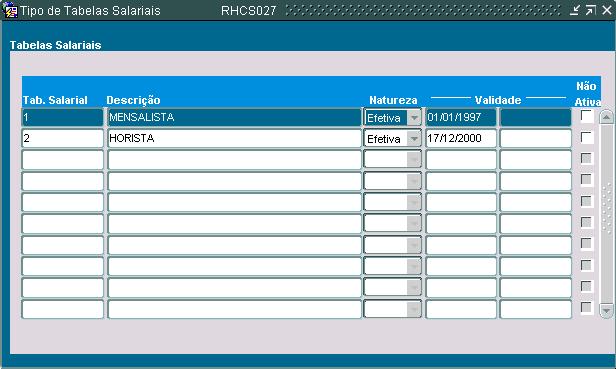
Informar nesta tela os tipos
de tabelas salariais.
Bloco Tabelas Salariais
TABELA SALARIAL (Obrigatório)
LIST
Digite a identificação
da tabela salarial.
Descrição (Display)
Digite a descrição
da tabela salarial.
Natureza (Obrigatório)
LIST
Digite a natureza da aplicação
da tabela salarial.
Validade De (Obrigatório)
Digite a data inicial de validade
da tabela salarial.
Validade Até (Obrigatório)
Digite a data final da validade
da tabela salarial.
Não Ativa (Obrigatório)
(Default)
Indica a tabela salarial
ativa ou não.
Tipos de Níveis Salariais
Pré-requisitos:
|
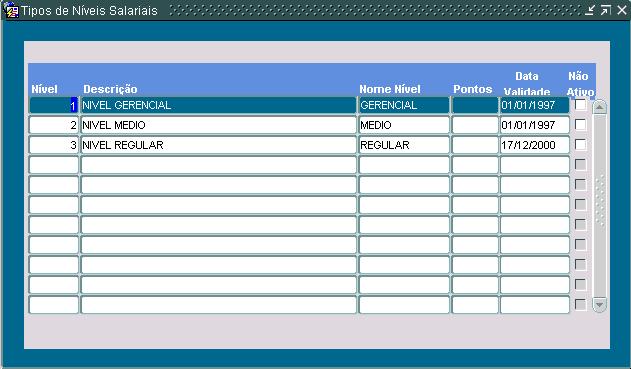
Bloco Níveis Salariais
Nível (Obrigatório)
Digite a identificação
do Nível Salarial.
Descrição (Display)
A descrição
do nível salarial será exibido pelo sistema.
Nome do Nível (Obrigatório)
Digite o nome do nível
salarial.
Pontos
Digite os pontos do nível
salarial.
Data de Validade
Digite a data de validade
do nível salarial.
Não Ativo
Informar nível desativado
ou não.
Tipos de Steps Salariais
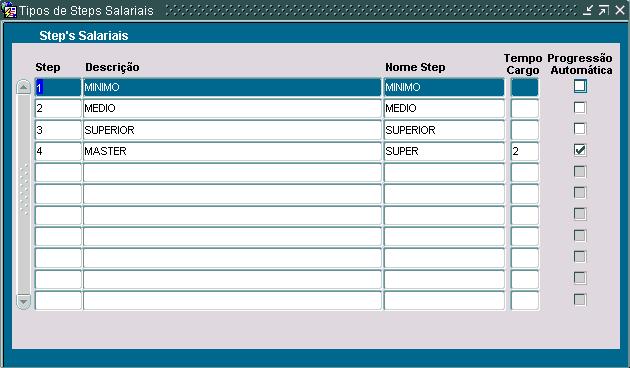
Informar nesta tela os tipos
de steps salariais.
Pré-requisitos:
|
Bloco Steps Salariais
Steps
Informe o tipo de Steps
Salarial
Descrição
Informe a descrição
do tipo de steps salarial.
Nome Steps
Informe o nome do steps
salarial.
Tempo Cargo
Informe o número de meses em que o funcionário deve permanecer neste
steps.
Progressão Automática
Marque esta opção caso o steps possua progressão
automática, será levado em consideração para a mudança do steps o número
de meses informado no campo Tempo Cargo.
Tabela Salarial
Pré-requisitos:
|
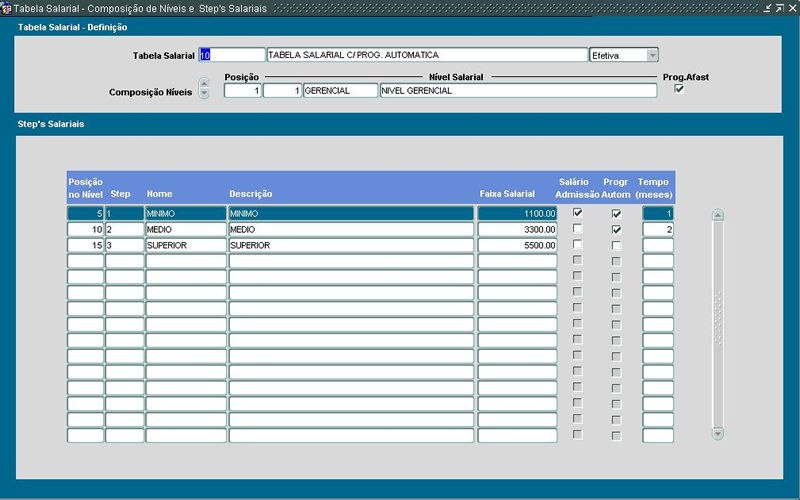
Bloco Tabelas Salariais
Tabela Salarial (Obrigatório)
LIST
Digite o código da
tabela salarial.
Descrição (Display)
A descrição
do código da tabela salarial será exibido pelo sistema.
Natureza (Obrigatório)
LIST
Selecione a natureza da aplicação
da tabela salarial.
Opções:
Efetiva
Simulada
Bloco Composição Níveis
Posição (Obrigatório)
Digite a posição do nível com até 5 posições
Nível Salarial (Obrigatório)
Digite o nível da
tabela salarial.
Piroga. Afasta
Marque esta opção para tratamento de afastamento na progressão salarial, deverá ser feita nos níveis das tabelas salariais e será aplicada de acordo com a parametrização da Progressão Automática por Tipos de Afastamentos.
A opção definida será utilizada para todos os steps do nível que possuem progressão automática
Bloco Steps’s Salariais
Posição no
Nível (Obrigatório)
Digite a posição
do steps neste nível.
Steps (Obrigatório)
Digite o steps para esta
posição no nível.
Nome (Obrigatório)
LIST
Digite o nome do Steps. Use
o recurso List of Vagues para obter valores válidos se necessário.
Descrição (Display)
A descrição
do steps será exibido pelo sistema.
Faixa Salarial (Obrigatório)
Digite o valor da faixa
salarial para o steps.
Salário para Admissão
(Obrigatório)
Informar o salário
para admissão em cargos com este nível, deve ser sugerido
o valor deste steps.
Progressão Automática
Há progressão
automática para este steps. Se assinalado o tempo no cargo será
considerado.
Tempo (meses)
Informe o número de meses
em que o funcionário deverá permanecer neste steps. Este campo só permite 2
posições.
OBS: Na tela Tabelas Salariais Definição de Níveis e Steep é possível efetuar alteração dos códigos já cadastrados permitindo encaixar outras faixas nos intervalos dos códigos já existentes.
Cargos e Salários - Parâmetros
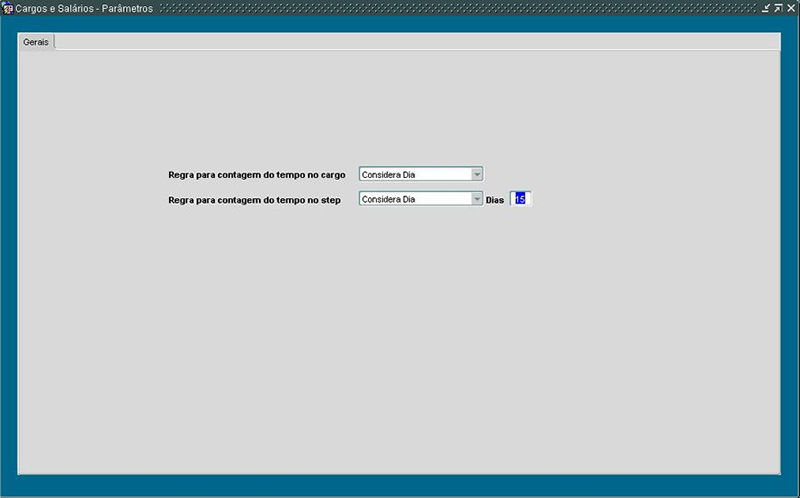
Esta tela tem a finalidade de disponibilizar o tempo no cargo atual do empregado na tela de históricos de cargo.
Regra para contagem do tempo no cargo
Selecione uma das opções:
Considera dia
Considerar data em que completa mais 1 mês no cargo, será considerado na contagem mais 1 mês apenas no dia do mês em que completar.
Exemplo
data inicio no cargo : 13/01/2009
de 13/02/2009 a 12/03/2009 - 1 mês no cargo
de 13/03/2009 a 12/04/2009 - 2 meses no cargo
Considera mês
Considerar que completa mais um mês independente do dia da data do cargo.
Exemplo
data inicio no cargo : 13/01/2009
de 01/02/2009 a 28/02/2009 - 1 mês no cargo
de 01/03/2009 a 31/03/2009 - 2 meses no cargo
Regra para contagem de tempo no steps
Selecione uma das opções:
Considera Mês
Procedimento atual. Será gerada solicitação de progressão salarial se o empregado completa o número de meses definido no steps dentro do mês independente do dia.
Considera Dia
Será gerada solicitação de progressão salarial se o empregado completa o número de meses definido no steps dentro do mês considerando o número de dias dentro do mês da prorrogação.
Dias – número de dias a serem considerados na contagem do mês da prorrogação. Este campo só será considerado caso a parametrização seja igual a Considera Dia.
Exemplo
Progressão Automática a cada 6 meses
Tempo na tabela/nível/steps dentro do mês da progressão: 15 dias
Data da progressão : 01/07/2009
Empregado 1 : data inicial na tabela/nível/steps 10/01/2009
Data na tabela/nível/steps para ser elegível : 16/07/2009
Em 16/07/2009 já completou 6 meses
**** A progressão automática será aplicada ***
Empregado 2 : data inicial na tabela/nível/steps 20/01/2009
Data na tabela/nível/steps para ser elegível: 16/07/2009
Em 16/07/2009 ainda não completou 6 meses
**** A progressão automática não será aplicada ***
Progressão Automática - Tipos Afastamentos
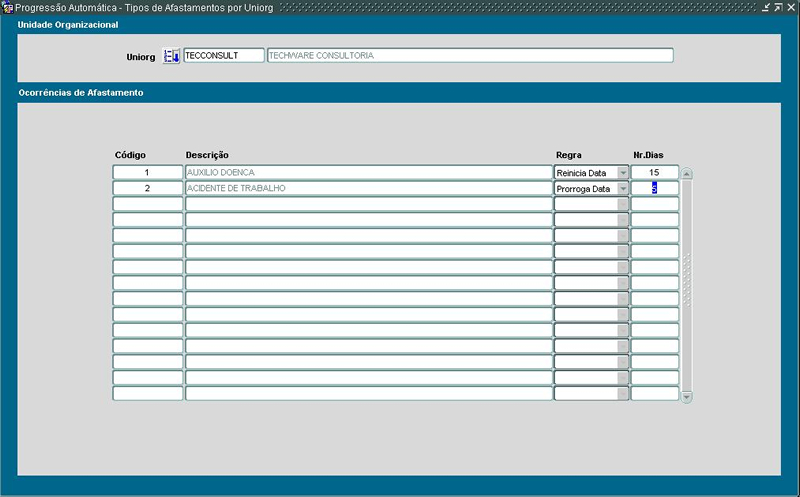
Os tipos de ocorrências de afastamentos a serem tratados na progressão salarial deverão ser definido por Uniorg.
Ao tratar o empregado, se este possuir afastamento posterior à data do seu último salário, será verificado se existe parametrização de tipos de ocorrências de afastamento para sua Uniorg ou para Uniorg acima na estrutura organizacional.
Bloco Unidade Organizacional
Uniorg
Informe a Uniorg onde será definida a regra. Use o recurso de List of Vagues para obter os valores válidos se necessário.
Bloco Ocorrências de Afastamento
Código
Informe o código de ocorrência de afastamento. Use o recurso de List of Vagues para obter os valores válidos se necessário.
Descrição
A descrição da ocorrência de afastamento será exibida automaticamente pelo sistema.
Regra
Deverá ser definido para o tipo de ocorrência a regra para tratamento dos afastamentos, selecione uma das opções:
Prorroga Data – Se houver afastamento com número de dias superior ao definido e se já tenha ocorrido o retorno do afastamento, o número de dias de afastamento será adicionado à data do último salário gerando a nova data para contagem do tempo para progressão salarial.
Nr.dias
Número de dias de afastamento para aplicação da regra no tratamento dos afastados para progressão salarial
Títulos de Cargos
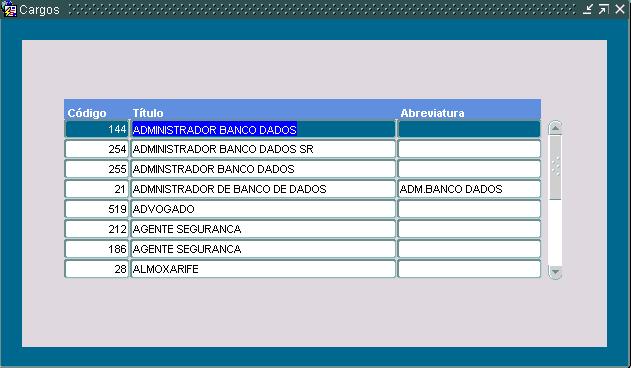
Informar nesta tela os títulos
de cargos.
Pré-requisitos:
|
Bloco de Títulos de cargos
Neste bloco serão informados todos os dados para cadastramento de títulos.
Código (Sequence)
O sistema numera automaticamente
e seqüencialmente a identificação dos funcionários.
Título (Obrigatório)
Digite a descrição
do título do cargo.
Abreviatura (Opcional)
Digite a abreviatura do
cargo.
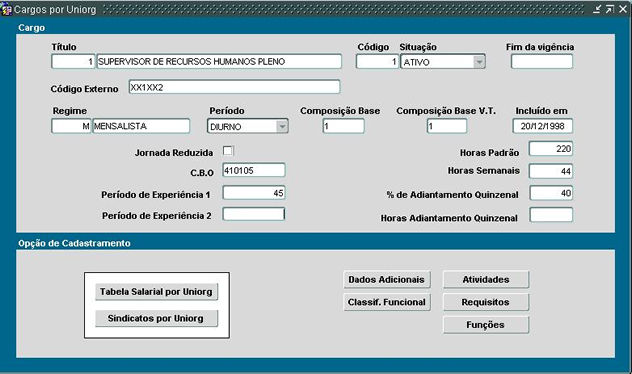
Informar nesta tela os cargos
associados em cada Uniorg.
|
|
|
| Cargos por Unidade Organizacional |
Definir os títulos
de cargos válidos na transação Título de Cargos
(titcargo).
Definir as Unidades Organizacionais na transação Estruturas Organizacionais (estorg) |
Bloco de Cargo
Neste bloco serão informados todos os dados sobre o cargo.
Título (Obrigatório) LIST
Digite o código do
título do cargo. Use o recurso de List of Vagues para obter os valores
válidos, se necessário. O sistema exibe a descrição
do título do cargo.
Código de cargo (Obrigatório)
Digite o código do
cargo.
Situação (Obrigatório)
Selecione a situação do cargo.
ATIVO
INATIVO
Fim da Vigência
Informar a data final da
vigência.
Código Externo
Em algumas empresas existe uma codificação particular para definir os cargos, atendendo a esta necessidade criamos este campo onde poderá ser definido um código diferenciado ao cargo.
Caso seja definido um código diferenciado para o cargo, em qualquer transação no Rhevolution que tiver uma lista de valores dos cargos cadastrados, ao invés de apresentar o código do cargo será apresentado o código externo.
As telas abaixo já constam com esta alteração.
Admissão
Cancelamento de Admissão
Histórico dos Cargos
Promoção
Transferência Individual com Promoção
Transferência Individual
Aumento Coletivo
Cargo por Tipo de Dado Adicional
Cargos - Dados Adicionais
Pendências associadas ao cargo
Manutenção /Consulta CBOS antigos
Requisitos do Cargo
Atividades do Cargo
Definição de Função por Colaborador
Telefones Pessoais
Associação de Benefícios ao Colaborador
Elegibilidade a Benefícios
Os relatórios abaixo já constam com esta alteração.
Relatório Admitidos no mês
Relatório Custos de Benefícios
Relatório de Funcionários que completam anos de empresa
Regime (Obrigatório,
List item)
Escolha o regime do cargo.
Mensalista
Horista
Período (Obrigatório,
List item)
Escolha o período
do cargo.
Diurno
Noturno
Comp. base (Opcional) LIST
Digite o código de
composição de base horária. Use o recurso de List
of Vagues para obter os valores válidos se necessário.
Comp. base V.T (Opcional)
LIST
Digite o código de
composição para Vale Transporte. Use o recurso de List of
Vagues para obter os valores válidos se necessário.
Incluído em (Obrigatório)
Informar a data do processo.
Jornada Reduzida (Obrigatório)
Marque esta opção caso a jornada for
reduzida.
Horas Padrão (Obrigatório)
Digite a quantidade de horas
de trabalho/dia padrão para o cargo.
C.B.O. (Obrigatório)
Digite o código brasileiro
de ocupação do cargo.
Horas Semanais (Obrigatório)
Digite a quantidade de horas
de trabalho semanais para o cargo.
Período Experiência 01 (Opcional)
Digite o número de
dias do primeiro período do contrato de experiência.
Período Experiência 02 (Opcional)
Digite o número de
dias do segundo período do contrato de experiência.
(%) Perc. Adiantamento Quinzenal
(Obrigatório)
Digite o percentual sobre
salário ou número de horas para cálculo do adiantamento
quinzenal.
Horas adiantamento Quinzenal
(Obrigatório)
Digite o número de
horas que serão pagas como adiantamento quinzenal.
Bloco de Opção de cadastramento
Neste bloco será informada as tabelas salariais do cargo e a opção para definição de Unidade Organizacional.
Opção (Obrigatório,
Radio Button)
Escolha a opção
para definição das Unidades Organizacionais onde o cargo
é válido.
Botão Tabela Salarial Uniorg : Definir nesta tela as tabelas salariais onde o cargo é
válido.
Botão Sindicatos por Uniorg: Definir nesta tela os sindicatos válidos para os cargos.
Dados Adicionais (Obrigatório,
Radio Button)
Nesta tela irá cadastrar
os dados adicionais para o cargo.
Os botões CLASSIFICAÇÃO FUNCIONAL, ATIVIDADES, REQUISITOS E FUNÇÃO só serão habilitados para cadastramento se sua empresa utilizar o módulo de MEDICINA E SEGURANÇA, caso sua empresa tenha interesse em conhecer o módulo e suas funcionalidades, solicite uma demonstração entrando em contato com nossa área comercial através do telefone (11) 3871-7430.
Bloco Tabela Salarial por Uniorg
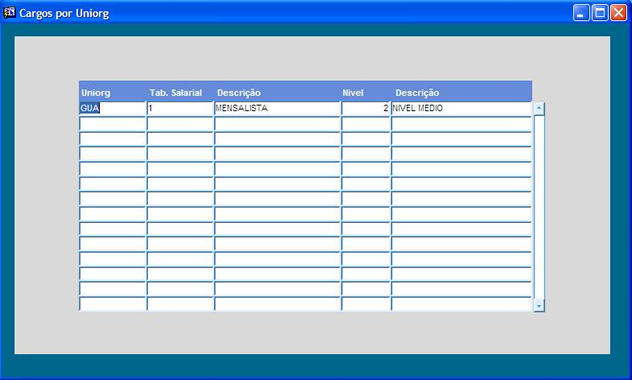
Neste bloco é definido quais são as empresas quais as respectivas tabelas salariais que serão utilizadas no cargo.
Uniorg (Obrigatório)
LIST
Informar o código
da Unidade Organizacional. Use o recurso List of values para obter os valores
válidos, se necessário.
Tab. Salarial (Obrigatório)
LIST
Informar o código
da tabela salarial. Use o recurso List of values para obter os valores
válidos, se necessário.
Descrição (Obrigatório)
LIST
A descrição
da tabela salarial será exibido pelo sistema.
Nível (Obrigatório)
LIST
Informar o código
do nível salarial . Use o recurso List of values para obter os valores
válidos, se necessário.
Descrição (Obrigatório)
LIST
A descrição
do nível salarial será exibido pelo sistema.
Bloco Sindicatos por Uniorg
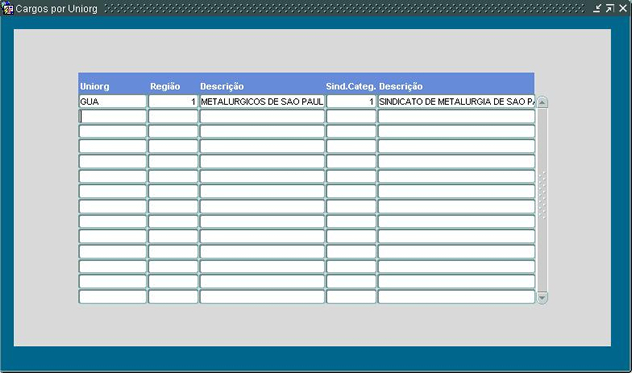
Neste bloco são definidos para quais empresas e regiões sindicais será utilizado o cargo.
Uniorg (Obrigatório)
LIST
Informar o código
da Unidade Organizacional. Use o recurso List of values para obter os valores
válidos se necessários.
Região (Obrigatório)
LIST
Informar o código
da Região. Use o recurso List of values para obter os valores válidos,
se necessário.
Descrição (Obrigatório)
LIST
A descrição
da região será exibido pelo sistema.
Sindicato Categoria (Obrigatório)
LIST
Informar o código
do Sindicato Categoria. Use o recurso List of values para obter os valores
válidos, se necessário.
Descrição (Obrigatório)
LIST
A descrição
do sindicato categoria será exibido pelo sistema.
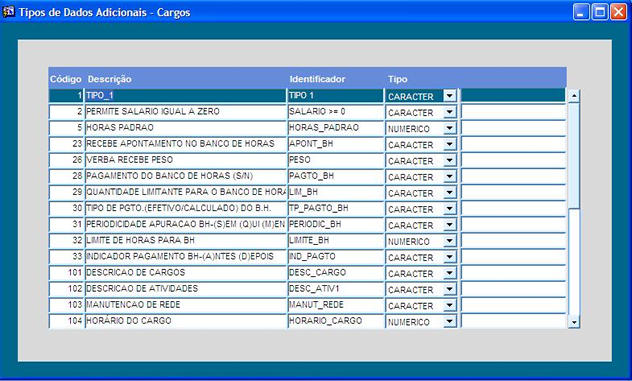
Informar nesta tela os dados adicionais para o Cargo
Bloco de Tipo de Dados Adicionais
CÓDIGO
Informar o código
do tipo adicional do Cargo
DESCRIÇÃO
Informar a descrição
do tipo adicional do Cargo
IDENTIFICADOR
Informar o identificador
do tipo adicional do Cargo.
TIPO
Informar o tipo do campo.
Ex. ("caracter, número, data").
PARA CADASTRAR CONSISTÊNCIAS E REGRAS PARA ESSE DADO ADICIONAL, CLIQUE AQUI
Cargo Dado Adicional
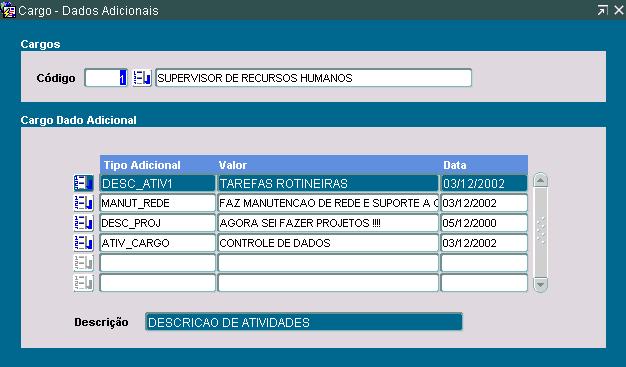
Pré-requisitos:
|
Bloco de Cargos
Código (Obrigatório)
LIST
Informar o código
do cargo. Use o recurso de List of Values para obter valores válidos
se necessários.
Descrição (Display)
A descrição
do cargo será exibido pelo sistema.
Bloco Cargo Dado Adicional
Tipo Adicional (Obrigatório)
LIST
Informar o código
do tipo adicional. Use o recurso List of Values para obter os valores válidos
se necessários.
Valor (Obrigatório)
Informar o valor do dado
adicional.
Data (Display)
A data do tipo adicional
será exibido pelo sistema.
Descrição (Display)
A descrição
do tipo adicional será exibido pelo sistema.
Clique em "EFETIVAR" para validar a opção.
Cadastro de Código Brasileiro de Ocupação (CBO)
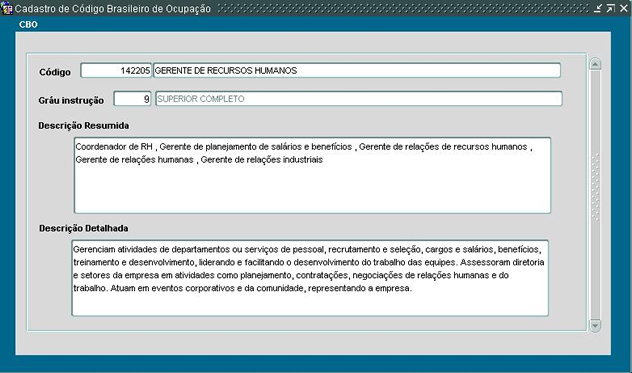
Disponibilizado cadastro de código brasileiro de ocupação (CBO) para que o mesmo seja associado ao grau de instrução.
Com esta parametrização o sistema fará uma validação no grau de instrução do colaborador de acordo com o CBO definido no cargo, evitando assim erros de validação da Rais.
Ex: Funcionário possui o cargo de Gerente de Recursos Humanos mas o seu grau de instrução é o Ensino Médio Completo. A Rais começou a consistir essas informações.
A verificação se o grau de instrução está compatível com o CBO do cargo será efetuada no momento da ativação do colaborador admissão ou na alteração do grau de instrução.
Código - Informe o código do CBO.
Grau de instrução - Selecione qual é o grau de instrução para o CBO cadastrado. Use o recurso List of values para obter os valores válidos, se necessário.
Descrição Resumida - Informe a descrição resumida para este CBO.
Descrição Detalhada - Informe a descrição detalhada para este CBO.
Solicitar Progressão Automática
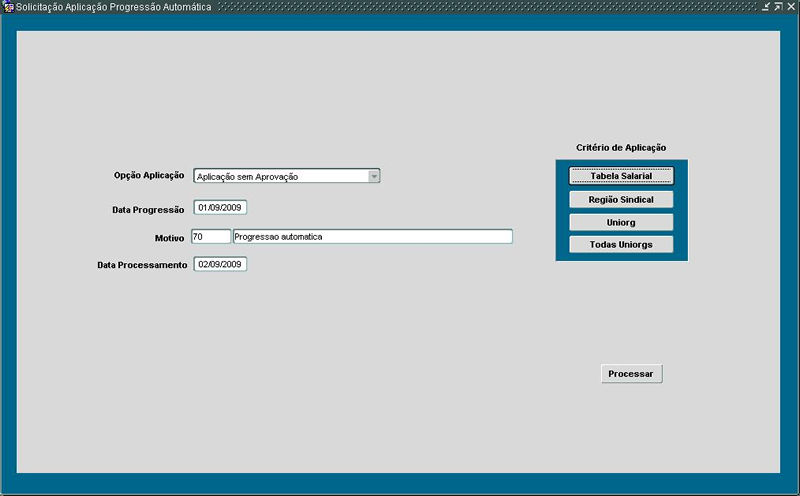
Esta tela tem a finalidade de solicitar a aplicação da progressão automática para os cargos que possuem os steps salariais parametrizados com esta opção.
Opção Aplicação:
Selecione uma das opções conforme abaixo:
Aplicação sem Aprovação - Serão geradas solicitações de acordo com o critério de aplicação escolhido, estas solicitações deverão ser executadas pela tela de Execução de processos.
O processo para ser executado é o 47 - Progressão Automática
Serão geradas solicitações de acordo com o critério de aplicação escolhido
Será solicitada a confirmação da solicitação com a opção de aplicação escolhida.
A execução da solicitação de Progressão Automática sem Aprovação irá atualizar o histórico de salários e de tabelas salariais do empregado com processo = 47 e com o motivo escolhido na solicitação.
Aplicação com Aprovação - Serão geradas solicitações individuais de Progressão Automática Com Aprovação para todos os empregados que obedecerem ao critério de seleção e serão disponibilizadas para aprovação pelos gestores no fluxo de aprovação de Progressão Salarial Com Aprovação (processo 147) definido no Workflow.
Após aprovação pelos gestores, serão geradas solicitações de Progressão Automática com Aprovação que deverão ser executadas pela tela de Execução de Processos do Rhevolution.
A lista de valores de motivos apresentará os motivos associados ao processo 147 (Progressão Automática Aprovada).
Será solicitada a confirmação da solicitação com a opção de aplicação escolhida.
A execução da solicitação de Progressão Automática Com Aprovação irá atualizar o histórico de salários e de tabelas salariais do empregado com processo = 147 e com o motivo escolhido na solicitação.
Configuração para utilização do processo de progressão automática com Aprovação.
Para utilização do processo de Progressão Automática com Aprovação no fluxo do Workflow, são necessárias as seguintes configurações:
Associar motivos ao processo 147 (se necessário criar os motivos) para escolha na solicitação da progressão
Cadastrar Motivos por Processo (workflow)
Cadastrar o processo 147 na tela Cadastro de Processos Workflow – Regra de Intervalo
Data Progressão:
Informe a data da progressão salarial, esta data será utilizada como base para atualizar os históricos de salários dos empregados.
Motivo:
A lista de valores de motivos apresentará os motivos associados ao processo 47 (Progressão Automática) se for selecionado Aplicação sem Aprovação.
Para Aplicação com Aprovação a lista de valores apresentará os motivos associados ao processo 147 (Progressão Automática Aprovada).
Use o recurso List of values para obter os valores válidos, se necessário.
Data Processamento:
Informe a data de processamento da progressão salarial.
Critérios de Aplicação:
Tabela Salarial - serão aplicadas a progressão salarial apenas para as tabelas salariais selecionadas.
Região Sindical - serão aplicadas a progressão salarial apenas para as regiões sindicais selecionadas.
Uniorg - serão aplicadas a progressão salarial apenas para as uniorgs selecionadas.
Todas as Uniorgs - serão aplicadas a progressão salarial para todas as uniorgs.
Desfazer Progressão Automática
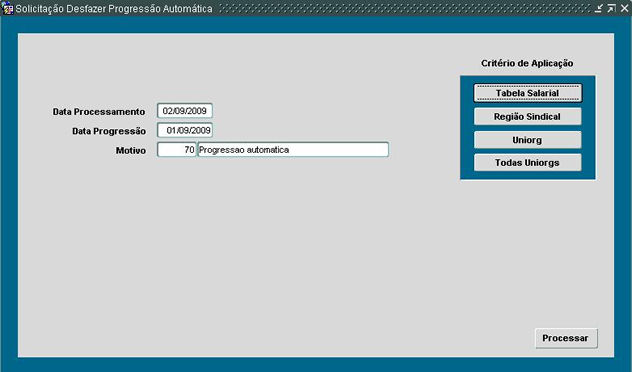
Esta transação será utilizada para cancelar a aplicação da Progressão Automática sem aprovação, informe os mesmos critérios de aplicação utilizados no solicitação da progressão automática.
Serão geradas solicitações de acordo com o critério de aplicação escolhido, estas solicitações deverão ser executadas pela tela de Execução de processos.
O processo para ser executado é o 110 - Desfazer Progressão Automática
Para as solicitações de progressão automática com aprovação, o cancelamento deverá ser efetuado pela transação de Cancelamento de Aumento Individual.
Data Processamento:
Informe a data de processamento para desfazer a progressão automática:
Data Progressão:
Informe a data de progressão que foi informado anteriormente na tela de solicitação de progressão salarial. Use o recurso List of values para obter os valores válidos, se necessário.
Motivo:
Selecione o motivo de progressão que foi informado anteriormente na tela de solicitação de progressão salarial.
Critérios de Aplicação:
Tabela Salarial - serão aplicadas a progressão salarial apenas para as tabelas salariais selecionadas.
Região Sindical - serão aplicadas a progressão salarial apenas para as regiões sindicais selecionadas.
Uniorg - serão aplicadas a progressão salarial apenas para as uniorgs selecionadas.
Todas as Uniorgs - serão aplicadas a progressão salarial para todas as uniorgs.
  |
Todos os direitos reservados |
|
Família RHevolution |

